

デプロイ
新しいアプリケーションをアップロードする
コマンドパレットからSquare Cloud: 新しいアプリケーションをアップロード を実行するか、サイドバーのタイトルバーにあるアップロードアイコンを使います。アプリケーションがまだないアカウントでは、最初のアプリケーションをアップロードからも実行できます。
1
フォルダーを選ぶ
VS Code で開いているワークスペースのフォルダーが最初に表示されます。それ以外のフォルダーは 参照… から選べます。
2
設定ファイルを確認する
フォルダーには
squarecloud.app または squarecloud.config ファイルが必要です。ない場合は何もアップロードされず、エラーに設定ファイルのガイドへのリンクが表示されます。3
確認する
ファイルがマシンから送信される前に、確認ダイアログが表示されます。
4
圧縮してアップロードする
除外ルールを適用したうえでフォルダーが zip 圧縮され、その間ファイル数がリアルタイムで表示されます。アップロードが始まるまではキャンセルできます。zip のサイズは 100 MB までです。
SUBDOMAIN を指定している場合、アプリケーションは起動後に https://<subdomain>.squareweb.app でアクセスできるようになります。
既存のアプリケーションに変更をコミットする
アプリケーションのアクションメニュー(カードを右クリックするか、⋯ ボタンを使用)を開き、コミットを選びます。コミット後にアプリケーションを再起動するかどうかを選んでから、1 つ以上のファイル、またはフォルダーを選択します。フォルダーは同じ除外ルールで zip 圧縮され、アプリケーション内の同じ名前のフォルダーに配置されます。除外ルール
拡張機能と Square Cloud CLI は、同じsquarecloud.ignore ファイルを、同じ .gitignore 構文と同じデフォルトで読み込みます。node_modules、.git、.github、.vscode、ロックファイルは、! ルールで元に戻さない限り常に除外されます。.gitignore は読み込まれません。.env のように、アプリケーションの実行に必要なファイルが含まれていることがよくあるためです。
アプリケーション
サイドバーの一番上には、アカウントの名前、プラン、プランのメモリを示す RAM メーターが表示されます。その下には、各アプリケーションがカードとして並びます。カードには、ライブステータスのバッジ(オンライン、オフライン、ステータスの読み込み中は確認中、クリックした操作の処理中は黄色)、RAM、実行中は CPU が表示されます。カードをクリックすると、ID、メモリ、ランタイム、クラスター、ドメイン、起動日時が表示されます。- カードにマウスポインターを合わせると、起動または停止、再起動、ログのボタンが表示されます。名前の横の星はお気に入りの印で、お気に入りは一覧の一番上に表示されます。
- カードを右クリックするか ⋯ ボタンを使うと、すべての操作を含むアクションメニューが開きます。 操作は目的別にグループ化され、破壊的な操作は最後に配置されています。
- アプリケーションが 10 個を超えると、一覧は 10 個ずつ表示され、前後の矢印でページを切り替えられます。名前、ドメイン、ID による絞り込みで、どのアプリケーションでも見つけられます。
- 実行できない操作は表示されません。エッジツールはドメインを持つアプリケーションにのみ、メトリクスは 512 MB 以上のアプリケーションにのみ表示されます。
データベース
データベースセクションには、マネージドデータベースがエンジンとメモリとともに一覧表示されます。データベースを右クリックするか ⋯ ボタンを使うと、データベースを起動、データベースを停止、TLS 証明書をダウンロード、データベースを削除(確認のため名前を入力)を実行できます。証明書は、あなただけが読み取れる.pem ファイルとして保存されます。
データベースを作成は、サイドバーの ... メニュー、コマンドパレット、空の「データベース」セクションにあります。名前、エンジン(mongo、mysql、redis、postgres)、メモリ(MB)、バージョンを指定します。データベースが作成されるとすぐに、パスワードを含む接続 URL がクリップボードにコピーされ、パスワードをコピーボタンも表示されます。
ワークスペース
ワークスペースセクションには、自分が所有または参加しているすべてのワークスペースが、メンバー数とアプリケーション数とともに表示されます。ワークスペースを右クリックするか ⋯ ボタンを使うと、ワークスペースから退出またはワークスペースを削除を実行できます(削除できるのはオーナーだけです)。ワークスペースを作成は、サイドバーの... メニュー、コマンドパレット、空の「ワークスペース」セクションにあります。
他の人のワークスペースに参加するには、サイドバーの ... メニューにある自分の招待コードをコピーを使用します。個人の招待コードがコピーされるので、ワークスペースのオーナーに送ってください。オーナーがそのコードを使ってあなたを追加します。
ステータスと問題
- プラットフォームの稼働状況はサイドバーのフッターに表示されます。Square Cloud が障害を報告している場合は、上部のバナーにそのメッセージとステータスページへのリンクが表示されます。
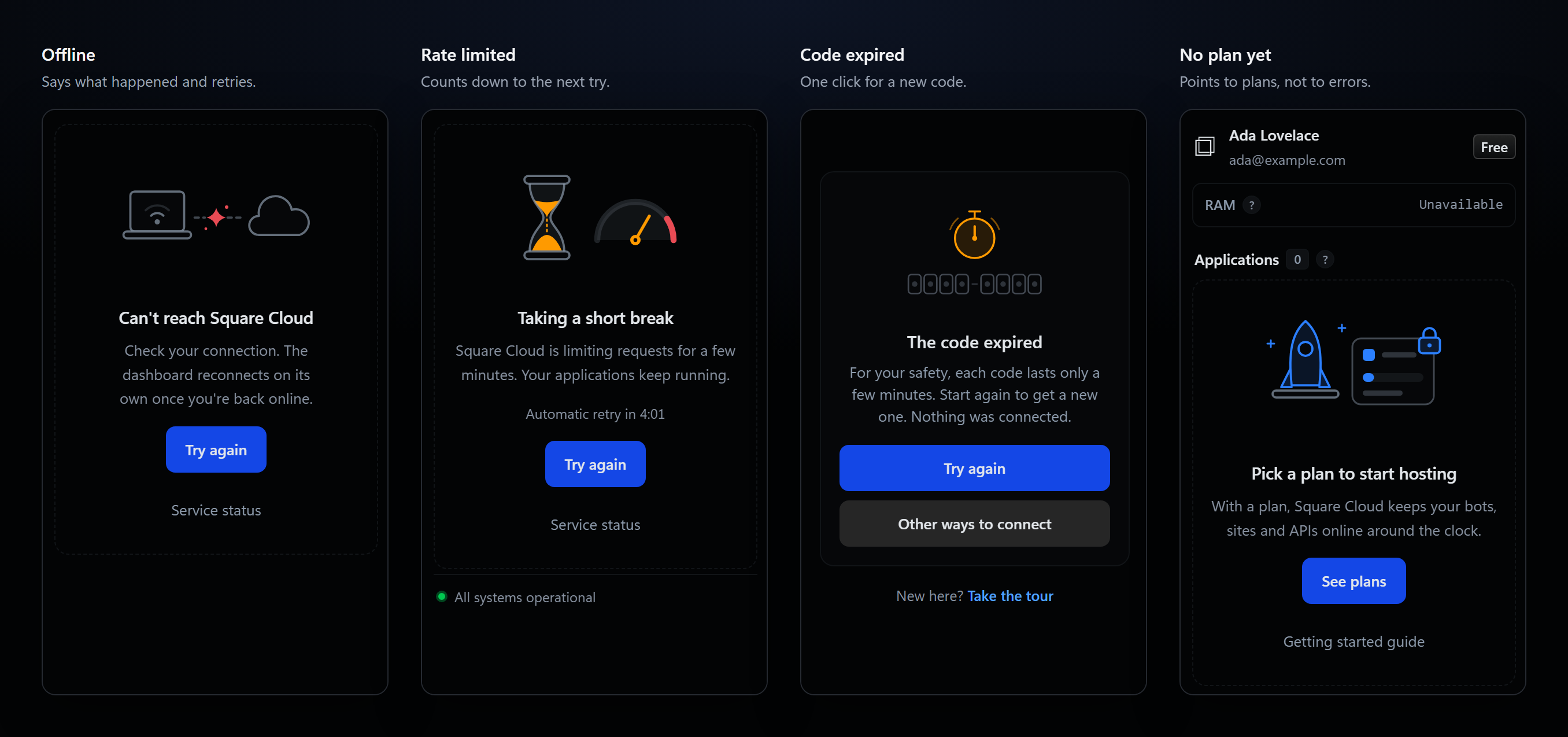
- 問題ごとに専用のイラスト付き画面があります: 接続なし、自動再試行までのカウントダウン付きのレート制限による一時停止、メンテナンス、再接続が必要な認可、予期しないエラー、プランのないアカウント。それぞれの画面には、解決に役立つボタン(再試行、アカウントを接続、サービスステータス、プランを見る)が表示されます。
- データが表示されている状態で更新に失敗した場合は、小さなバナーでその旨が表示され、最後に読み込んだデータがそのまま表示されます。
- ステータスバー項目には、アカウントが接続されているかどうか、オンラインのアプリケーション数、Square Cloud がオフラインか、リクエストを一時停止しているか、機能が低下しているかが表示されます。マウスポインターを合わせるとアカウント、プラン、サービスステータスが表示され、クリックすると更新されます。
設定ファイルの IntelliSense
squarecloud.app と squarecloud.config では、ほかに何もインストールすることなく、エディターのサポートをすべて利用できます。
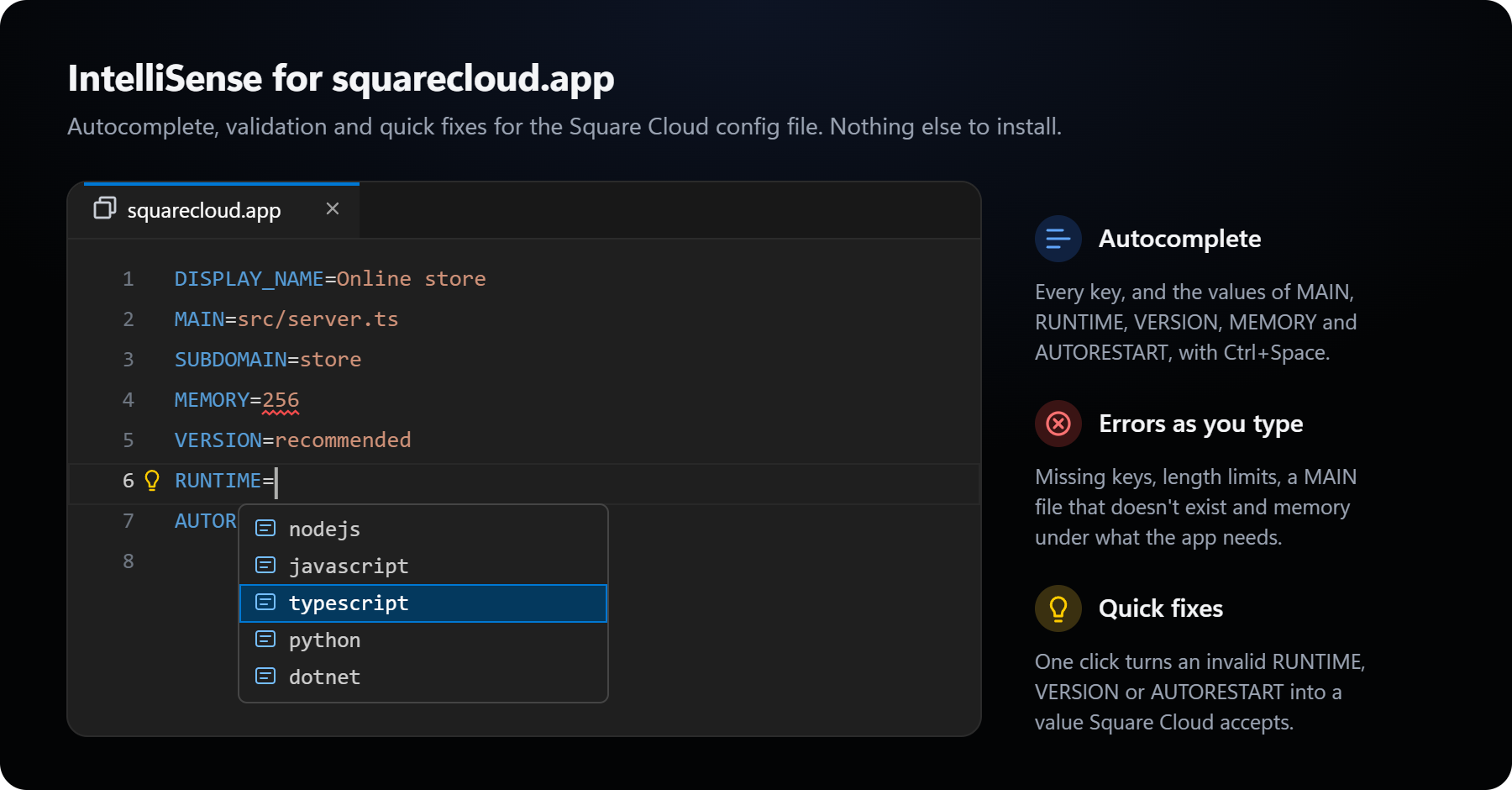
- 入力中の検証: 必須キーの不足や重複、値の長さ、存在しない
MAINファイル、最小値を下回る、またはプランの空きを超えるMEMORY、SUBDOMAINの無効な文字、不明なRUNTIMEやVERSIONの値に、エラーとして下線が引かれます。 - オートコンプリート: 空の行ではすべてのキーを、
=の後ではMAINにはソースファイル、RUNTIMEにはランタイム、VERSIONにはrecommendedとlatest、AUTORESTARTにはtrueとfalse、MEMORYにはメモリサイズを候補として表示します。 - クイックフィックス:
AUTORESTART、VERSION、RUNTIMEの行に表示される電球アイコンから、ワンクリックで有効な値を設定できます。 - ハイライトとアイコンを
squarecloud.app、squarecloud.config、squarecloud.ignoreに適用します。