

はじめに
Square Cloud で Telegram ボット を開発してホストするには、構成と前提条件の体系的な手順に従うことが不可欠です。この技術ガイドでは、初期セットアップから本番環境へのデプロイまで、プロセス全体を解説します。前提条件
- Square Cloud アカウント: 登録ページからメールアドレスを使って登録します。
- 有効なプラン: アプリケーションに専用リソースと最適化されたパフォーマンスを提供します。利用可能なプランを確認し、ニーズに最も適したものを選択してください。
プロジェクトの作成
Telegram アカウントは、ボットのテストと操作に不可欠です。まだお持ちでない場合は、Telegram 公式サイト にアクセスしてアカウントを作成してください。Telegram でのボットアプリケーション
BotFather を見つける
Telegram Web にアクセスし、プラットフォーム上でボットの作成と管理を担当する公式の BotFather ボットを検索します。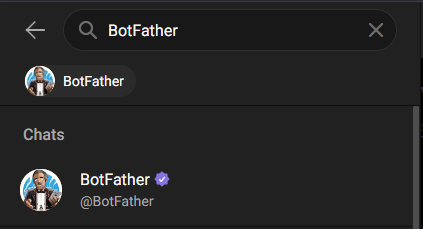
トークンを取得する
BotFather との会話を開始し、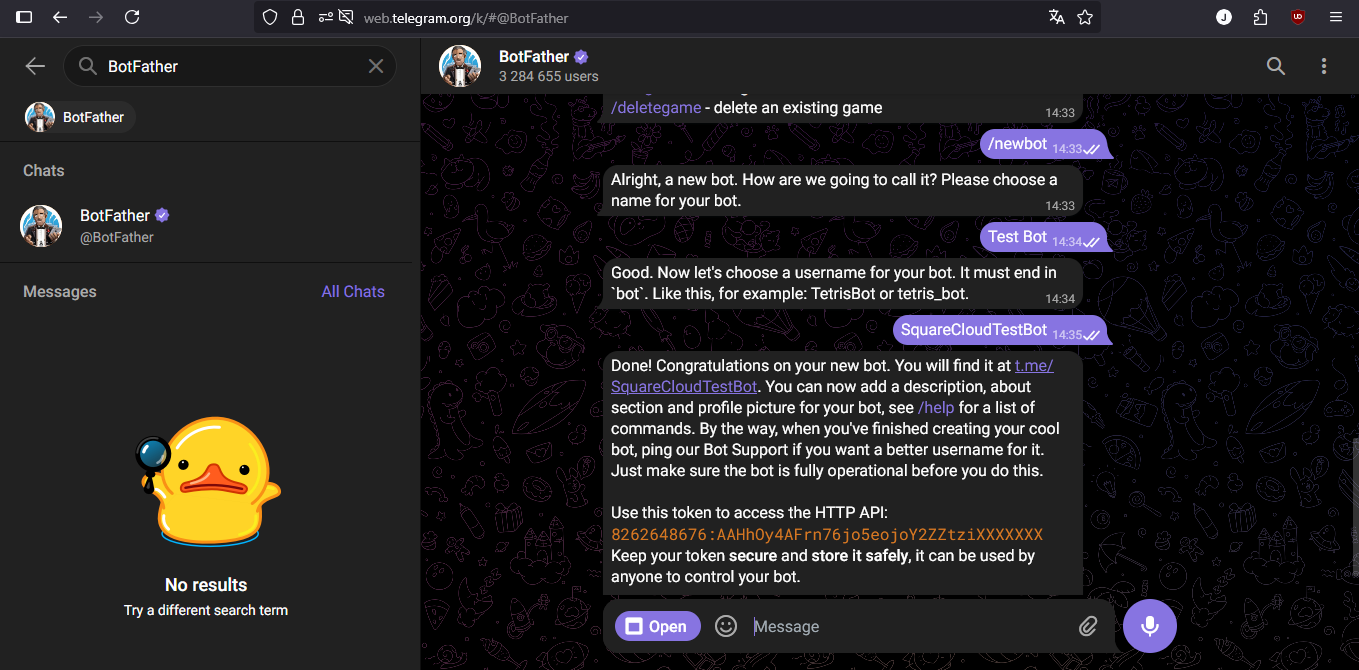
/start と入力します。次に、/newbot オプションを選択して新しいボットを作成します。システムがボットの名前を尋ね、確認後、必要な認証トークンが自動的に生成されます。ボットの開発
grammY (Node.js) または pyTelegramBotAPI (Python) でボットを書きます。どちらの例も、すべてのテキストメッセージをそのまま返します。- Node.js - grammY
- Python - telebot
- システムに Node.js がインストールされていることを確認してください。まだの場合は、Node.js 公式サイト からダウンロードしてください。
- 新しい Node.js プロジェクトを初期化します。
Terminal
- grammY ライブラリをインストールします。
Terminal
- 次の構造でメインファイル (
index.js) を作成します。
index.js
Square Cloud の設定
プロジェクトのルートに、メインファイルと並べてsquarecloud.app ファイルを作成します。このファイルは、ボットの実行方法を Square Cloud に伝えます。
MAINは Square Cloud が実行するファイル、MEMORYはボットの RAM (MB) です。ボットには最低 256 MB が必要で、512 MB あれば成長の余地があります。AUTORESTART=trueを指定すると、ボットがクラッシュしたときに再起動します。自動再起動の仕組みを参照してください。SUBDOMAINはありません。ロングポーリングでは、ボットに公開 URL は必要ありません。
ボットトークンの設定
コードはトークンを環境変数TELEGRAM_BOT_TOKEN から読み込むため、トークンがファイルに入ることはありません。次のいずれかの方法で設定します。
- ダッシュボード: アップロードページで 詳細設定 を開き、
TELEGRAM_BOT_TOKENという名前の変数を追加して、値にトークンを入力します。すでにデプロイ済みのボットの場合は、アプリケーションの 環境変数 ページで追加し、ボットを再起動します。 - CLI: ボットをアップロードした直後に (デプロイと動作確認を参照)、
squarecloud app env setで設定し、ボットを再起動します。
ZIP に含めるもの
- メインファイル (
index.jsまたはmain.py) と、その他のソースファイル。 package.jsonまたはrequirements.txt。squarecloud.app。
node_modules、.venv、__pycache__ は含めないでください。依存関係はボットの起動時に Square Cloud がインストールします。
デプロイと動作確認
上で説明した ZIP を作成し、アップロードします。ダッシュボード経由
1
アップロードページにアクセス
アップロードページにアクセスし、プロジェクトの zip ファイルをアップロードします。
2
環境を設定
zip をアップロードした後、プロジェクトの名前、メインファイルまたはランタイム環境、その他の設定を構成する必要があります。
ウェブプロジェクトをアップロードする場合は、必ず「Web Publication」を選択し、プロジェクトにサブドメインを設定してください。
ウェブプロジェクトをアップロードする場合は、必ず「Web Publication」を選択し、プロジェクトにサブドメインを設定してください。
3
プロジェクトをデプロイ
最後に「Deploy」ボタンをクリックして、プロジェクトを Square Cloud にホストします。
デプロイ後、ダッシュボードからプロジェクトのステータスとログを監視できます。
デプロイ後、ダッシュボードからプロジェクトのステータスとログを監視できます。
4
アプリが稼働していることを確認
最初のデプロイは、通常 1 分もかからずに完了します。ダッシュボードでアプリケーションのステータスが running になるのを待ち、起動時のエラーがないかログを確認してください。
ウェブサイトや API をデプロイした場合は、ブラウザで
ウェブサイトや API をデプロイした場合は、ブラウザで
https://<your-subdomain>.squareweb.app を開き、アプリケーションが応答することを確認してください。ボットをデプロイした場合は、コマンドを送信してオンラインになっていることを確認してください。
CLI 経由
この方法を使用するには、プロジェクトのルートにsquarecloud.app という名前の設定ファイルが必要です。このファイルは、アプリケーションの実行方法を Square Cloud に伝えます。
設定ファイルガイド
アプリケーションの環境を定義する
squarecloud.app 設定ファイルの作成方法を学びます。1
CLI をインストール
Square Cloud CLI をインストールします。すでにお持ちの場合は、同じコマンドを実行すると更新されます:
2
ログイン
次のコマンドを実行します。ブラウザが開くので、そこでログインを承認すれば CLI の準備は完了です。API キーをコピーする必要はありません。スクリプトや CI については、CLI の認証を参照してください。
3
プロジェクトをアップロード
プロジェクトのフォルダで次のコマンドを実行します。CLI は 自分で作成した zip をアップロードするには、
squarecloud.ignore に記載されたものを除いて現在のフォルダを zip にし、アップロードします:--file で指定します:4
アプリが稼働していることを確認
最初のデプロイは、通常 1 分もかからずに完了します。ターミナルから直接、アプリケーションのステータスとログを確認してください。ウェブサイトや API をデプロイした場合は、ブラウザで
https://<your-subdomain>.squareweb.app を開き、アプリケーションが応答することを確認してください。ボットをデプロイした場合は、コマンドを送信してオンラインになっていることを確認してください。
ボットのテスト
デプロイ後、Telegram でボットを見つけてメッセージを送信します。ボットが同じテキストを返信すれば、動作していることが確認できます。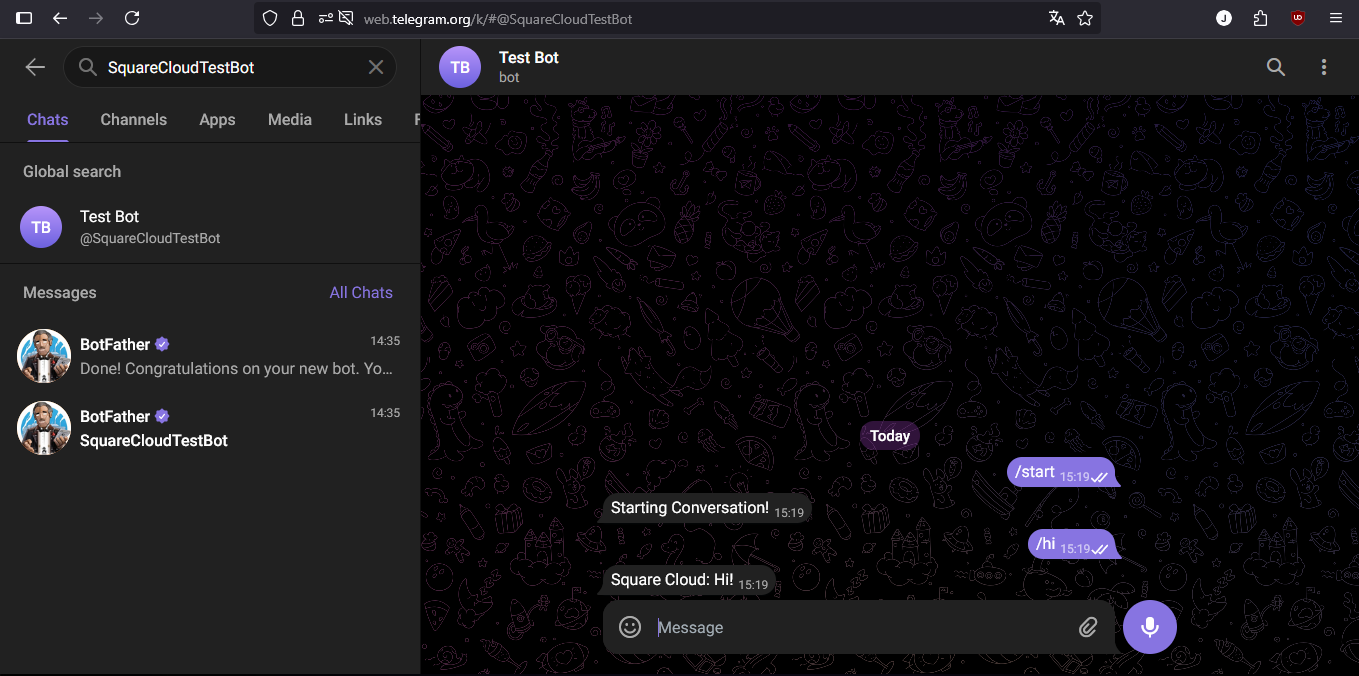
よくあるエラー
Error 409: Conflict: terminated by other getUpdates request
同じトークンで別のボットのコピーが更新を読み取っています。たとえば、手元のコンピューターで起動したものです。Telegram は、1 つのボットにつき 1 つのロングポーリング接続にしか更新を届けません。もう一方のコピーを停止するか、どこで動いているかわからない場合は BotFather でトークンを無効化してから、新しいトークンを設定してボットを再起動してください。Error 401: Unauthorized
トークンが間違っているか、無効化されています。BotFather から現在のトークンをコピーして設定し直し、ボットを再起動してください。空のトークンまたは KeyError: 'TELEGRAM_BOT_TOKEN'
変数 TELEGRAM_BOT_TOKEN が設定されていません。grammY は Empty token! で停止し、Python の例は KeyError で停止します。ボットトークンの設定のとおり変数を設定し、ボットを再起動してください。
次のステップ
アプリが起動しない
モジュールの不足、メモリエラーなどの起動エラーを修正します。
環境変数
ボットのトークンやその他のシークレットを管理します。
python-telegram-bot と aiohttp
python-telegram-bot を使っていますか?頻発する NetworkError 例外を修正します。