

Introdução
Para desenvolver e hospedar uma aplicação Ruby on Rails na Square Cloud, siga a sequência de configurações e pré-requisitos abaixo. Este guia cobre todo o processo, da configuração inicial ao deploy em produção.Pré-requisitos
- Conta Square Cloud: Cadastre-se através da página de cadastro usando seu e-mail.
- Plano ativo: Garante recursos dedicados e desempenho otimizado para seu aplicativo. Confira nossos planos disponíveis e escolha o mais adequado às suas necessidades.
Crie o projeto
Você precisa do Ruby e do Bundler na sua máquina. Se ainda não tiver o Ruby, baixe-o no site oficial do Ruby. Instale o Rails e crie um projeto:storage/, então rodam sem um banco de dados externo. Inicie o servidor de desenvolvimento:
http://localhost:3000. Mantenha a porta padrão na sua máquina: você não precisa da porta 80 localmente.
Faça o build para produção
A Square Cloud prepara a aplicação quando ela inicia: ela executabundle install para instalar as gems do seu Gemfile, e depois o seu comando START pré-compila os assets e prepara o banco de dados. O runtime Ruby define RACK_ENV=production, então o Rails roda em modo de produção.
Porta e host
Nada a mudar: orails server lê a variável de ambiente PORT, que a Square Cloud define como 80, e em produção escuta em todas as interfaces de rede.
Variáveis de ambiente
Defina estas variáveis de ambiente no dashboard ou comsquarecloud app env set:
Configure a Square Cloud
Crie um arquivosquarecloud.app na raiz do projeto:
squarecloud.app
- remove um arquivo de PID do servidor deixado por uma execução anterior, que impediria o Rails de iniciar;
rails assets:precompilegera o seu CSS e JavaScript empublic/assets;rails db:preparecria os bancos de dados ou aplica as migrações pendentes;rails serverinicia o Puma.
RUNTIME=ruby seleciona o runtime Ruby sem um arquivo MAIN. Os comandos usam bundle exec rails em vez de bin/rails porque um ZIP criado no Windows pode perder a permissão de execução do bin/rails.
O que vai no ZIP
- O projeto inteiro:
app/,bin/,config/,db/,lib/,public/,Gemfile,Gemfile.lockeconfig.ru. squarecloud.app.
config/master.key (a chave vai na RAILS_MASTER_KEY), log/, tmp/ e os bancos de dados locais em storage/.
Faça o deploy e verifique
Via dashboard
1
Acesse a página de upload
Acesse a página de upload e envie seu arquivo zip.
2
Configure seu ambiente
Após fazer o upload do seu arquivo zip, você precisará configurar o nome, o arquivo principal ou o ambiente de execução e outras configurações do seu projeto.
Se você estiver enviando um projeto web, certifique-se de selecionar “Publicação na Web” e definir um subdomínio para o seu projeto.
Se você estiver enviando um projeto web, certifique-se de selecionar “Publicação na Web” e definir um subdomínio para o seu projeto.
3
Faça o deploy do projeto
Por fim, clique no botão “Deploy” para hospedar seu projeto na Square Cloud.
Após o deploy, você poderá monitorar o status e os registros do seu projeto no dashboard.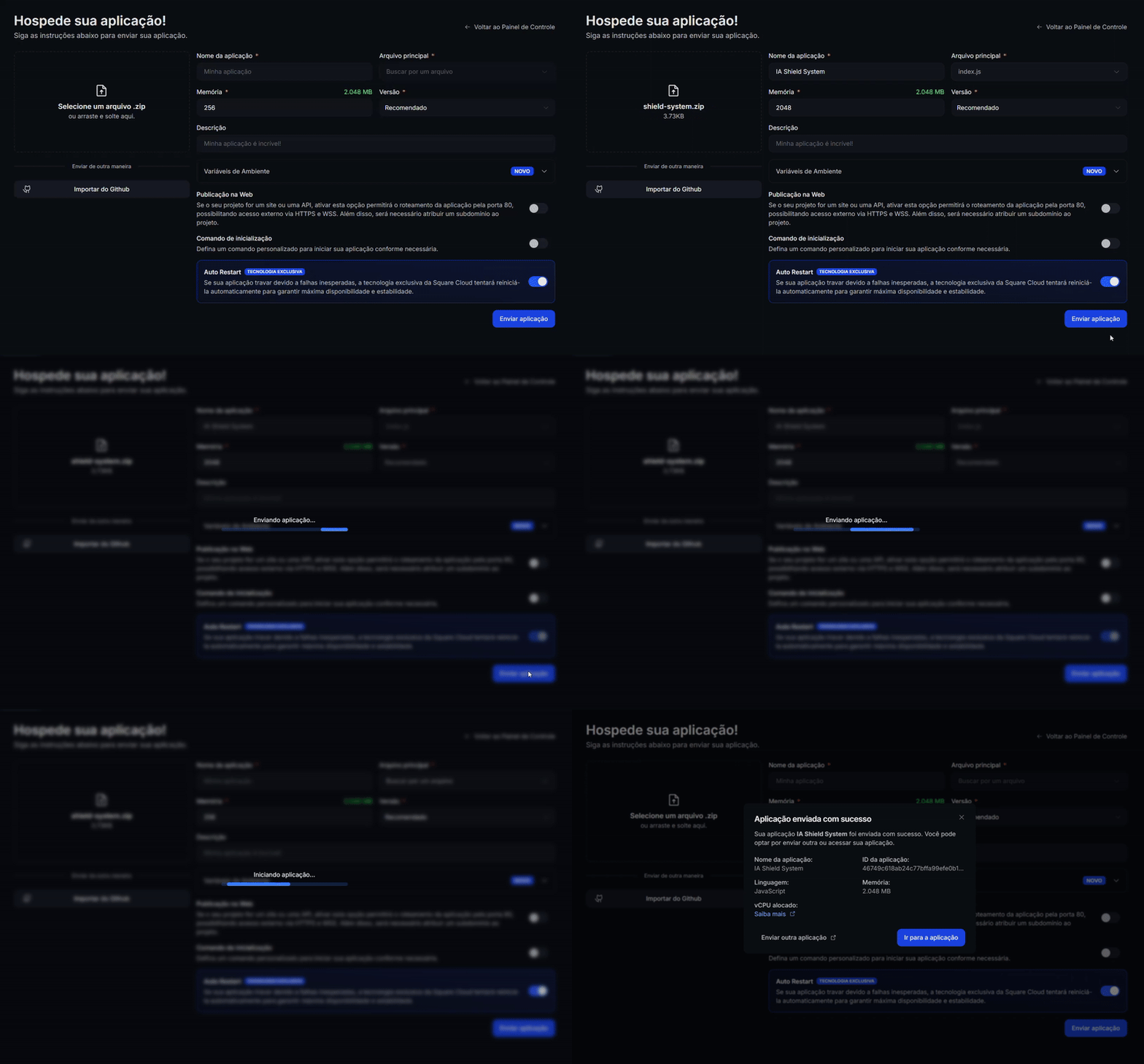
4
Confirme que seu app está no ar
Seu primeiro deploy geralmente leva menos de um minuto. No dashboard, aguarde o status da sua aplicação mudar para em execução e verifique os registros em busca de erros de inicialização.
Se você fez deploy de um site ou API, abra
Se você fez deploy de um site ou API, abra
https://<seu-subdominio>.squareweb.app no navegador: você deve ver sua aplicação respondendo. Se você fez deploy de um bot, envie um comando para confirmar que ele está online.
Via CLI
Para usar esse método, seu projeto precisa de um arquivo de configuração chamadosquarecloud.app na raiz. Ele informa à Square Cloud como executar a sua aplicação.
Guia do arquivo de configuração
Saiba como criar o arquivo de configuração
squarecloud.app que define o ambiente da sua aplicação.1
Instale a CLI
Instale a CLI da Square Cloud. Se você já a tem, execute o mesmo comando para atualizá-la:
2
Faça login
Execute o comando abaixo. Ele abre o seu navegador: aprove o login lá e a CLI está pronta. Não há nenhuma chave de API para copiar. Para scripts e CI, veja autenticação da CLI.
3
Envie o seu projeto
Na pasta do seu projeto, execute o comando abaixo. A CLI compacta a pasta atual, deixando de fora o que o Para enviar um zip que você mesmo criou, passe-o com
squarecloud.ignore lista, e faz o upload:--file:4
Confirme que seu app está no ar
Seu primeiro deploy geralmente leva menos de um minuto. Verifique o status e os registros da sua aplicação diretamente pelo terminal:Se você fez deploy de um site ou API, abra
https://<seu-subdominio>.squareweb.app no navegador: você deve ver sua aplicação respondendo. Se você fez deploy de um bot, envie um comando para confirmar que ele está online.
Erros comuns
Domínio personalizado
Para usar um domínio personalizado (ex.:
meusite.com) no lugar da URL padrão meusite.squareweb.app, você precisa do plano Standard ou superior. A URL padrão vem do campo SUBDOMAIN no arquivo de configuração. Para conectar o seu domínio, veja como configurar seu próprio domínio.Requisitos mínimos de RAM
Mínimo: 512MB de RAM para sites e APIs, o suficiente para um build estático no runtime estático. Para aplicações que renderizam páginas no servidor (Next.js, Nuxt, Angular SSR e similares), recomendamos pelo menos 1GB de RAM. Para aplicações maiores, aloque mais RAM para evitar que a aplicação fique sem memória e trave.
Não foi possível encontrar esse site.
Verifique se o subdomínio/domínio corresponde ao configurado no campo SUBDOMAIN ou nas configurações de domínio personalizado. Se você acabou de enviar o site, aguarde até 60 segundos para a Square liberar o primeiro acesso.
Site demorou demais para responder…
O seu servidor precisa escutar na porta 80 e no host 0.0.0.0. A Square Cloud define as variáveis de ambiente PORT (
80) e HOST (0.0.0.0) na sua aplicação: leia essas variáveis no código em vez de fixar outros valores. Um servidor que escuta apenas em localhost ou 127.0.0.1 nunca recebe requisições.Missing secret_key_base ou ActiveSupport::MessageEncryptor::InvalidMessage
ARAILS_MASTER_KEY está faltando ou não corresponde ao config/credentials.yml.enc. Copie o conteúdo do config/master.key que criou essas credenciais e reinicie a aplicação.
Próximos passos
Variáveis de ambiente
Mantenha segredos e configurações fora do código e leia-os em tempo de execução.
Domínio personalizado
Sirva a sua aplicação no seu próprio domínio, a partir do plano Standard.
Solução de problemas
Corrija uma aplicação que não inicia ou um site que não responde.