

Introdução
Para desenvolver e hospedar uma aplicação Laravel na Square Cloud, siga a sequência de configurações e pré-requisitos abaixo. Este guia cobre todo o processo, da configuração inicial ao deploy em produção.Pré-requisitos
- Conta Square Cloud: Cadastre-se através da página de cadastro usando seu e-mail.
- Plano ativo: Garante recursos dedicados e desempenho otimizado para seu aplicativo. Confira nossos planos disponíveis e escolha o mais adequado às suas necessidades.
Crie o projeto
Você precisa do PHP e do Composer na sua máquina. Instale o instalador do Laravel com o Composer:http://localhost:8000. Aqui está uma rota básica em routes/web.php:
routes/web.php
Faça o build para produção
A Square Cloud instala as suas dependências PHP comcomposer install antes de cada inicialização, a partir do composer.json e do composer.lock. Se a sua aplicação usa o Vite para os assets do frontend (o padrão), execute npm run build antes de criar o ZIP, para que a pasta public/build seja incluída.
Escolha um servidor de produção
Sem um comandoSTART, a Square Cloud executa o servidor embutido do PHP (php -S 0.0.0.0:80) com a raiz do projeto como document root. O document root do Laravel é a pasta public/, então as suas rotas retornariam erros 404 e arquivos como o .env poderiam ficar expostos. Sempre defina um comando START que rode o próprio servidor do Laravel.
Porta e host
Ophp artisan serve precisa dos dois valores na linha de comando: --host=0.0.0.0 --port=80. Sem --host=0.0.0.0, ele escuta apenas em 127.0.0.1 e o seu site dá timeout.
Configure a Square Cloud
Crie um arquivosquarecloud.app na raiz do projeto:
squarecloud.app
vendor/, esse comando:
php artisan migrate --forceaplica as migrações pendentes do banco de dados. O--forceé obrigatório para rodar migrações em produção.php artisan serve --host=0.0.0.0 --port=80serve a sua aplicação a partir da pastapublic/pelo roteador do Laravel, na porta 80 e em todas as interfaces de rede.
MAIN=public/index.php seleciona o runtime PHP. No upload pelo dashboard, defina o mesmo arquivo principal e o mesmo comando de inicialização.
Variáveis de ambiente
Defina estas variáveis de ambiente na sua aplicação, pelo dashboard ou comsquarecloud app env set, em vez de enviar o seu arquivo .env local:
Confiando no proxy da Square Cloud
A Square Cloud serve o seu site via HTTPS por meio de um proxy. Para que o Laravel gere links e URLs de assets comhttps://, confie no proxy em bootstrap/app.php:
bootstrap/app.php
Mais desempenho com Swoole
Ophp artisan serve atende uma requisição por vez. Para tráfego maior, o runtime PHP já inclui o Swoole: rode a sua aplicação nele com o Laravel Octane (composer require laravel/octane).
Swoole
Rode aplicações PHP sobre o Swoole na Square Cloud.
O que vai no ZIP
- O projeto inteiro:
app/,bootstrap/,config/,database/,public/(com apublic/buildse você usa o Vite),resources/,routes/,storage/,artisan,composer.jsonecomposer.lock. squarecloud.app.
vendor/ e a node_modules/ (a Square Cloud instala a vendor/ no servidor) e o seu arquivo .env local.
Faça o deploy e verifique
Via dashboard
1
Acesse a página de upload
Acesse a página de upload e envie seu arquivo zip.
2
Configure seu ambiente
Após fazer o upload do seu arquivo zip, você precisará configurar o nome, o arquivo principal ou o ambiente de execução e outras configurações do seu projeto.
Se você estiver enviando um projeto web, certifique-se de selecionar “Publicação na Web” e definir um subdomínio para o seu projeto.
Se você estiver enviando um projeto web, certifique-se de selecionar “Publicação na Web” e definir um subdomínio para o seu projeto.
3
Faça o deploy do projeto
Por fim, clique no botão “Deploy” para hospedar seu projeto na Square Cloud.
Após o deploy, você poderá monitorar o status e os registros do seu projeto no dashboard.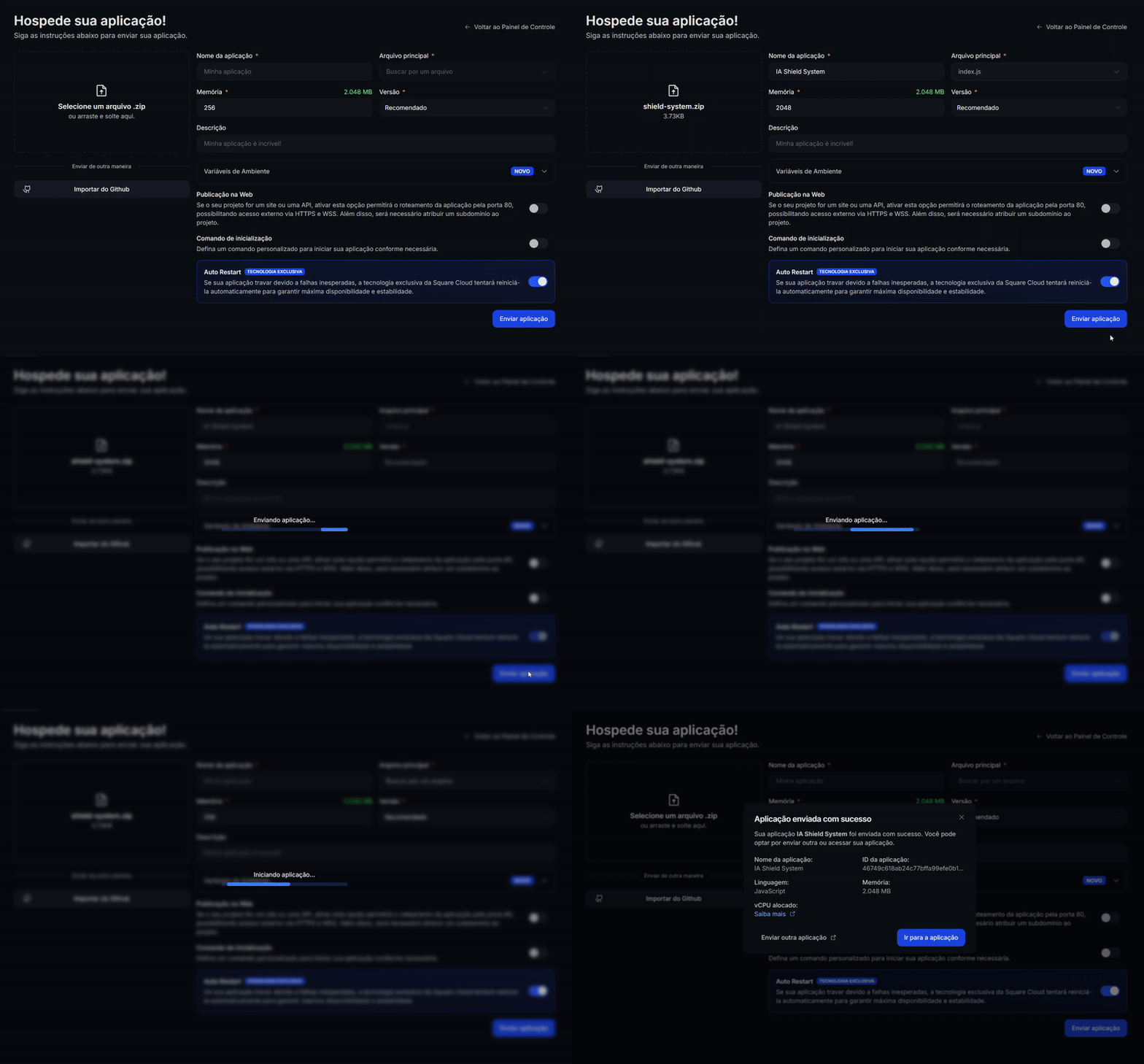
4
Confirme que seu app está no ar
Seu primeiro deploy geralmente leva menos de um minuto. No dashboard, aguarde o status da sua aplicação mudar para em execução e verifique os registros em busca de erros de inicialização.
Se você fez deploy de um site ou API, abra
Se você fez deploy de um site ou API, abra
https://<seu-subdominio>.squareweb.app no navegador: você deve ver sua aplicação respondendo. Se você fez deploy de um bot, envie um comando para confirmar que ele está online.
Via CLI
Para usar esse método, seu projeto precisa de um arquivo de configuração chamadosquarecloud.app na raiz. Ele informa à Square Cloud como executar a sua aplicação.
Guia do arquivo de configuração
Saiba como criar o arquivo de configuração
squarecloud.app que define o ambiente da sua aplicação.1
Instale a CLI
Instale a CLI da Square Cloud. Se você já a tem, execute o mesmo comando para atualizá-la:
2
Faça login
Execute o comando abaixo. Ele abre o seu navegador: aprove o login lá e a CLI está pronta. Não há nenhuma chave de API para copiar. Para scripts e CI, veja autenticação da CLI.
3
Envie o seu projeto
Na pasta do seu projeto, execute o comando abaixo. A CLI compacta a pasta atual, deixando de fora o que o Para enviar um zip que você mesmo criou, passe-o com
squarecloud.ignore lista, e faz o upload:--file:4
Confirme que seu app está no ar
Seu primeiro deploy geralmente leva menos de um minuto. Verifique o status e os registros da sua aplicação diretamente pelo terminal:Se você fez deploy de um site ou API, abra
https://<seu-subdominio>.squareweb.app no navegador: você deve ver sua aplicação respondendo. Se você fez deploy de um bot, envie um comando para confirmar que ele está online.
Erros comuns
Domínio personalizado
Para usar um domínio personalizado (ex.:
meusite.com) no lugar da URL padrão meusite.squareweb.app, você precisa do plano Standard ou superior. A URL padrão vem do campo SUBDOMAIN no arquivo de configuração. Para conectar o seu domínio, veja como configurar seu próprio domínio.Requisitos mínimos de RAM
Mínimo: 512MB de RAM para sites e APIs, o suficiente para um build estático no runtime estático. Para aplicações que renderizam páginas no servidor (Next.js, Nuxt, Angular SSR e similares), recomendamos pelo menos 1GB de RAM. Para aplicações maiores, aloque mais RAM para evitar que a aplicação fique sem memória e trave.
Não foi possível encontrar esse site.
Verifique se o subdomínio/domínio corresponde ao configurado no campo SUBDOMAIN ou nas configurações de domínio personalizado. Se você acabou de enviar o site, aguarde até 60 segundos para a Square liberar o primeiro acesso.
Site demorou demais para responder…
O seu servidor precisa escutar na porta 80 e no host 0.0.0.0. A Square Cloud define as variáveis de ambiente PORT (
80) e HOST (0.0.0.0) na sua aplicação: leia essas variáveis no código em vez de fixar outros valores. Um servidor que escuta apenas em localhost ou 127.0.0.1 nunca recebe requisições.No application encryption key has been specified
AAPP_KEY está faltando. Gere uma com php artisan key:generate --show, defina-a como variável de ambiente e reinicie a aplicação.
Próximos passos
Variáveis de ambiente
Mantenha segredos e configurações fora do código e leia-os em tempo de execução.
Domínio personalizado
Sirva a sua aplicação no seu próprio domínio, a partir do plano Standard.
Solução de problemas
Corrija uma aplicação que não inicia ou um site que não responde.