
npx bun.
Antes de começar
- Bun na sua máquina, pelo instalador oficial do Bun, ou pelo pacote npm (
npm install bun). - Uma conta na Square Cloud: cadastre-se com seu e-mail ou GitHub.
- Um plano ativo. Veja os planos e escolha o que combina com o seu projeto.
Configure a Square Cloud
Se você envia sua aplicação pelo dashboard, pode pular esta seção: o dashboard cria o arquivo de configuração
squarecloud.app para você.Referência do arquivo de configuração
O arquivo
squarecloud.app diz à Square Cloud como executar a sua aplicação: o arquivo principal, a memória, a versão do runtime, o nome e, para um site, o subdomínio.bun às dependencies do seu projeto, para que o comando npx bun esteja disponível na Square Cloud. Não o adicione às devDependencies: elas não são instaladas em produção.
RUNTIME=nodejs e inicie a sua aplicação com o Bun no campo START. Um arquivo de configuração completo para cada tipo de aplicação:
- Bot ou worker
- Site ou API
squarecloud.app
package.json com o Bun, use START=npx bun run start.
O que a Square Cloud executa
- O
STARTé executado diretamente. Para mais informações sobre os parâmetros do arquivo de configuração, visite parâmetros de configuração. - Se a aplicação não tiver uma pasta
node_modules, a Square Cloud executanpm install --no-audit --no-fundantes de iniciá-la, o que também instala obun. Os pacotes emdevDependenciesnão são instalados, porque o runtime defineNODE_ENV=production. Quando anode_modulesjá existe, a etapa de instalação é pulada.
Porta e host para sites e APIs
A Square Cloud define a variável de ambientePORT como 80. O Bun.serve() lê a PORT sozinho e, por padrão, escuta em todas as interfaces de rede (0.0.0.0), então um servidor simples funciona:
index.ts
Prepare o projeto
Arquivos necessários
squarecloud.app, na raiz do ZIP.- O seu arquivo de entrada, por exemplo
index.ts. package.json, com obunemdependencies. Um upload sem ele falha comINVALID_DEPENDENCY.
O que deixar de fora
node_modules: a Square Cloud remove esta pasta do seu upload e instala as dependências dopackage.jsonna primeira inicialização.- Lockfiles: as dependências são instaladas com o npm, então o
bun.locknão é usado. A CLI e a extensão do VS Code também deixampackage-lock.json,yarn.lockepnpm-lock.yamlde fora por padrão; quando você precisar das versões exatas do seupackage-lock.json, inclua-o de volta com!package-lock.jsonno seusquarecloud.ignore.
Solução de problemas
npx bun: command not found ou package not found
npx bun: command not found ou package not found
O
bun está faltando nas dependencies do seu package.json, ou está em devDependencies. Execute npm install bun, envie o novo package.json e apague a pasta node_modules no gerenciador de arquivos do dashboard, para que a próxima inicialização o instale.Memória insuficiente
Memória insuficiente
A quantidade mínima de RAM necessária para hospedar um bot é 256MB e para
um site/API é 512MB. No entanto, dependendo do tamanho e complexidade da
sua aplicação, pode ser aconselhável alocar uma quantidade maior de RAM para
evitar que a aplicação fique sem memória e trave.
Faça o deploy
Via dashboard
1
Acesse a página de upload
Acesse a página de upload e envie seu arquivo zip.
2
Configure seu ambiente
Após fazer o upload do seu arquivo zip, você precisará configurar o nome, o arquivo principal ou o ambiente de execução e outras configurações do seu projeto.
Se você estiver enviando um projeto web, certifique-se de selecionar “Publicação na Web” e definir um subdomínio para o seu projeto.
Se você estiver enviando um projeto web, certifique-se de selecionar “Publicação na Web” e definir um subdomínio para o seu projeto.
3
Faça o deploy do projeto
Por fim, clique no botão “Deploy” para hospedar seu projeto na Square Cloud.
Após o deploy, você poderá monitorar o status e os registros do seu projeto no dashboard.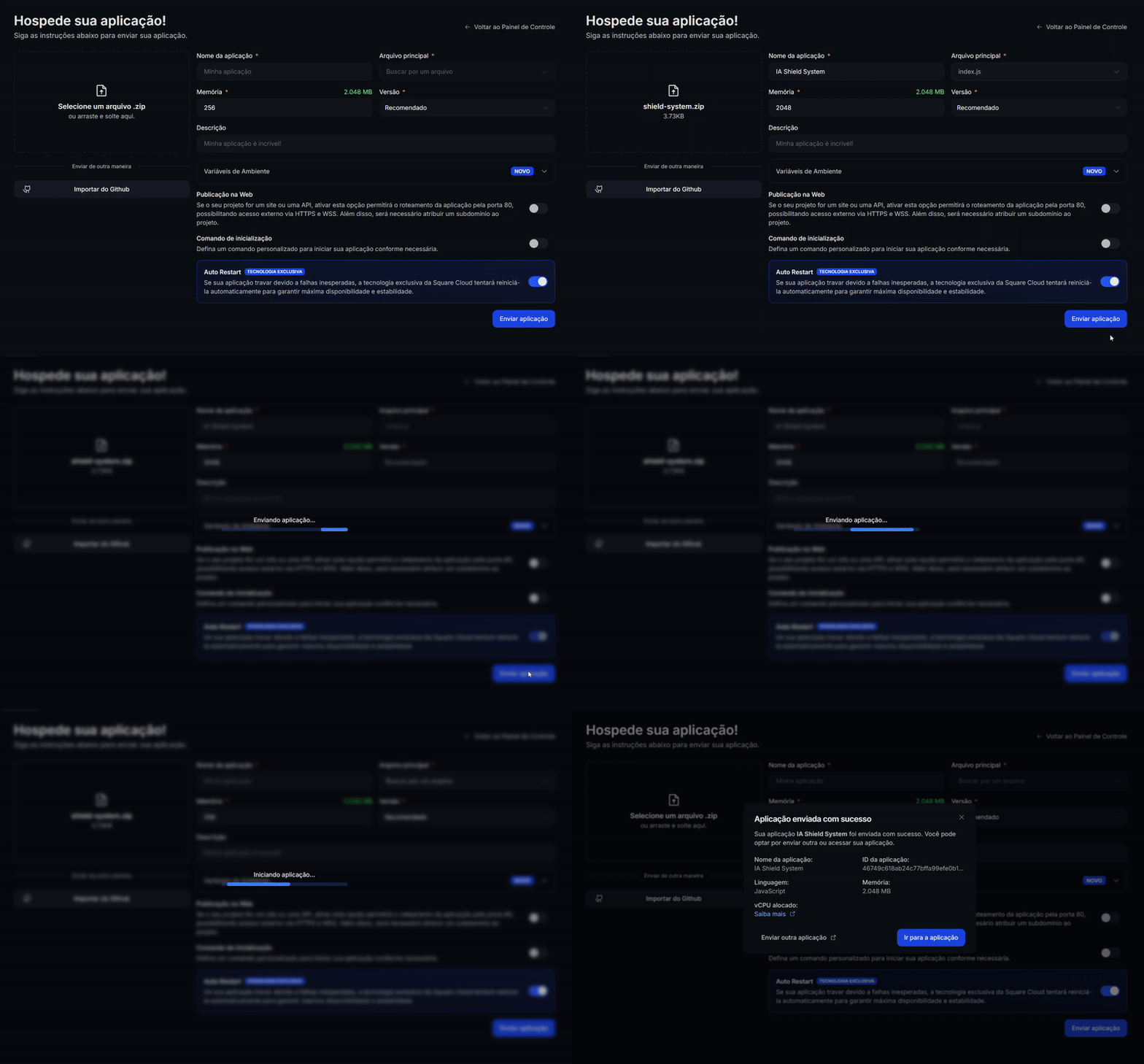
4
Confirme que seu app está no ar
Seu primeiro deploy geralmente leva menos de um minuto. No dashboard, aguarde o status da sua aplicação mudar para em execução e verifique os registros em busca de erros de inicialização.
Se você fez deploy de um site ou API, abra
Se você fez deploy de um site ou API, abra
https://<seu-subdominio>.squareweb.app no navegador: você deve ver sua aplicação respondendo. Se você fez deploy de um bot, envie um comando para confirmar que ele está online.
Via CLI
Para usar esse método, seu projeto precisa de um arquivo de configuração chamadosquarecloud.app na raiz. Ele informa à Square Cloud como executar a sua aplicação.
Guia do arquivo de configuração
Saiba como criar o arquivo de configuração
squarecloud.app que define o ambiente da sua aplicação.1
Instale a CLI
Instale a CLI da Square Cloud. Se você já a tem, execute o mesmo comando para atualizá-la:
2
Faça login
Execute o comando abaixo. Ele abre o seu navegador: aprove o login lá e a CLI está pronta. Não há nenhuma chave de API para copiar. Para scripts e CI, veja autenticação da CLI.
3
Envie o seu projeto
Na pasta do seu projeto, execute o comando abaixo. A CLI compacta a pasta atual, deixando de fora o que o Para enviar um zip que você mesmo criou, passe-o com
squarecloud.ignore lista, e faz o upload:--file:4
Confirme que seu app está no ar
Seu primeiro deploy geralmente leva menos de um minuto. Verifique o status e os registros da sua aplicação diretamente pelo terminal:Se você fez deploy de um site ou API, abra
https://<seu-subdominio>.squareweb.app no navegador: você deve ver sua aplicação respondendo. Se você fez deploy de um bot, envie um comando para confirmar que ele está online.
Próximos passos
Variáveis de ambiente
Mantenha segredos e configurações fora do código e leia-os em tempo de execução.
Domínio personalizado
Sirva a sua aplicação no seu próprio domínio, a partir do plano Standard.
Solução de problemas
Corrija uma aplicação que não inicia ou um site que não responde.