

Antes de começar
- Rust na sua máquina. Se ainda não o tiver, instale-o pelo site oficial do Rust.
- Uma conta na Square Cloud: cadastre-se com seu e-mail ou GitHub.
- Um plano ativo. Veja os planos e escolha o que combina com o seu projeto.
Configure a Square Cloud
Se você envia sua aplicação pelo dashboard, pode pular esta seção: o dashboard cria o arquivo de configuração
squarecloud.app para você.Referência do arquivo de configuração
O arquivo
squarecloud.app diz à Square Cloud como executar a sua aplicação: o arquivo principal, a memória, a versão do runtime, o nome e, para um site, o subdomínio.- Bot ou worker
- Site ou API
squarecloud.app
O que a Square Cloud executa
-
Se o campo
STARTnão estiver definido no arquivo de configuração, a Square Cloud executará o comandocargo run --releasepara compilar e executar o código em modo release. Se o campoSTARTestiver definido no arquivo de configuração, o valor nele será executado diretamente. Para mais informações sobre os parâmetros do arquivo de configuração, visite parâmetros de configuração. -
O
MAINsó indica à Square Cloud que o projeto é escrito em Rust: ele precisa apontar para um arquivo.rsexistente, comosrc/main.rs, enquanto ocargo run --releasecompila o projeto Cargo inteiro. Você pode definirRUNTIME=rustno lugar doMAIN.
Porta e host para sites e APIs
A Square Cloud define a variável de ambientePORT como 80. Faça o bind do seu servidor em 0.0.0.0 nessa porta, por exemplo:
addr para a chamada de bind ou listen do seu servidor. Um endereço como 127.0.0.1:8080 nunca recebe requisições.
Prepare o projeto
Arquivos necessários
squarecloud.app, na raiz do ZIP.Cargo.toml, obrigatório: um upload sem ele falha comINVALID_DEPENDENCY.Cargo.lock, para que o servidor compile as mesmas versões das dependências.src/, com osrc/main.rs.
O que deixar de fora
target/: a saída do build, muitas vezes com centenas de megabytes. A Square Cloud compila o projeto ela mesma.
Faça o deploy
Via dashboard
1
Acesse a página de upload
Acesse a página de upload e envie seu arquivo zip.
2
Configure seu ambiente
Após fazer o upload do seu arquivo zip, você precisará configurar o nome, o arquivo principal ou o ambiente de execução e outras configurações do seu projeto.
Se você estiver enviando um projeto web, certifique-se de selecionar “Publicação na Web” e definir um subdomínio para o seu projeto.
Se você estiver enviando um projeto web, certifique-se de selecionar “Publicação na Web” e definir um subdomínio para o seu projeto.
3
Faça o deploy do projeto
Por fim, clique no botão “Deploy” para hospedar seu projeto na Square Cloud.
Após o deploy, você poderá monitorar o status e os registros do seu projeto no dashboard.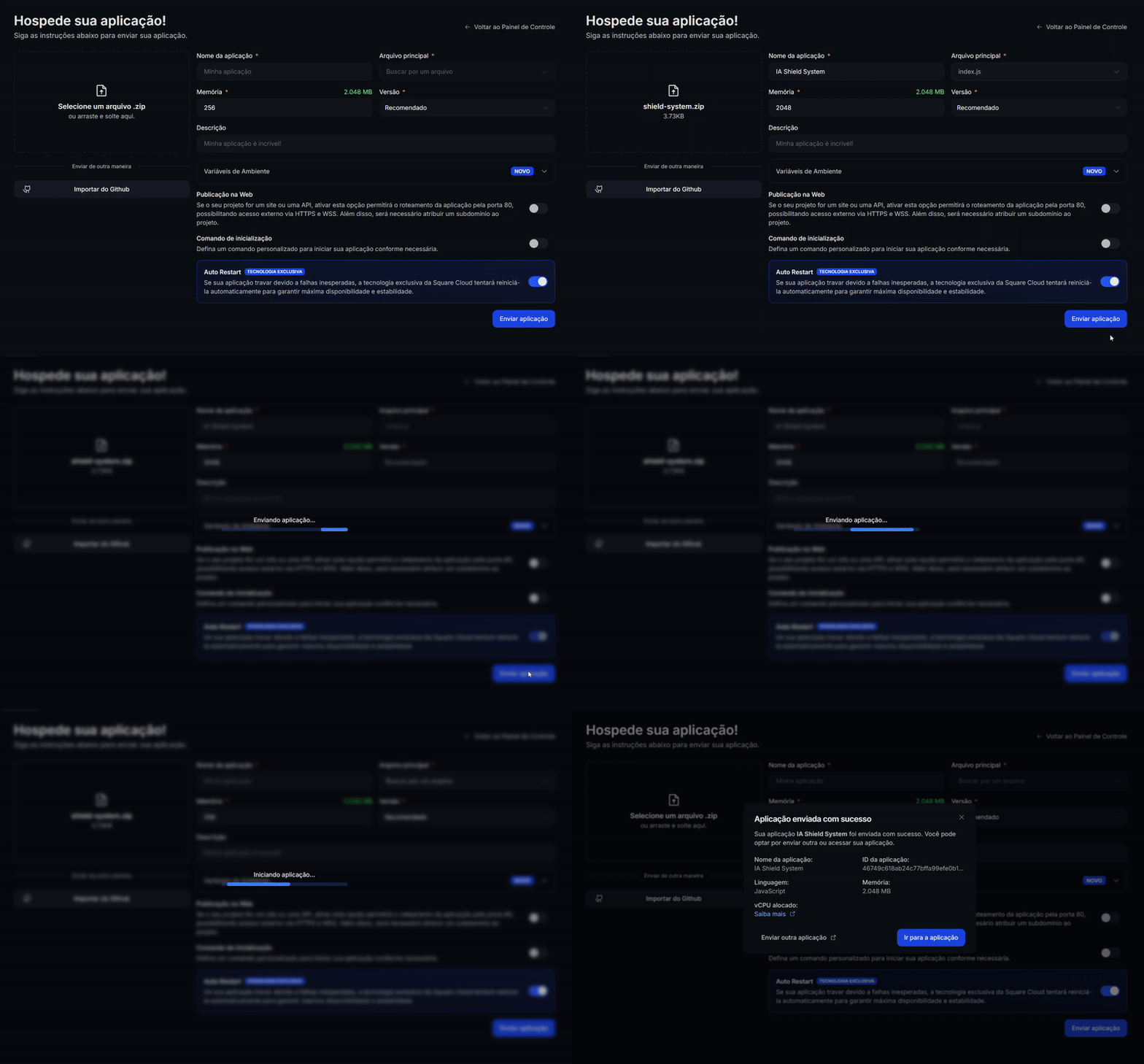
4
Confirme que seu app está no ar
Seu primeiro deploy geralmente leva menos de um minuto. No dashboard, aguarde o status da sua aplicação mudar para em execução e verifique os registros em busca de erros de inicialização.
Se você fez deploy de um site ou API, abra
Se você fez deploy de um site ou API, abra
https://<seu-subdominio>.squareweb.app no navegador: você deve ver sua aplicação respondendo. Se você fez deploy de um bot, envie um comando para confirmar que ele está online.
Via CLI
Para usar esse método, seu projeto precisa de um arquivo de configuração chamadosquarecloud.app na raiz. Ele informa à Square Cloud como executar a sua aplicação.
Guia do arquivo de configuração
Saiba como criar o arquivo de configuração
squarecloud.app que define o ambiente da sua aplicação.1
Instale a CLI
Instale a CLI da Square Cloud. Se você já a tem, execute o mesmo comando para atualizá-la:
2
Faça login
Execute o comando abaixo. Ele abre o seu navegador: aprove o login lá e a CLI está pronta. Não há nenhuma chave de API para copiar. Para scripts e CI, veja autenticação da CLI.
3
Envie o seu projeto
Na pasta do seu projeto, execute o comando abaixo. A CLI compacta a pasta atual, deixando de fora o que o Para enviar um zip que você mesmo criou, passe-o com
squarecloud.ignore lista, e faz o upload:--file:4
Confirme que seu app está no ar
Seu primeiro deploy geralmente leva menos de um minuto. Verifique o status e os registros da sua aplicação diretamente pelo terminal:Se você fez deploy de um site ou API, abra
https://<seu-subdominio>.squareweb.app no navegador: você deve ver sua aplicação respondendo. Se você fez deploy de um bot, envie um comando para confirmar que ele está online.
Próximos passos
Variáveis de ambiente
Mantenha segredos e configurações fora do código e leia-os em tempo de execução.
Domínio personalizado
Sirva a sua aplicação no seu próprio domínio, a partir do plano Standard.
Solução de problemas
Corrija uma aplicação que não inicia ou um site que não responde.