

java -jar.
Antes de começar
- Um Java Development Kit (JDK) na sua máquina. Se ainda não tiver um, você pode baixar o Eclipse Temurin no Adoptium.
- Uma conta na Square Cloud: cadastre-se com seu e-mail ou GitHub.
- Um plano ativo. Veja os planos e escolha o que combina com o seu projeto.
Configure a Square Cloud
Se você envia sua aplicação pelo dashboard, pode pular esta seção: o dashboard cria o arquivo de configuração
squarecloud.app para você.Referência do arquivo de configuração
O arquivo
squarecloud.app diz à Square Cloud como executar a sua aplicação: o arquivo principal, a memória, a versão do runtime, o nome e, para um site, o subdomínio.MAIN para o seu JAR. Um arquivo de configuração completo para cada tipo de aplicação:
- Bot ou worker
- Site ou API
squarecloud.app
MAIN aceita até 32 caracteres. Para um caminho mais longo, substitua-o por RUNTIME=java e START=java -jar <caminho-do-seu.jar>.
O que a Square Cloud executa
- Se o campo
STARTnão estiver definido no arquivo de configuração, a Square Cloud executarájava -jar MAIN, onde o arquivo especificado emMAINé o arquivo JAR. Se o campoSTARTestiver definido, o valor nele será executado diretamente. Para mais informações sobre os parâmetros do arquivo de configuração, visite parâmetros de configuração.
Porta e host para sites e APIs
A Square Cloud define a variável de ambientePORT como 80. O seu servidor precisa escutar nessa porta e em todas as interfaces de rede (0.0.0.0). Com o Spring Boot, defina server.port=${PORT:80} no application.properties, como mostra o guia do Spring Boot.
Prepare o projeto
A Square Cloud não compila projetos Java: gere um JAR executável na sua máquina e envie-o.- Maven: execute
mvn package; o JAR é gravado emtarget/. Para empacotar as suas dependências em um único JAR executável, use o plugin Maven Shade ou Assembly e configure-o para definir oMain-Class. - Gradle: execute
./gradlew build(ougradle build); o JAR é gravado embuild/libs/. Para empacotar as suas dependências, use o plugin Shadow (./gradlew shadowJar) ou defina oMain-Classno manifest da taskjar.
java -jar sua-aplicacao.jar antes de enviá-lo. Compile-o para o Java 25 ou anterior: o runtime não consegue rodar classes compiladas para um Java mais novo.
Arquivos necessários
squarecloud.app, na raiz do ZIP.- O seu JAR executável, definido em
MAIN. OMETA-INF/MANIFEST.MFfica dentro do JAR, e não como um arquivo separado, e precisa declarar oMain-Classda sua aplicação.
O que deixar de fora
- O código-fonte e as pastas de build são opcionais: o JAR já contém a aplicação compilada.
Guias de frameworks
Spring Boot
Solução de problemas
no main manifest attribute
no main manifest attribute
O JAR não tem
Main-Class no manifest, então o java -jar não consegue iniciá-lo. Gere um JAR executável como descrito em Prepare o projeto.UnsupportedClassVersionError
UnsupportedClassVersionError
O JAR foi compilado para um Java mais novo que o JDK 25. Compile-o para o Java 25 ou anterior.
Faça o deploy
Via dashboard
1
Acesse a página de upload
Acesse a página de upload e envie seu arquivo zip.
2
Configure seu ambiente
Após fazer o upload do seu arquivo zip, você precisará configurar o nome, o arquivo principal ou o ambiente de execução e outras configurações do seu projeto.
Se você estiver enviando um projeto web, certifique-se de selecionar “Publicação na Web” e definir um subdomínio para o seu projeto.
Se você estiver enviando um projeto web, certifique-se de selecionar “Publicação na Web” e definir um subdomínio para o seu projeto.
3
Faça o deploy do projeto
Por fim, clique no botão “Deploy” para hospedar seu projeto na Square Cloud.
Após o deploy, você poderá monitorar o status e os registros do seu projeto no dashboard.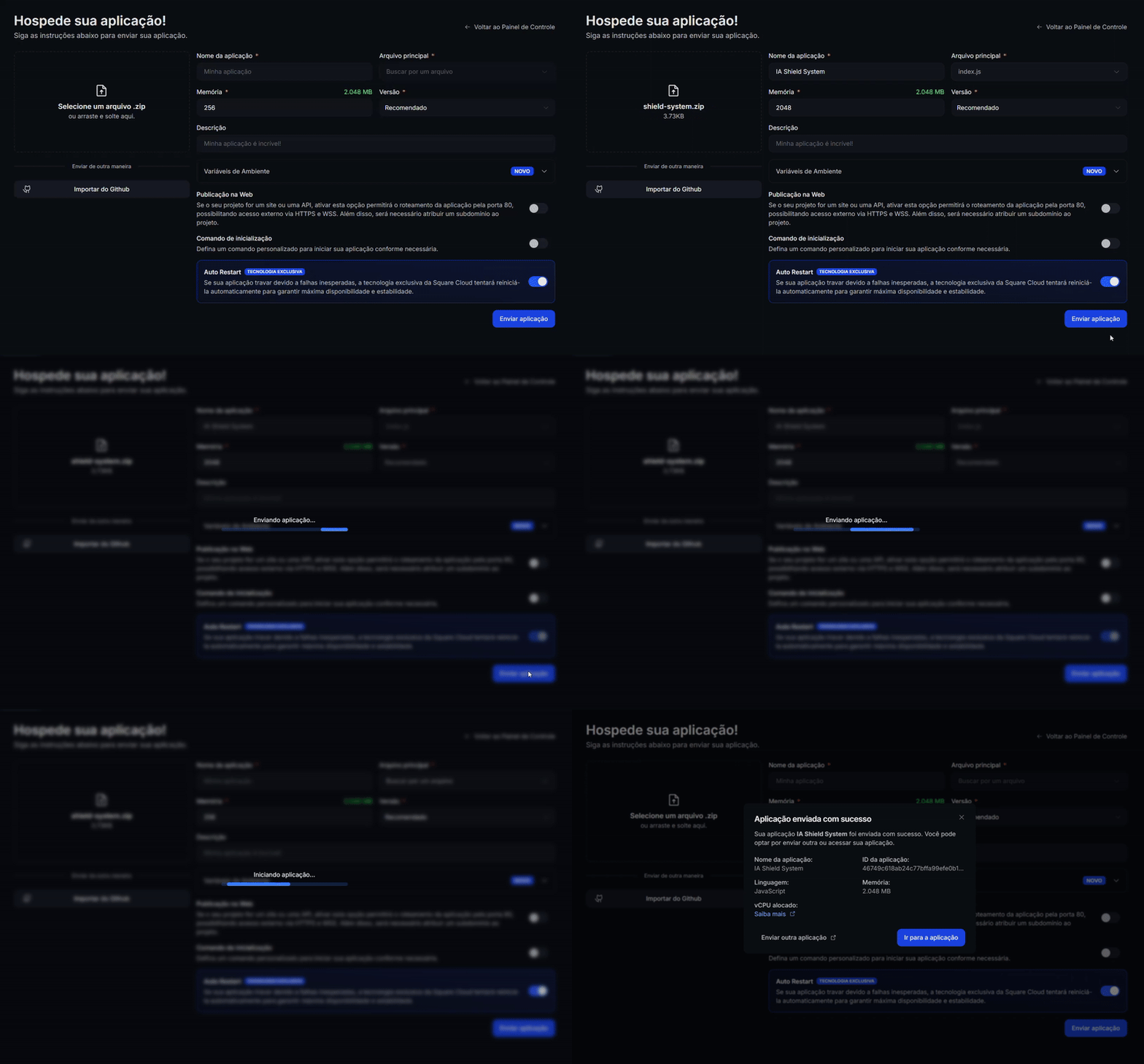
4
Confirme que seu app está no ar
Seu primeiro deploy geralmente leva menos de um minuto. No dashboard, aguarde o status da sua aplicação mudar para em execução e verifique os registros em busca de erros de inicialização.
Se você fez deploy de um site ou API, abra
Se você fez deploy de um site ou API, abra
https://<seu-subdominio>.squareweb.app no navegador: você deve ver sua aplicação respondendo. Se você fez deploy de um bot, envie um comando para confirmar que ele está online.
Via CLI
Para usar esse método, seu projeto precisa de um arquivo de configuração chamadosquarecloud.app na raiz. Ele informa à Square Cloud como executar a sua aplicação.
Guia do arquivo de configuração
Saiba como criar o arquivo de configuração
squarecloud.app que define o ambiente da sua aplicação.1
Instale a CLI
Instale a CLI da Square Cloud. Se você já a tem, execute o mesmo comando para atualizá-la:
2
Faça login
Execute o comando abaixo. Ele abre o seu navegador: aprove o login lá e a CLI está pronta. Não há nenhuma chave de API para copiar. Para scripts e CI, veja autenticação da CLI.
3
Envie o seu projeto
Na pasta do seu projeto, execute o comando abaixo. A CLI compacta a pasta atual, deixando de fora o que o Para enviar um zip que você mesmo criou, passe-o com
squarecloud.ignore lista, e faz o upload:--file:4
Confirme que seu app está no ar
Seu primeiro deploy geralmente leva menos de um minuto. Verifique o status e os registros da sua aplicação diretamente pelo terminal:Se você fez deploy de um site ou API, abra
https://<seu-subdominio>.squareweb.app no navegador: você deve ver sua aplicação respondendo. Se você fez deploy de um bot, envie um comando para confirmar que ele está online.
Próximos passos
Variáveis de ambiente
Mantenha segredos e configurações fora do código e leia-os em tempo de execução.
Domínio personalizado
Sirva a sua aplicação no seu próprio domínio, a partir do plano Standard.
Solução de problemas
Corrija uma aplicação que não inicia ou um site que não responde.