

Antes de começar
- Um editor de texto para os seus arquivos HTML e CSS, como o Visual Studio Code.
- Uma conta na Square Cloud: cadastre-se com seu e-mail ou GitHub.
- Um plano ativo. Veja os planos e escolha o que combina com o seu projeto.
Sites estáticos e aplicações renderizadas no servidor
Um site estático é um conjunto de arquivos que é igual para todos os visitantes: páginas HTML simples, ou a saída do build de um framework como Vite, React, Vue, Angular, Astro ou Gatsby. O runtime estático serve esses arquivos como estão. Uma aplicação renderizada no servidor monta as páginas a cada requisição, com código de servidor como Next.js, Nuxt, React Router ou uma API. Ela precisa de um processo que continue rodando, então roda em um runtime de linguagem, como o runtime Node.js, com um arquivoMAIN ou um comando START.
Se o seu framework faz as duas coisas, um build estático é a opção mais leve. Cada guia de framework mostra quais opções ele suporta.
Configure a Square Cloud
Se você envia sua aplicação pelo dashboard, pode pular esta seção: o dashboard cria o arquivo de configuração
squarecloud.app para você.Referência do arquivo de configuração
O arquivo
squarecloud.app diz à Square Cloud como executar a sua aplicação: o arquivo principal, a memória, a versão do runtime, o nome e, para um site, o subdomínio.MAIN que aponta para um arquivo HTML seleciona o runtime estático:
squarecloud.app
Como o runtime estático serve os arquivos
- A raiz do ZIP é a raiz do seu site:
about.htmlé servido em/about.html, eblog/index.htmlem/blog/. /serve ovite.htmlse ele existir, senão oindex.html.- Quando um caminho não corresponde a nenhum arquivo, o runtime serve o
vite.htmlse ele existir. Isso mantém as rotas do lado do cliente de aplicações single-page funcionando ao recarregar, qualquer que seja o framework: renomeie oindex.htmldo build paravite.html. - Sem
vite.html, caminhos desconhecidos retornam o seu404.html, ou uma página 404 padrão se você não tiver uma. - Os arquivos são comprimidos na hora, e o seu arquivo
squarecloud.appnunca é servido.
Prepare o projeto
Coloque os seus arquivos na raiz do ZIP, ao lado dosquarecloud.app:
index.html, ouvite.htmlpara uma aplicação single-page.- Os seus arquivos CSS, JavaScript, imagens e fontes, em qualquer estrutura de pastas.
404.html, opcional: a página para caminhos que não existem.
Guias de frameworks
Cada guia mostra o comando de build, a pasta de saída e como publicá-la no runtime estático.Vite
React
Vue
Angular
Astro
Gatsby
Preact
Qwik
SolidJS
Nuxt
Solução de problemas
A página padrão do Square Shield aparece
A página padrão do Square Shield aparece
A página diz “Hi, I’m Square Shield”: o runtime não encontrou
index.html nem vite.html na raiz do ZIP. Provavelmente você compactou a pasta do build em vez do conteúdo dela: compacte os arquivos que estão dentro da pasta.Recarregar uma rota retorna 404
Recarregar uma rota retorna 404
A sua aplicação single-page trata as rotas no navegador. Renomeie o
index.html dela para vite.html, para que caminhos desconhecidos carreguem a aplicação, e atualize o MAIN.Faça o deploy
Via dashboard
1
Acesse a página de upload
Acesse a página de upload e envie seu arquivo zip.
2
Configure seu ambiente
Após fazer o upload do seu arquivo zip, você precisará configurar o nome, o arquivo principal ou o ambiente de execução e outras configurações do seu projeto.
Se você estiver enviando um projeto web, certifique-se de selecionar “Publicação na Web” e definir um subdomínio para o seu projeto.
Se você estiver enviando um projeto web, certifique-se de selecionar “Publicação na Web” e definir um subdomínio para o seu projeto.
3
Faça o deploy do projeto
Por fim, clique no botão “Deploy” para hospedar seu projeto na Square Cloud.
Após o deploy, você poderá monitorar o status e os registros do seu projeto no dashboard.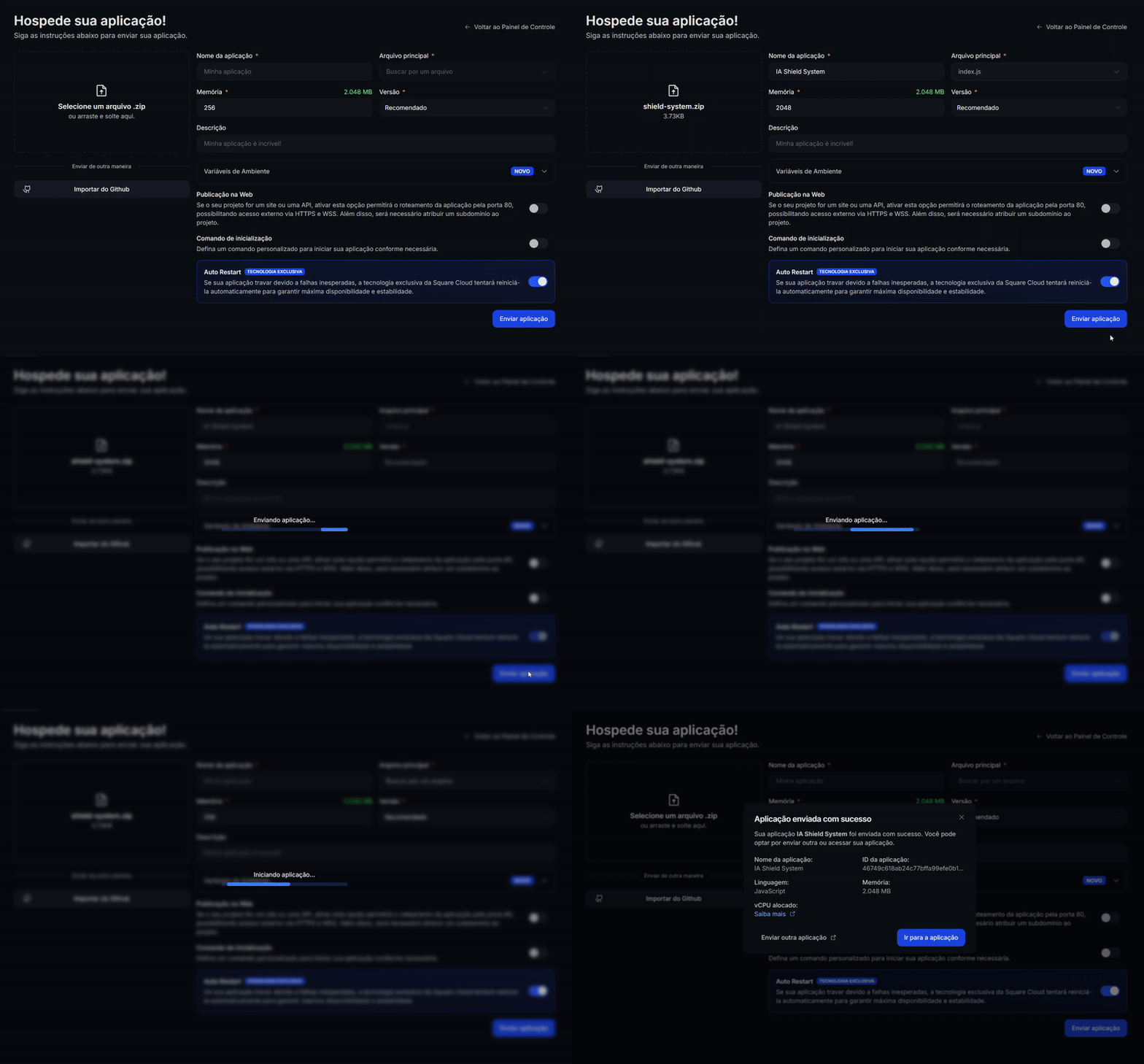
4
Confirme que seu app está no ar
Seu primeiro deploy geralmente leva menos de um minuto. No dashboard, aguarde o status da sua aplicação mudar para em execução e verifique os registros em busca de erros de inicialização.
Se você fez deploy de um site ou API, abra
Se você fez deploy de um site ou API, abra
https://<seu-subdominio>.squareweb.app no navegador: você deve ver sua aplicação respondendo. Se você fez deploy de um bot, envie um comando para confirmar que ele está online.
Via CLI
Para usar esse método, seu projeto precisa de um arquivo de configuração chamadosquarecloud.app na raiz. Ele informa à Square Cloud como executar a sua aplicação.
Guia do arquivo de configuração
Saiba como criar o arquivo de configuração
squarecloud.app que define o ambiente da sua aplicação.1
Instale a CLI
Instale a CLI da Square Cloud. Se você já a tem, execute o mesmo comando para atualizá-la:
2
Faça login
Execute o comando abaixo. Ele abre o seu navegador: aprove o login lá e a CLI está pronta. Não há nenhuma chave de API para copiar. Para scripts e CI, veja autenticação da CLI.
3
Envie o seu projeto
Na pasta do seu projeto, execute o comando abaixo. A CLI compacta a pasta atual, deixando de fora o que o Para enviar um zip que você mesmo criou, passe-o com
squarecloud.ignore lista, e faz o upload:--file:4
Confirme que seu app está no ar
Seu primeiro deploy geralmente leva menos de um minuto. Verifique o status e os registros da sua aplicação diretamente pelo terminal:Se você fez deploy de um site ou API, abra
https://<seu-subdominio>.squareweb.app no navegador: você deve ver sua aplicação respondendo. Se você fez deploy de um bot, envie um comando para confirmar que ele está online.
Próximos passos
Variáveis de ambiente
Mantenha segredos e configurações fora do código e leia-os em tempo de execução.
Domínio personalizado
Sirva a sua aplicação no seu próprio domínio, a partir do plano Standard.
Solução de problemas
Corrija uma aplicação que não inicia ou um site que não responde.