

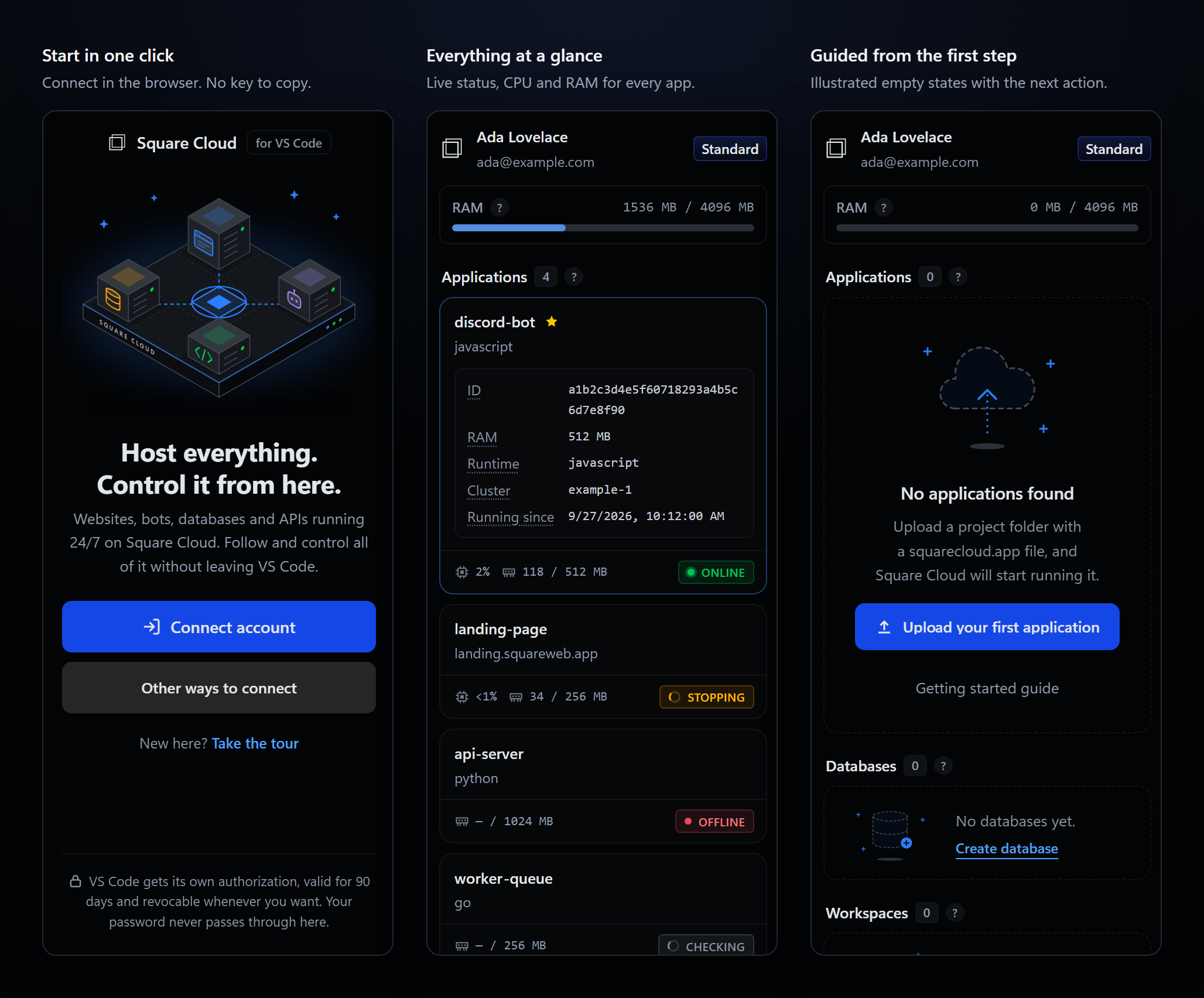
- Connexion dans le navigateur : approuvez avec un code de 8 caractères, sans clé à copier ni à coller.
- Une seule barre latérale pour tout le compte : les applications et les bases de données avec leur statut en direct, un sélecteur de workspace, les favoris, le stockage Blob et le statut de la plateforme.
- Un panneau pour chaque ressource : une application, une base de données, un workspace ou votre stockage Blob s’ouvre dans un onglet de l’éditeur, avec ce que vous feriez sur le site.
- Les fichiers de votre application dans VS Code : ouvrez-les dans des éditeurs classiques, et l’enregistrement les réécrit sur l’application.
- Déploiement depuis l’éditeur : téléversez une nouvelle application ou faites un commit sur une application existante, avec les règles de votre
squarecloud.ignoreappliquées. - Les outils Square Cloud en mode agent : l’extension ajoute le serveur MCP de Square Cloud à VS Code avec votre compte connecté.
- Un fichier de configuration qui se vérifie tout seul : autocomplétion, validation, correctifs rapides et une infobulle pour chaque clé de
squarecloud.app.
Installer
1
Installer l'extension
Installez Square Cloud depuis le VS Marketplace, ou depuis Open VSX dans les éditeurs qui l’utilisent, comme VSCodium et Cursor. Vous pouvez aussi rechercher « Square Cloud » dans la vue Extensions, ou télécharger le fichier
.vsix d’une version sur GitHub et l’installer avec code --install-extension.2
Connecter votre compte
Cliquez sur l’icône Square Cloud dans la barre d’activité et appuyez sur Connecter un compte, ou exécutez
Square Cloud: Connecter un compte depuis la palette de commandes (Ctrl+Shift+P / Cmd+Shift+P).3
Approuver dans le navigateur
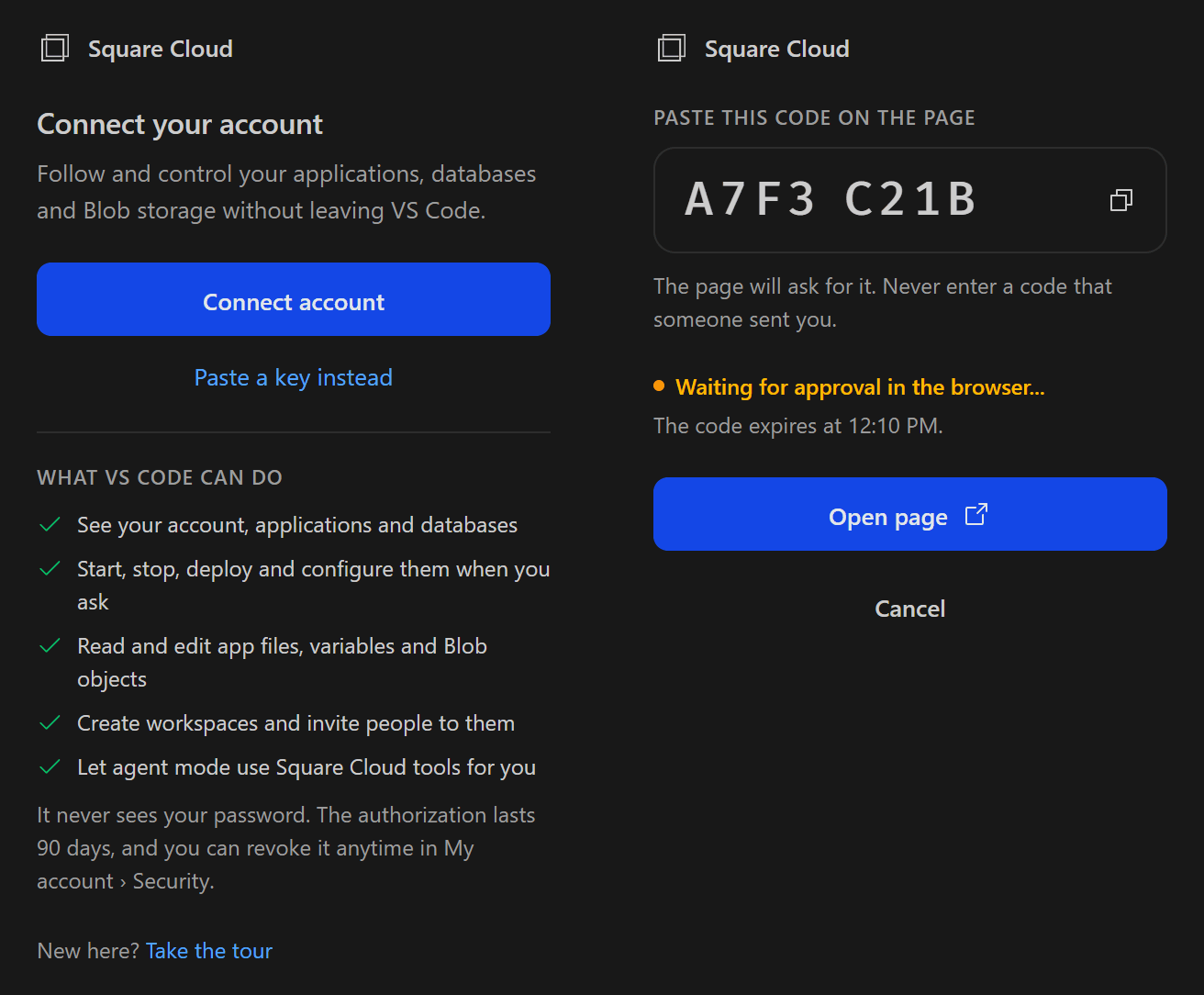
La barre latérale affiche un code de 8 caractères, le copie dans votre presse-papiers et ouvre la page d’approbation dans votre navigateur. Collez-y le code et approuvez. Si vous avez fermé la page, Ouvrir la page la rouvre.
4
Terminé
VS Code confirme le compte que vous avez connecté, et la barre latérale charge vos applications, vos bases de données et votre stockage Blob.
Permissions
VS Code obtient sa propre autorisation : valable 90 jours et révocable à tout moment dans Mon compte › Sécurité du tableau de bord. Votre mot de passe ne passe jamais par VS Code. Lorsque l’autorisation expire, l’extension vous demande de vous connecter à nouveau. L’autorisation demande ces permissions :Connecté avec la version 5.x ? Cette autorisation continue de fonctionner, mais elle ne couvre ni les fichiers, ni Blob, ni le mode agent. L’onglet Fichiers et la barre latérale proposent Se reconnecter pour accorder le reste, et Blob apparaît une fois que c’est fait.
Parcours Premiers pas
Square Cloud: Premiers pas ouvre un parcours guidé sur la page d’accueil de VS Code. Il s’ouvre de lui-même la première fois que l’extension s’exécute sans compte connecté, et il est aussi accessible depuis la vue de connexion et le menu ... de la barre latérale.
Chaque étape explique une notion en termes simples, avec une illustration et des boutons qui exécutent la vraie commande :
- Connectez votre compte
- Retrouvez tout dans la barre latérale
- Décrivez votre application dans
squarecloud.app - Téléversez ou faites un commit
- Ouvrez une application
- Suivez les logs en direct
- Modifiez les fichiers dans VS Code
- Sauvegardez avec les snapshots
- Bases de données et stockage Blob
- Utilisez Square Cloud en mode agent
Langues
L’extension parle les huit langues du site Square Cloud : anglais, portugais, espagnol, allemand, français, italien, japonais et chinois. Elle suit la langue d’affichage de VS Code, et les liens vers le site et la documentation s’ouvrent dans la même langue.Prérequis
- VS Code 1.125 ou une version plus récente.
- Un compte Square Cloud avec un plan actif. Certaines fonctionnalités dépendent du plan, comme 7 jours de métriques ainsi que les logs d’accès et les performances d’un site web ; le panneau l’indique lorsque votre plan n’en inclut pas une.
Confidentialité
- L’extension communique uniquement avec Square Cloud, via le SDK JavaScript officiel (
@squarecloud/api6.1) et le SDK Blob (@squarecloud/blob4.2), plus une adresse de loopback locale pendant la connexion. Il n’y a ni télémétrie ni service tiers. - Lorsque vous créez une base de données, son URL de connexion est copiée une seule fois dans votre presse-papiers, et le mot de passe uniquement via Copier le mot de passe. Un mot de passe que vous réinitialisez dans le panneau de la base de données reste en mémoire jusqu’à ce que vous le copiiez ou l’affichiez, et disparaît dès que vous fermez le panneau. L’extension ne stocke ni l’un ni l’autre.
Prochaines étapes
Fonctionnalités
La barre latérale, les panneaux, les fichiers de votre application, le stockage Blob et le mode agent.
Commandes et paramètres
Toutes les commandes, les paramètres et la résolution des problèmes courants.
CLI Square Cloud
Déployez et gérez les mêmes applications depuis le terminal.
Serveur MCP
Ce que le mode agent peut faire avec votre compte.