

Déploiement
Téléverser une nouvelle application
ExécutezSquare Cloud: Téléverser une nouvelle application depuis la palette de commandes, l’icône de téléversement dans la barre de titre de la barre latérale, ou Téléverser votre première application sur un compte vide.
1
Choisir un dossier
Les dossiers de votre workspace ouvert apparaissent en premier ; Parcourir… permet de choisir n’importe quel autre dossier.
2
Vérifier la configuration
Le dossier doit contenir un fichier
squarecloud.app ou squarecloud.config. Sans ce fichier, rien n’est téléversé et l’erreur renvoie vers le guide du fichier de configuration.3
Confirmer
Une boîte de dialogue vous demande confirmation avant que quoi que ce soit ne quitte votre machine.
4
Compresser et téléverser
Le dossier est compressé en appliquant vos règles d’exclusion, avec un décompte des fichiers en direct, et vous pouvez annuler tant que le téléversement n’a pas commencé. Les archives zip sont limitées à 100 MB.
SUBDOMAIN, l’application répond sur https://<subdomain>.squareweb.app une fois démarrée.
Faire un commit sur une application existante
Ouvrez le menu d’actions d’une application (clic droit sur sa carte, ou son bouton ⋯) et choisissez Commit. Indiquez si l’application doit redémarrer ensuite, puis choisissez un ou plusieurs fichiers, ou un dossier. Un dossier est compressé avec les mêmes règles d’exclusion et arrive dans un dossier du même nom dans l’application.Règles d’exclusion
L’extension et la CLI Square Cloud lisent le même fichiersquarecloud.ignore, avec la même syntaxe .gitignore et les mêmes valeurs par défaut : node_modules, .git, .github, .vscode et les fichiers de verrouillage sont toujours exclus, sauf si une règle ! les réintègre. Votre .gitignore n’est pas lu, car il liste souvent des fichiers dont l’application a besoin pour s’exécuter, comme .env.
Applications
La barre latérale s’ouvre sur votre compte : nom, plan et une jauge de RAM pour la mémoire du plan. En dessous, chaque application est une carte avec un badge de statut en direct (En ligne, Hors ligne, Vérification pendant le chargement du statut, ou ambre pendant qu’une action que vous avez lancée est en cours), sa RAM et, lorsqu’elle s’exécute, son CPU. Cliquez sur une carte pour voir son ID, sa mémoire, son runtime, son cluster, son domaine et depuis quand elle est en ligne.- Au survol d’une carte apparaissent démarrer ou arrêter, redémarrer et logs. L’étoile à côté du nom la marque comme favorite et la garde en haut de la liste.
- Faites un clic droit sur une carte, ou utilisez son bouton ⋯, pour ouvrir le menu d’actions complet, regroupé par usage, avec les actions destructives en dernier.
- Au-delà de 10 applications, la liste en affiche 10 à la fois avec des flèches précédent et suivant, et un filtre par nom, domaine ou ID permet de retrouver n’importe laquelle.
- Les actions qui ne peuvent pas fonctionner ne sont pas proposées : les outils edge n’apparaissent que pour les applications avec un domaine, et les métriques que pour les applications de 512 MB ou plus.
Bases de données
La section Bases de données liste vos bases de données gérées avec leur moteur et leur mémoire. Faites un clic droit sur l’une d’elles, ou utilisez son bouton ⋯, pour Démarrer, Arrêter, Télécharger le certificat TLS et Supprimer (saisissez le nom pour confirmer). Le certificat est enregistré dans un fichier.pem lisible uniquement par vous.
Créer une base de données se trouve dans le menu ... de la barre latérale, dans la palette de commandes et dans la section Bases de données vide. Indiquez un nom, un moteur (mongo, mysql, redis ou postgres), sa mémoire en MB et une version. Dès que la base de données existe, son URL de connexion, mot de passe compris, est copiée dans votre presse-papiers, avec un bouton Copier le mot de passe.
Workspaces
La section Espaces de travail affiche chaque workspace dont vous êtes propriétaire ou membre, avec son nombre de membres et d’applications. Faites un clic droit sur l’un d’eux, ou utilisez son bouton ⋯, pour le Quitter ou le Supprimer (seul le propriétaire peut le supprimer). Créer un espace de travail se trouve dans le menu... de la barre latérale, dans la palette de commandes et dans la section Espaces de travail vide.
Pour rejoindre le workspace de quelqu’un d’autre, utilisez Copier mon code d’invitation dans le menu ... de la barre latérale. Cette commande copie votre code d’invitation personnel : envoyez-le au propriétaire du workspace, qui l’utilise pour vous ajouter.
Statut et problèmes
- L’état de la plateforme s’affiche en pied de la barre latérale. Lorsque Square Cloud signale un problème, une bannière en haut affiche son message et un lien vers la page de statut.
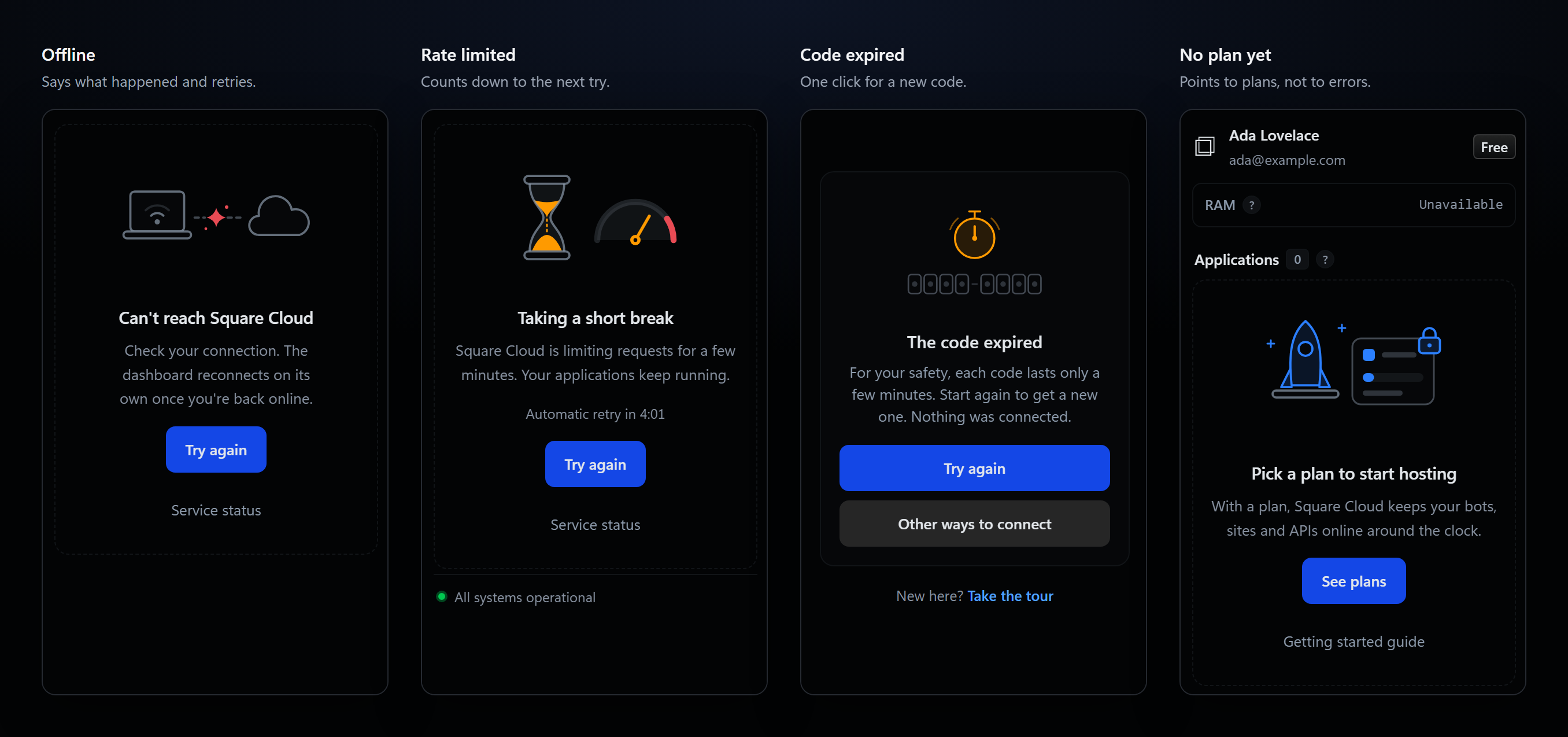
- Chaque problème a son propre état illustré : absence de connexion, pause due à une limite de requêtes avec un compte à rebours jusqu’à la nouvelle tentative automatique, maintenance, autorisation qui nécessite une nouvelle connexion, erreur inattendue et compte sans plan. Chacun propose le bouton utile : Réessayer, Connecter un compte, Statut du service ou Voir les plans.
- Si une actualisation échoue alors que vos données sont à l’écran, une petite bannière l’indique et conserve les dernières données chargées.
- L’élément de la barre d’état indique si un compte est connecté, combien d’applications sont en ligne, et si Square Cloud est hors ligne, met les requêtes en pause ou fonctionne en mode dégradé. Survolez-le pour voir le compte, le plan et le statut du service ; cliquez dessus pour actualiser.
IntelliSense du fichier de configuration
squarecloud.app et squarecloud.config bénéficient d’une prise en charge complète dans l’éditeur, sans rien d’autre à installer.
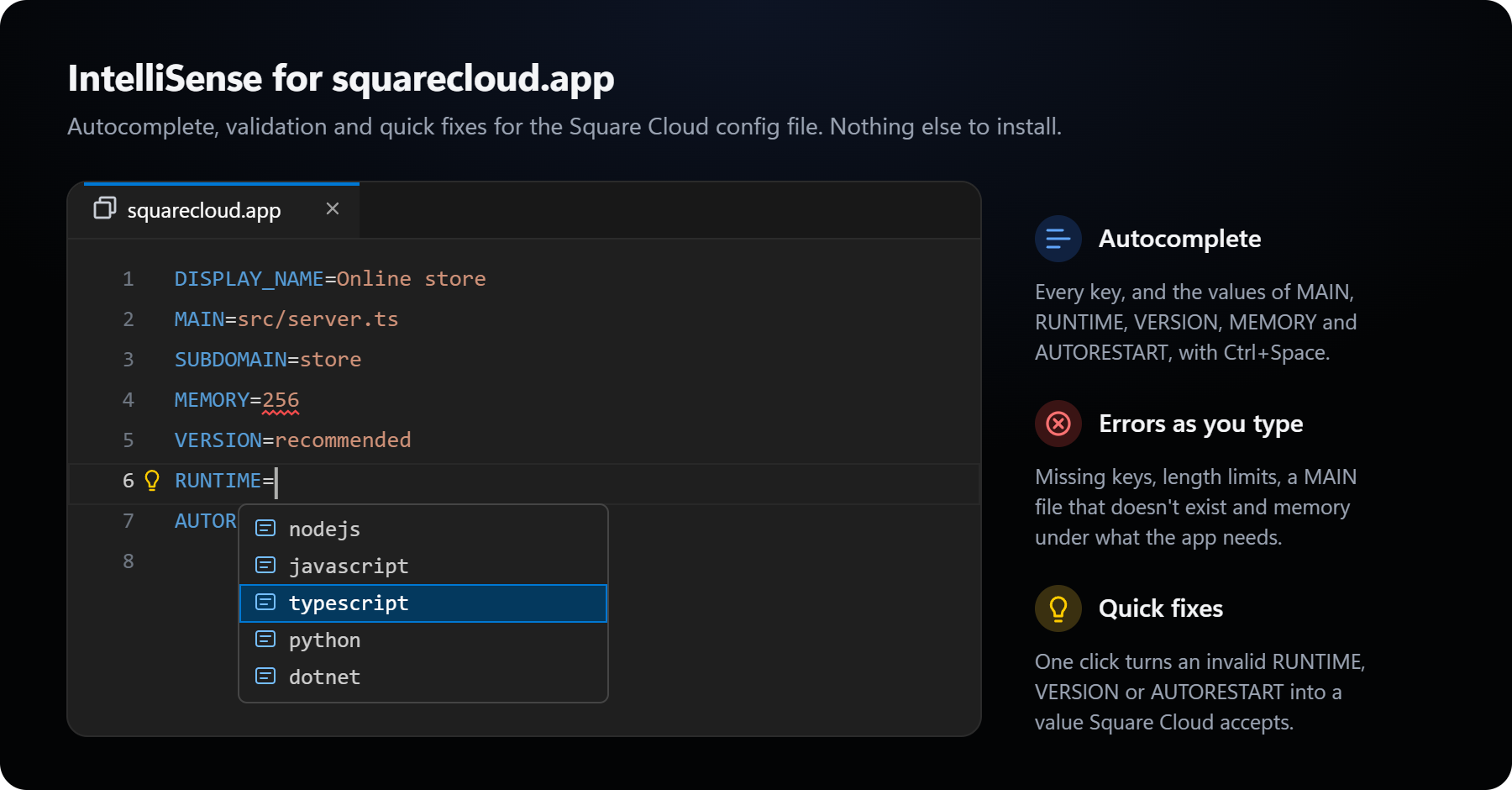
- Validation pendant la saisie : les clés obligatoires manquantes et les doublons, la longueur des valeurs, un fichier
MAINqui n’existe pas, uneMEMORYinférieure au minimum ou supérieure à la mémoire libre de votre plan, des caractères invalides dansSUBDOMAINet des valeursRUNTIMEouVERSIONinconnues sont soulignés comme des erreurs. - Autocomplétion : toutes les clés sur une ligne vide et, après
=, les fichiers sources pourMAIN, les runtimes pourRUNTIME,recommendedetlatestpourVERSION,trueetfalsepourAUTORESTART, et des tailles de mémoire pourMEMORY. - Correctifs rapides : l’ampoule sur une ligne
AUTORESTART,VERSIONouRUNTIMEdéfinit une valeur valide en un clic. - Coloration syntaxique et icônes pour
squarecloud.app,squarecloud.configetsquarecloud.ignore.