

Installer
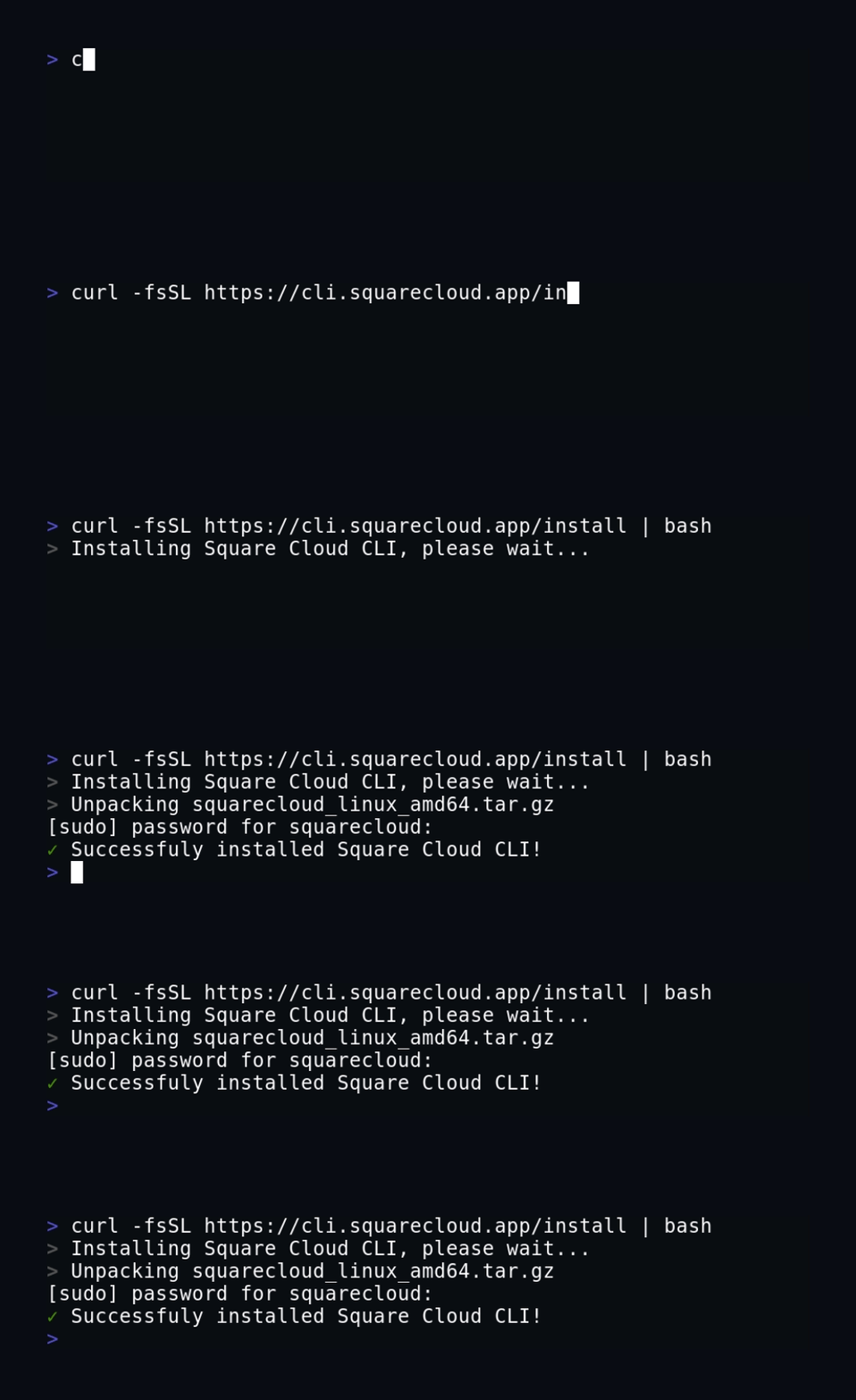
- Script d’installation : télécharge la dernière version, la vérifie à l’aide des sommes de contrôle de la version et copie
squareclouddans/usr/local/bin, en utilisantsudosi vous n’êtes pas root. Il fonctionne sous un simpleshet prend en charge x86 (64 et 32 bits), arm64 et ARMv7. Sous Windows, exécutez-le dans WSL ou utilisez npm. - Paquet npm : nécessite Node.js et npm ; installez donc d’abord une version LTS actuelle de Node.js. Il s’installe sur x64 et arm64 (Apple Silicon, Windows on ARM, Linux) et sur Linux ARMv7. Si le binaire ne peut pas être téléchargé,
npm installéchoue au lieu de laisser une CLI qui ne peut pas s’exécuter.
Vérifier l’installation
Ouvrez un nouveau terminal et exécutez :Square Cloud CLI version suivi de la version installée. Connectez-vous ensuite avec squarecloud auth login.
squarecloud: command not found
squarecloud: command not found
Le dossier qui contient la CLI n’est pas dans votre
PATH, ou le terminal a été ouvert avant l’installation.- Fermez le terminal et ouvrez-en un nouveau : un terminal ne lit le
PATHqu’à son démarrage. - npm : exécutez
npm prefix -g. Sous Windows, le dossier affiché (généralement%AppData%\npm) doit être dans votrePATH; sous macOS et Linux, c’est son sous-dossierbinqui doit l’être. Ajoutez-le dans les paramètres système ou dans le profil de votre shell. - Script d’installation : vérifiez que
/usr/local/binest dans votrePATHavececho $PATH, et ajoutez-le au profil de votre shell s’il manque.
npm install échoue sous Windows
npm install échoue sous Windows
Vérifiez que Node.js et npm sont installés avec
node --version et npm --version. S’ils ne le sont pas, installez Node.js depuis nodejs.org, ouvrez un nouveau terminal et relancez la commande d’installation.Mettre à jour la CLI
Relancez la commande d’installation :--json.
Langue
Les messages, l’aide et les descriptions des options suivent la langue de votre système, détectée à chaque exécution : anglais, portugais, espagnol, allemand, français, italien, japonais et chinois. La variableLANGUAGE, LC_ALL, LC_MESSAGES ou LANG l’emporte lorsqu’elle est définie ; sinon, la CLI utilise la langue d’affichage du système (sous Windows, la langue d’affichage, et non le format régional). Pour une langue sans traduction, la CLI utilise l’anglais.
Pour choisir une langue le temps d’une seule exécution :
Prochaines étapes
Démarrage rapide
Déployez votre première application depuis le terminal.
Authentification
Connectez-vous depuis le navigateur, avec une clé API ou en CI.