

Introduction
Pour développer et héberger un bot Discord sur Square Cloud, il est essentiel de suivre une séquence structurée de configurations et de prérequis. Ce guide technique couvrira l’ensemble du processus, de la configuration initiale au déploiement en production.Prérequis
- Compte Square Cloud : Inscrivez-vous via la page d’inscription en utilisant votre adresse e-mail.
- Plan actif : Garantit des ressources dédiées et des performances optimisées pour votre application. Consultez nos plans disponibles et choisissez celui qui convient le mieux à vos besoins.
Créer le projet
Vous avez besoin d’un compte Discord pour créer et gérer des bots. Si vous n’en avez pas, créez-le sur le site officiel de Discord.Application bot sur Discord
Créer l'application
Accédez au Developer Portal et cliquez sur « New Application ». Définissez un nom pour votre bot et cliquez sur « Create » pour créer l’application.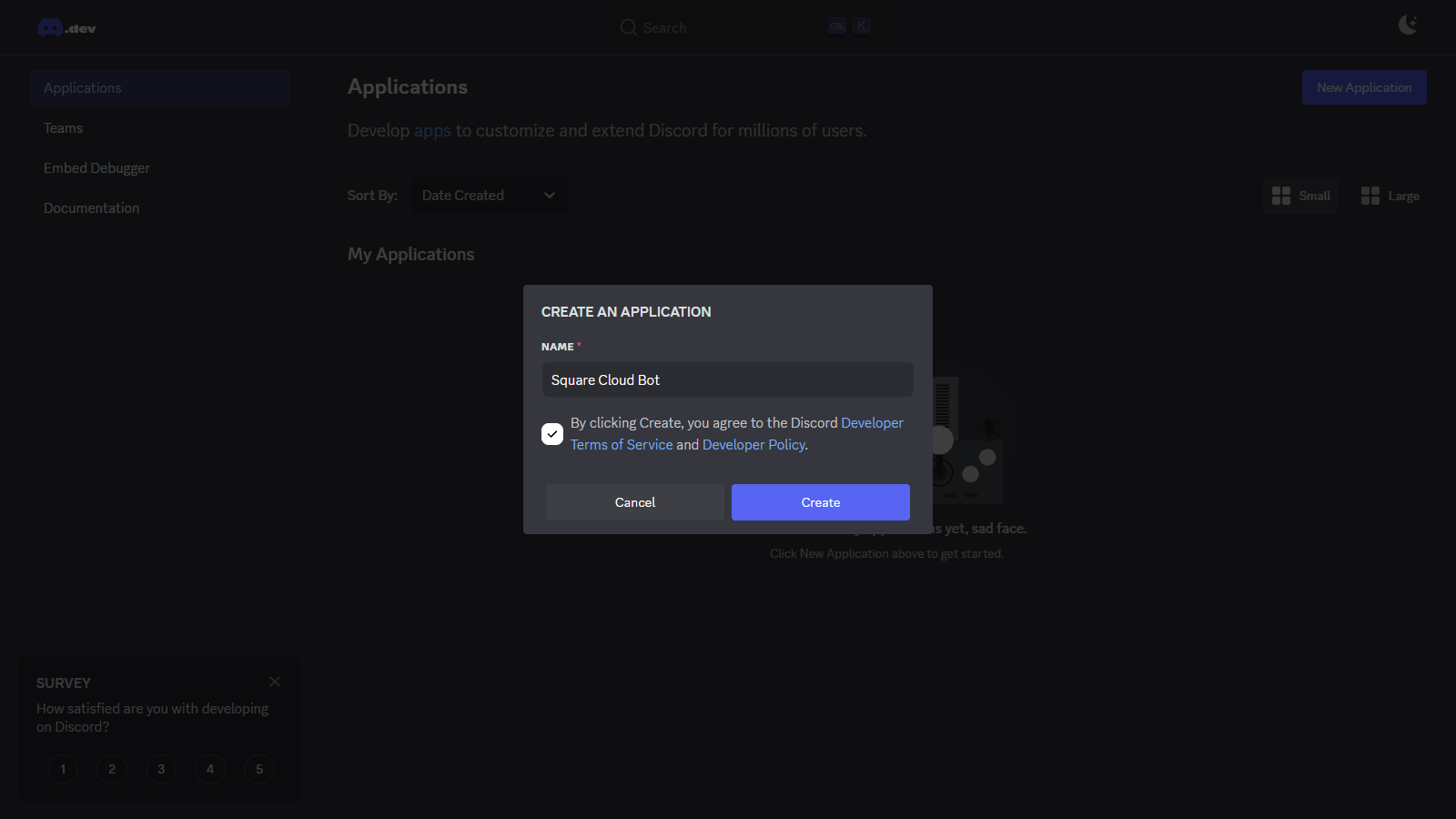
Générer le token
Après avoir créé l’application, accédez à l’onglet « Bot » et cliquez sur « Reset Token » pour générer le token d’authentification. Copiez-le : vous le définirez comme variable d’environnement sur Square Cloud, jamais dans votre code.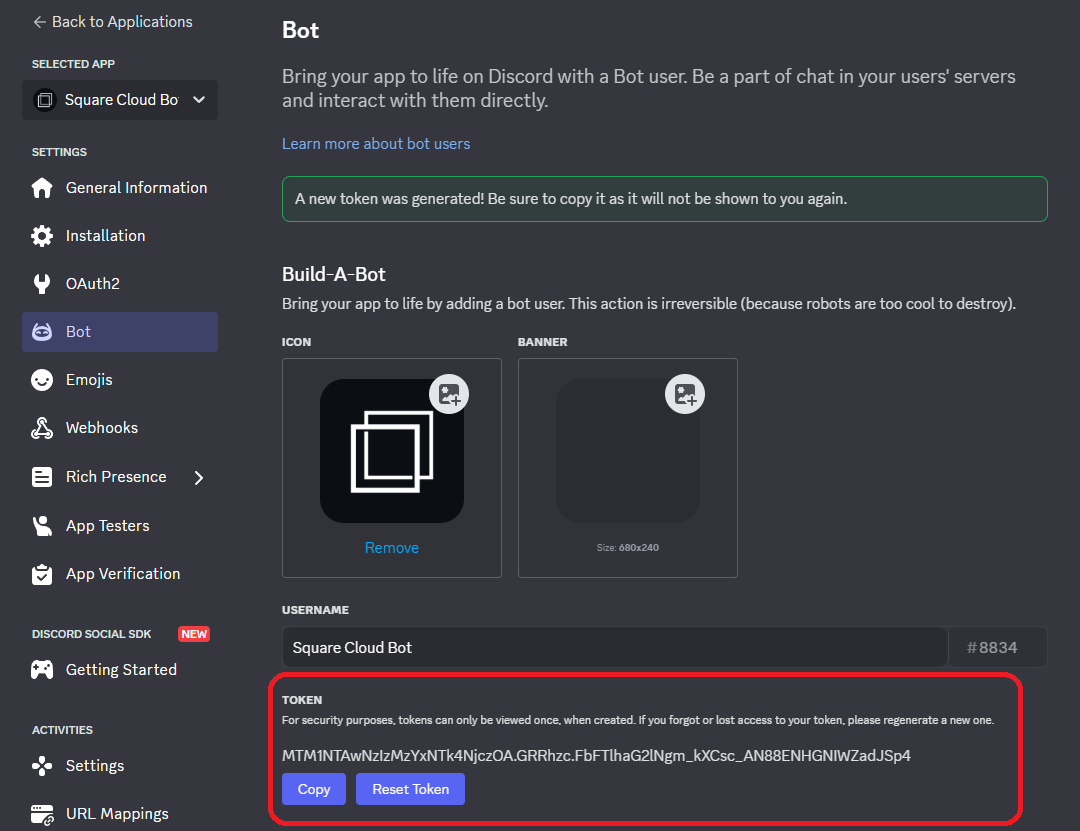
Activer les intents privilégiés
Le bot d’exemple lit le texte des messages : il a donc besoin du Message Content Intent. Restez dans l’onglet « Bot », faites défiler jusqu’à « Privileged Gateway Intents » et activez Message Content Intent. Cet exemple n’a pas besoin des deux autres intents privilégiés (Presence et Server Members).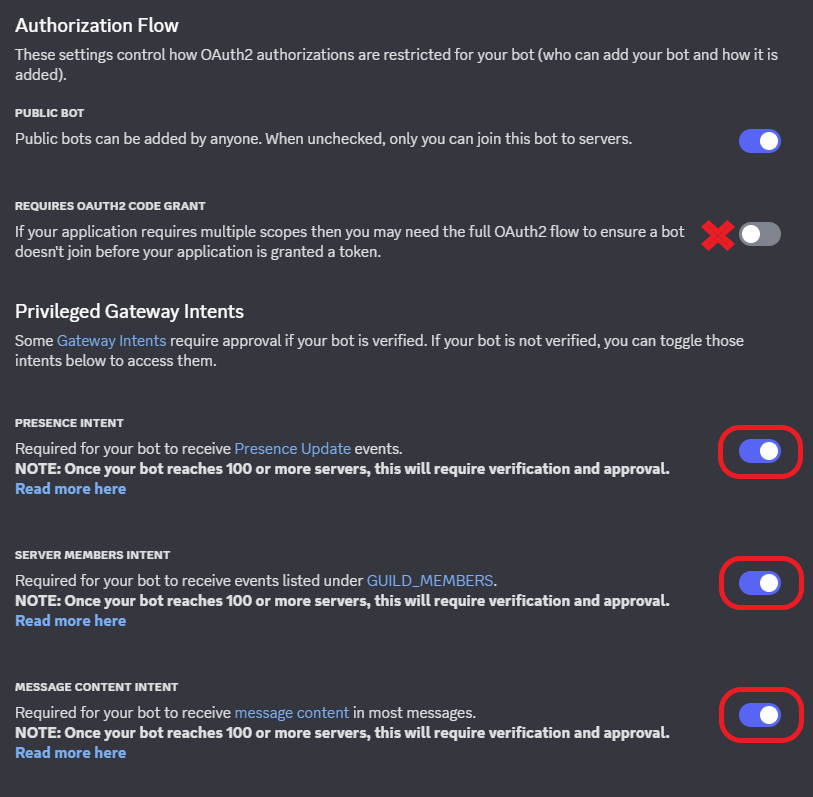
Développer le bot
Écrivez le bot avec discord.js (Node.js) ou discord.py (Python) :- Discord.js (Node.js)
- Discord.py (Python)
- Vérifiez que Node.js est installé sur votre système. Sinon, téléchargez-le depuis le site officiel de Node.js.
- Initialisez un nouveau projet Node.js :
Terminal
- Installez la bibliothèque discord.js :
Terminal
- Créez un fichier JavaScript (par exemple,
index.js) et ajoutez le code suivant pour créer un bot Discord de base :
index.js
Events.ClientReady ("clientReady"). L’ancien nom "ready" est obsolète.Configurer Square Cloud
Créez un fichiersquarecloud.app à la racine de votre projet, à côté de votre fichier principal. Il indique à Square Cloud comment exécuter votre bot :
MAINest le fichier que Square Cloud exécute, etMEMORYla RAM du bot en Mo. Les bots ont besoin d’au moins 256 Mo ; 512 Mo laissent de la marge pour évoluer.AUTORESTART=trueredémarre le bot s’il plante. Consultez le fonctionnement du redémarrage automatique.- Il n’y a pas de
SUBDOMAIN: un bot ne sert pas de pages web.
Définir le token du bot
Votre code lit le token depuis la variable d’environnementDISCORD_TOKEN : le token n’entre donc jamais dans vos fichiers. Définissez-le de l’une de ces façons :
- Tableau de bord : sur la page d’envoi, ouvrez Configuration avancée et ajoutez une variable nommée
DISCORD_TOKENavec votre token comme valeur. Pour un bot déjà déployé, ajoutez-la sur la page Variables d’environnement de l’application et redémarrez le bot. - CLI : juste après avoir envoyé le bot (voir Déployer et vérifier), définissez-la avec
squarecloud app env setet redémarrez le bot :
Contenu du ZIP
- Votre fichier principal (
index.jsoumain.py) et vos autres fichiers source. package.jsonourequirements.txt.squarecloud.app.
node_modules, .venv et __pycache__ : Square Cloud installe vos dépendances au démarrage du bot.
Déployer et vérifier
Créez le ZIP décrit ci-dessus, puis envoyez-le :Via le tableau de bord
1
Accéder à la page d'upload
Accédez à la page d’upload et téléversez le fichier zip de votre projet.
2
Configurer votre environnement
Après avoir téléversé votre zip, vous devrez configurer le nom, le fichier principal ou l’environnement d’exécution ainsi que d’autres paramètres de votre projet.
Si vous téléversez un projet web, veillez à sélectionner « Publication Web » et à définir un sous-domaine pour votre projet.
Si vous téléversez un projet web, veillez à sélectionner « Publication Web » et à définir un sous-domaine pour votre projet.
3
Déployer votre projet
Enfin, cliquez sur le bouton « Deploy » pour héberger votre projet sur Square Cloud.
Une fois le déploiement effectué, vous pouvez suivre l’état et les logs de votre projet depuis le tableau de bord.
Une fois le déploiement effectué, vous pouvez suivre l’état et les logs de votre projet depuis le tableau de bord.
4
Confirmez que votre application est en ligne
Votre premier déploiement prend généralement moins d’une minute. Dans le tableau de bord, attendez que le statut de votre application affiche « en cours d’exécution » et vérifiez les logs pour détecter d’éventuelles erreurs de démarrage.
Si vous avez déployé un site web ou une API, ouvrez
Si vous avez déployé un site web ou une API, ouvrez
https://<votre-sous-domaine>.squareweb.app dans votre navigateur, vous devriez voir votre application répondre. Si vous avez déployé un bot, envoyez-lui une commande pour confirmer qu’il est en ligne.
Via la CLI
Pour utiliser cette méthode, votre projet a besoin d’un fichier de configuration nommésquarecloud.app à sa racine. Il indique à Square Cloud comment exécuter votre application.
Guide du fichier de configuration
Apprenez comment créer le fichier de configuration
squarecloud.app qui définit l’environnement de votre application.1
Installer la CLI
Installez la CLI Square Cloud. Si vous l’avez déjà, exécutez la même commande pour la mettre à jour :
2
Se connecter
Exécutez la commande ci-dessous. Elle ouvre votre navigateur : approuvez-y la connexion et la CLI est prête. Il n’y a aucune clé API à copier. Pour les scripts et la CI, consultez Authentification de la CLI.
3
Téléverser votre projet
Depuis le dossier de votre projet, exécutez la commande ci-dessous. La CLI compresse le dossier courant en zip, sans ce que liste Pour téléverser un zip que vous avez créé vous-même, passez-le avec
squarecloud.ignore, puis l’envoie :--file :4
Confirmez que votre application est en ligne
Votre premier déploiement prend généralement moins d’une minute. Vérifiez le statut et les logs de votre application directement depuis le terminal :Si vous avez déployé un site web ou une API, ouvrez
https://<votre-sous-domaine>.squareweb.app dans votre navigateur, vous devriez voir votre application répondre. Si vous avez déployé un bot, envoyez-lui une commande pour confirmer qu’il est en ligne.
Inviter le bot sur votre serveur
Pour envoyer une commande au bot, ajoutez-le à un serveur Discord :- Accédez au Developer Portal et sélectionnez votre bot.
- Accédez à l’onglet « OAuth2 » puis à « OAuth2 URL Generator ».
- Sous « Scopes », cochez l’option « bot ».
- Sous « Bot Permissions », cochez uniquement ce dont l’exemple a besoin : View Channels, Send Messages et Read Message History. Évitez Administrator : les bots en ont rarement besoin, et un token divulgué contrôlerait alors tout votre serveur.
- Copiez l’URL générée, ouvrez-la dans votre navigateur et ajoutez le bot à votre serveur. L’URL ressemble à ceci :
68608 est la somme de ces trois permissions. Remplacez YOUR_CLIENT_ID par l’ID de votre application, affiché dans l’onglet « General Information ». Si vous ajoutez des commandes qui nécessitent plus de permissions, générez une nouvelle URL en les cochant.
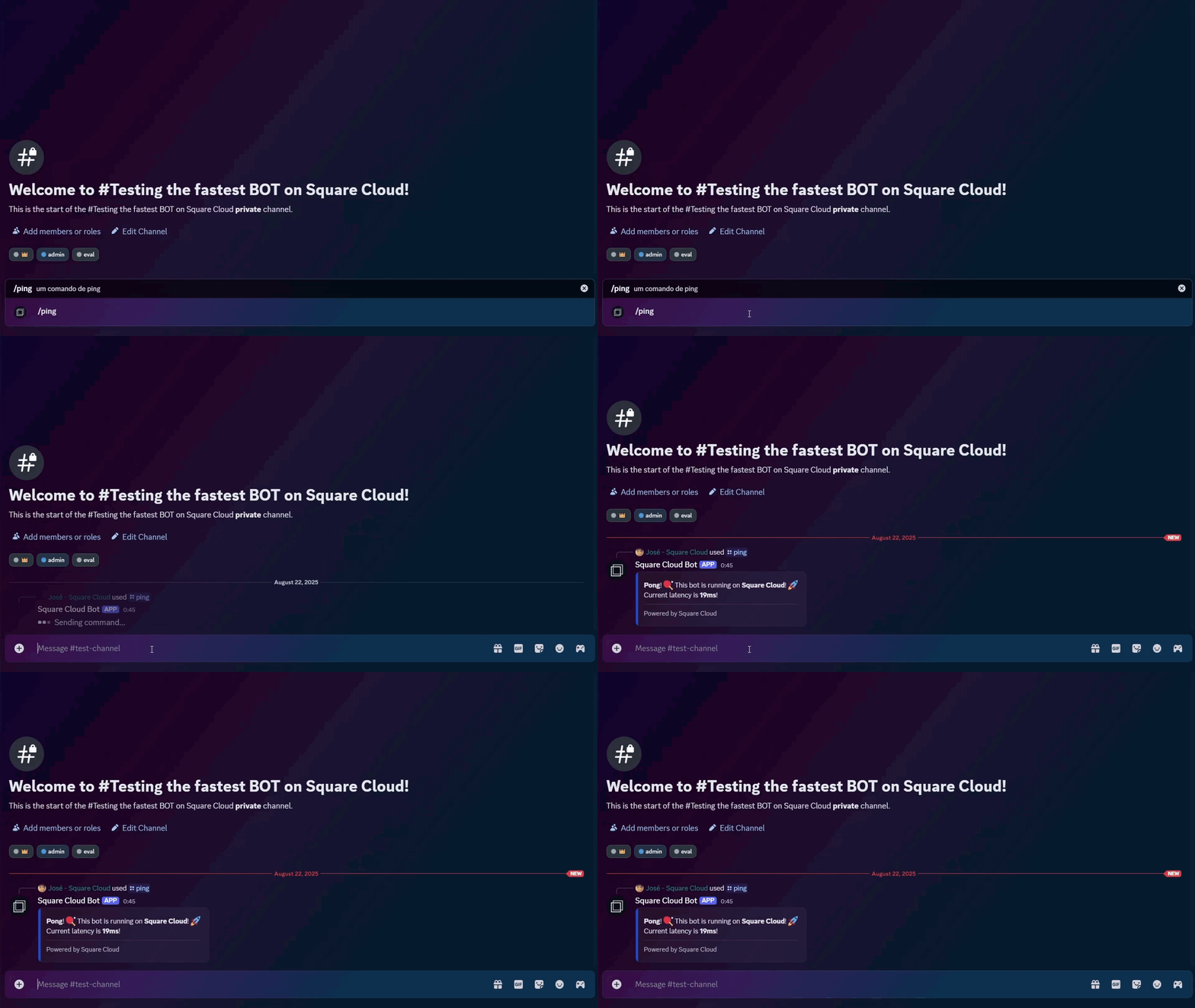
Envoyez ensuite !hello dans un salon que le bot peut voir. Il répond Hello!.
Erreurs courantes
An invalid token was provided
Les logs affichentError [TokenInvalid]: An invalid token was provided. (discord.js) ou discord.errors.LoginFailure: Improper token has been passed. (discord.py). La variable DISCORD_TOKEN est absente ou contient un ancien token. Copiez le token actuel depuis l’onglet « Bot », définissez-le à nouveau et redémarrez le bot. Avec discord.py, un KeyError: 'DISCORD_TOKEN' signifie que la variable n’est pas définie du tout.
Used disallowed intents
Les logs affichentError [DisallowedIntents]: Privileged intent provided is not enabled or whitelisted. (discord.js) ou discord.errors.PrivilegedIntentsRequired (discord.py). Le code demande le Message Content Intent, mais il est désactivé dans le Developer Portal. Activez-le dans l’onglet « Bot », comme dans Application bot sur Discord, puis redémarrez le bot.
Le bot est en ligne mais ne répond pas à !hello
Vérifiez que le bot peut voir et envoyer des messages dans ce salon, et que le Message Content Intent est activé : sans lui, le bot reçoit des messages au texte vide.
Pour d’autres messages et leurs solutions, consultez Erreurs de bot Discord.
Prochaines étapes
Erreurs de bot Discord
Corrigez un token invalide, des intents manquants et d’autres erreurs courantes.
Variables d'environnement
Gérez le token de votre bot et vos autres secrets.
Serveur Lavalink
Hébergez un serveur Lavalink pour diffuser de la musique dans votre bot.