

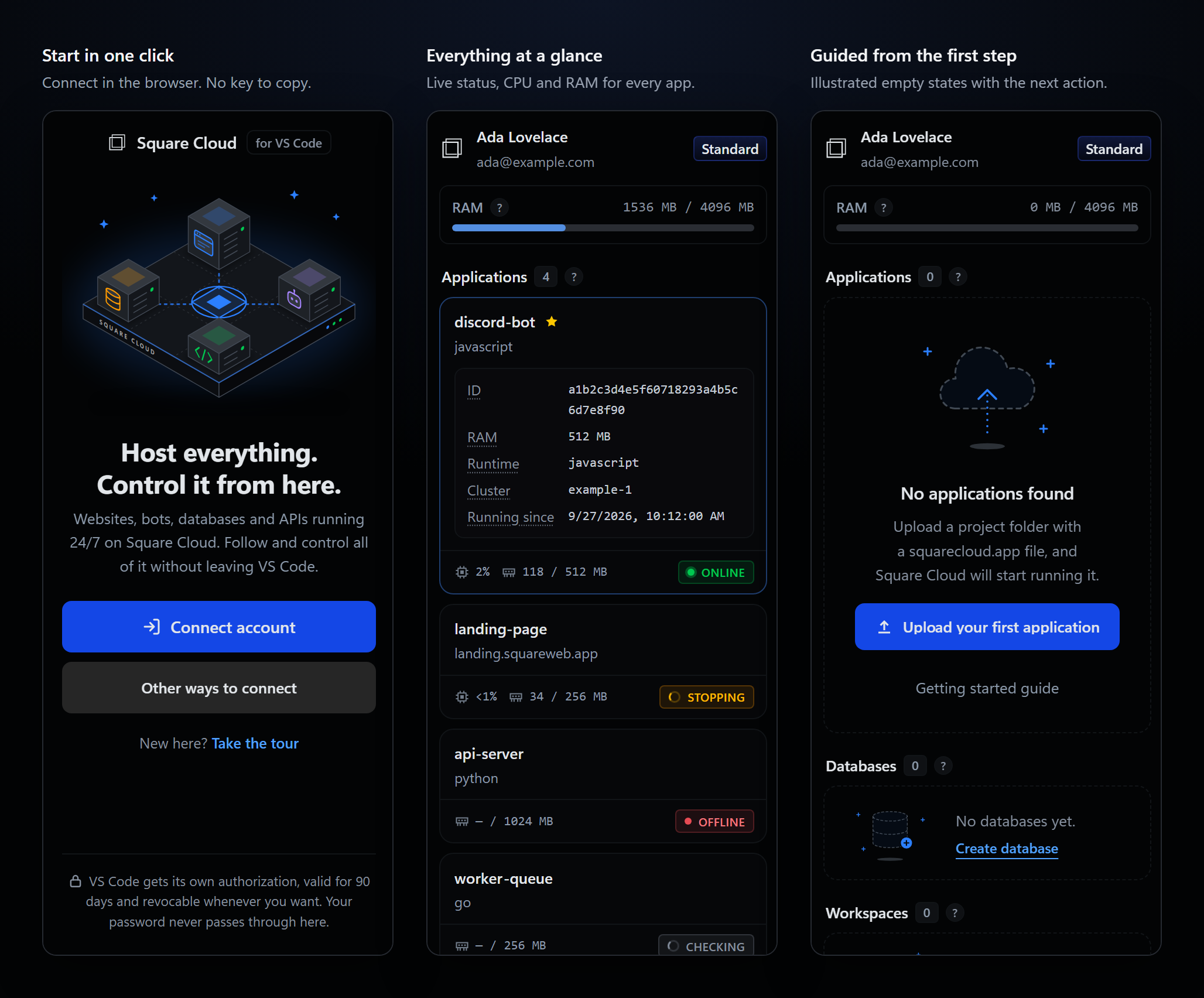
- Connessione nel browser: approvi con un codice di otto caratteri, senza chiavi da copiare o incollare.
- Tutte le applicazioni a colpo d’occhio: stato in tempo reale, CPU e RAM, avvio, arresto, riavvio e log con un clic.
- Deploy dall’editor: carica una nuova applicazione o esegui il commit su una esistente, con le regole del tuo
squarecloud.ignoreapplicate. - Tutti gli strumenti: log in tempo reale, metriche delle ultime 24h, snapshot, variabili d’ambiente, deploy da GitHub, analytics edge, database e workspace.
- Un file di configurazione che si controlla da solo: completamento automatico, validazione e correzioni rapide per
squarecloud.app.
Installazione
1
Installa l'estensione
Installa Square Cloud dal VS Marketplace, oppure da Open VSX negli editor che lo usano, come VSCodium e Cursor. Puoi anche cercare “Square Cloud” nella visualizzazione Estensioni.
2
Connetti il tuo account
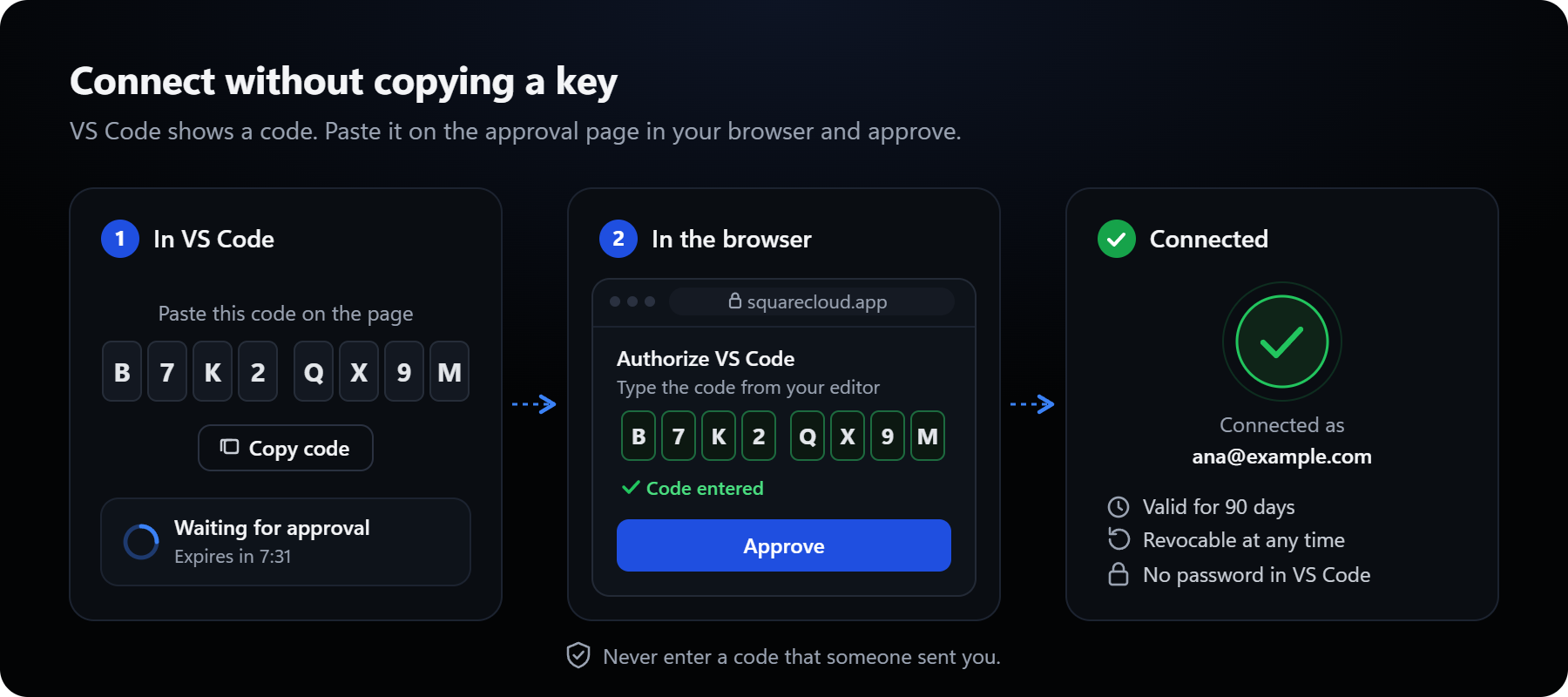
Fai clic sull’icona Square Cloud nella barra attività e premi Connetti account, oppure esegui
Square Cloud: Connetti account dal riquadro comandi (Ctrl+Shift+P / Cmd+Shift+P).3
Approva nel browser
La barra laterale mostra un codice di otto caratteri e lo copia negli appunti. Incollalo nella pagina di approvazione che si apre nel browser e approva.
4
Fatto
La barra laterale conferma quale account hai connesso, poi carica le tue applicazioni, i tuoi database e i tuoi workspace.
Procedura guidata introduttiva
Square Cloud: Guida introduttiva apre una procedura guidata nella pagina Benvenuto di VS Code. Si apre da sola la prima volta che l’estensione viene eseguita senza un account connesso, ed è raggiungibile anche dalla schermata di accesso e dal menu ... della barra laterale.
Ogni passaggio spiega un concetto in parole semplici, con un’illustrazione animata e pulsanti che eseguono il comando reale:
- Connetti il tuo account
- Descrivi la tua app in
squarecloud.app - Carica la tua applicazione
- Avvia, arresta e riavvia
- Segui log e metriche
- Fai il backup con gli snapshot
- Crea un database
- Lavora in team con i workspace
- Deploy a ogni git push con la GitHub App
- Analizza il tuo traffico con gli analytics edge
Lingue
L’estensione parla le otto lingue del sito di Square Cloud: inglese, portoghese, spagnolo, tedesco, francese, italiano, giapponese e cinese. Segue la lingua di visualizzazione di VS Code, e i link al sito si aprono nella stessa lingua.Requisiti
- VS Code 1.125 o successivo.
- Un account Square Cloud. Alcune funzionalità (database, workspace, analytics edge, collegamento della GitHub App ed elenco degli snapshot) richiedono un piano attivo; l’estensione te lo segnala quando il tuo piano non include un’azione.
Privacy
- L’estensione comunica solo con Square Cloud, tramite l’SDK JavaScript ufficiale. Non c’è telemetria né alcun servizio di terze parti.
- Quando crei un database, il suo URL di connessione viene copiato negli appunti una sola volta, e la password solo tramite Copia password. L’estensione non salva mai nessuno dei due.
Prossimi passi
Funzionalità
Fai il deploy e gestisci applicazioni, database e workspace dalla barra laterale.
Comandi e impostazioni
Tutti i comandi, le impostazioni e come risolvere i problemi comuni.
CLI di Square Cloud
Effettua il deploy e gestisci le stesse applicazioni dal terminale.