

Deploy
Carica una nuova applicazione
EseguiSquare Cloud: Carica nuova applicazione dal riquadro comandi, dall’icona di caricamento nella barra del titolo della barra laterale, oppure da Carica la tua prima applicazione su un account vuoto.
1
Scegli una cartella
Le cartelle aperte nel tuo workspace compaiono per prime; Sfoglia… permette di scegliere qualsiasi altra cartella.
2
Controlla la configurazione
La cartella deve contenere un file
squarecloud.app o squarecloud.config. Se manca, non viene caricato nulla e l’errore rimanda alla guida al file di configurazione.3
Conferma
Una finestra di dialogo chiede conferma prima che qualcosa lasci la tua macchina.
4
Compressione e caricamento
La cartella viene compressa in uno zip applicando le tue regole di esclusione, con un conteggio dei file in tempo reale, e puoi annullare finché il caricamento non inizia. Gli zip sono limitati a 100 MB.
SUBDOMAIN, l’applicazione risponde su https://<subdomain>.squareweb.app una volta avviata.
Esegui il commit delle modifiche su un’applicazione esistente
Apri il menu delle azioni di un’applicazione (fai clic destro sulla sua scheda, oppure usa il suo pulsante ⋯) e scegli Commit. Scegli se riavviare l’applicazione al termine, poi seleziona uno o più file, oppure una cartella. Una cartella viene compressa con le stesse regole di esclusione e finisce dentro una cartella con lo stesso nome nell’applicazione.Regole di esclusione
L’estensione e la CLI di Square Cloud leggono lo stesso filesquarecloud.ignore, con la stessa sintassi di .gitignore e gli stessi valori predefiniti: node_modules, .git, .github, .vscode e i lockfile vengono sempre esclusi, a meno che una regola ! non li reincluda. Il tuo .gitignore non viene letto, perché spesso elenca file di cui l’applicazione ha bisogno per funzionare, come .env.
Applicazioni
La barra laterale si apre con il tuo account: nome, piano e un indicatore della RAM del piano. Sotto, ogni applicazione è una scheda con un badge di stato in tempo reale (Online, Offline, In verifica mentre lo stato si carica, oppure color ambra mentre un’azione che hai avviato è in corso), la sua RAM e, mentre è in esecuzione, la sua CPU. Fai clic su una scheda per vederne ID, memoria, runtime, cluster, dominio e quando è stata avviata.- Passando il puntatore su una scheda compaiono avvio o arresto, riavvio e log. La stella accanto al nome la segna come preferita e la mantiene in cima.
- Fai clic destro su una scheda, o usa il suo pulsante ⋯, per il menu completo delle azioni, raggruppate per scopo, con le azioni distruttive in fondo.
- Oltre le 10 applicazioni, l’elenco ne mostra 10 alla volta con le frecce per la pagina precedente e successiva, e un filtro per nome, dominio o ID ti permette di trovarne qualsiasi.
- Le azioni che non possono funzionare non vengono proposte: gli strumenti edge compaiono solo per le applicazioni con un dominio, e le metriche solo per le applicazioni con 512 MB o più.
Database
La sezione Database elenca i tuoi database gestiti con motore e memoria. Fai clic destro su uno di essi, o usa il suo pulsante ⋯, per le azioni Avvia database, Arresta database, Scarica certificato TLS ed Elimina database (digita il nome per confermare). Il certificato viene salvato come file.pem leggibile solo da te.
Crea database si trova nel menu ... della barra laterale, nel riquadro comandi e nella sezione Database vuota. Assegnagli un nome, un motore (mongo, mysql, redis o postgres), la memoria in MB e una versione. Non appena il database esiste, il suo URL di connessione, password inclusa, viene copiato negli appunti, con un pulsante Copia password.
Workspace
La sezione Spazi di lavoro mostra ogni workspace di cui sei proprietario o membro, con il numero di membri e di applicazioni. Fai clic destro su uno di essi, o usa il suo pulsante ⋯, per le azioni Esci dallo spazio di lavoro ed Elimina spazio di lavoro (solo il proprietario può eliminarlo). Crea spazio di lavoro si trova nel menu... della barra laterale, nel riquadro comandi e nella sezione Spazi di lavoro vuota.
Per entrare nel workspace di qualcun altro, usa Copia il mio codice di invito nel menu ... della barra laterale. Copia il tuo codice di invito personale: invialo al proprietario del workspace, che lo usa per aggiungerti.
Stato e problemi
- Lo stato della piattaforma si trova nel piè di pagina della barra laterale. Quando Square Cloud segnala problemi, un banner in alto mostra il suo messaggio e un link alla pagina di stato.
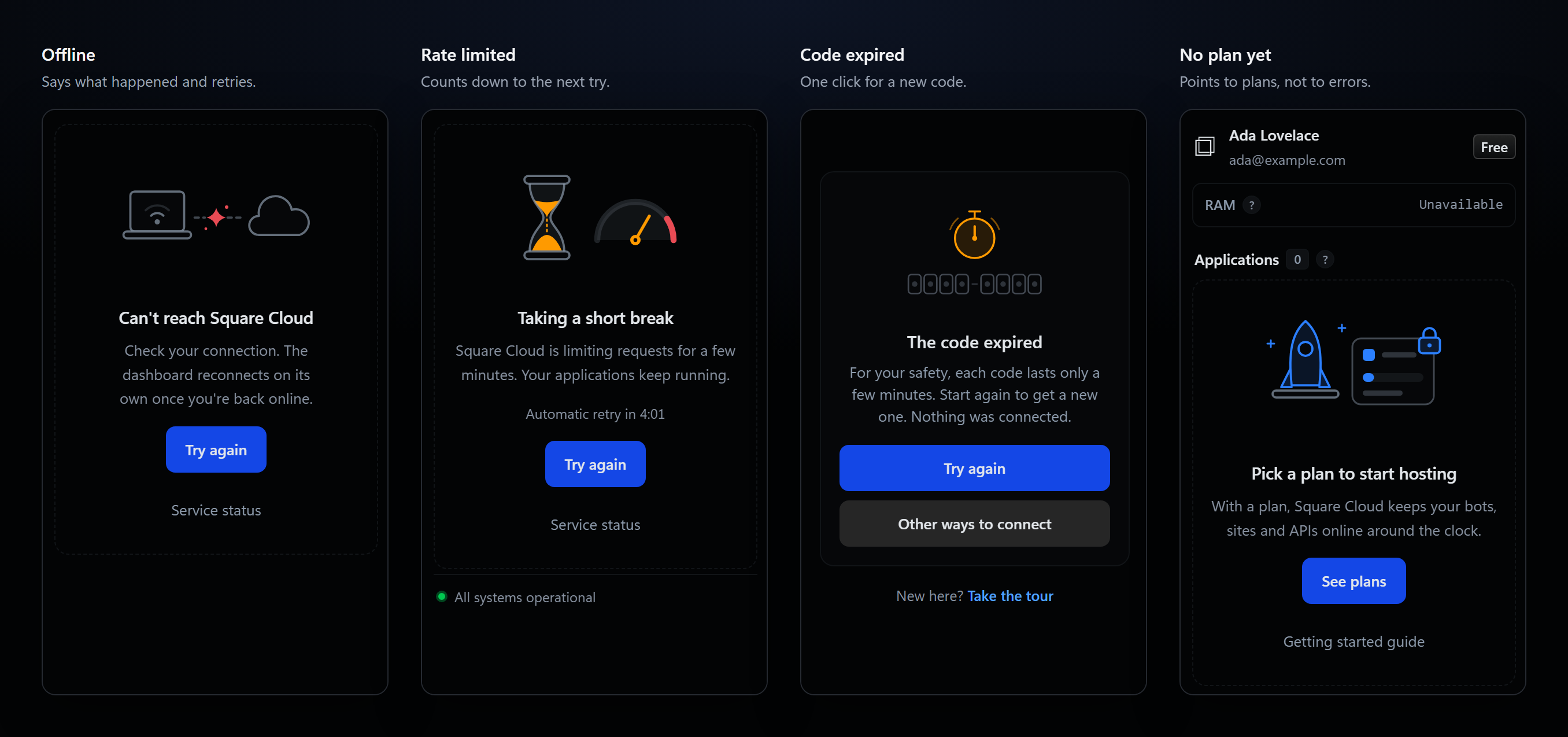
- Ogni problema ha il suo stato illustrato: nessuna connessione, una pausa per rate limit con il conto alla rovescia fino al nuovo tentativo automatico, manutenzione, un’autorizzazione che richiede di connettersi di nuovo, un errore imprevisto e un account senza piano. Ognuno offre il pulsante che serve: Riprova, Connetti account, Stato del servizio o Vedi i piani.
- Se un aggiornamento non riesce mentre i tuoi dati sono sullo schermo, un piccolo banner lo segnala e mantiene gli ultimi dati caricati.
- L’elemento della barra di stato mostra se un account è connesso, quante applicazioni sono online e se Square Cloud è offline, sta mettendo in pausa le richieste o è degradato. Passaci sopra il puntatore per vedere account, piano e stato del servizio; fai clic per aggiornare.
IntelliSense del file di configurazione
squarecloud.app e squarecloud.config hanno il supporto completo dell’editor, senza nient’altro da installare.
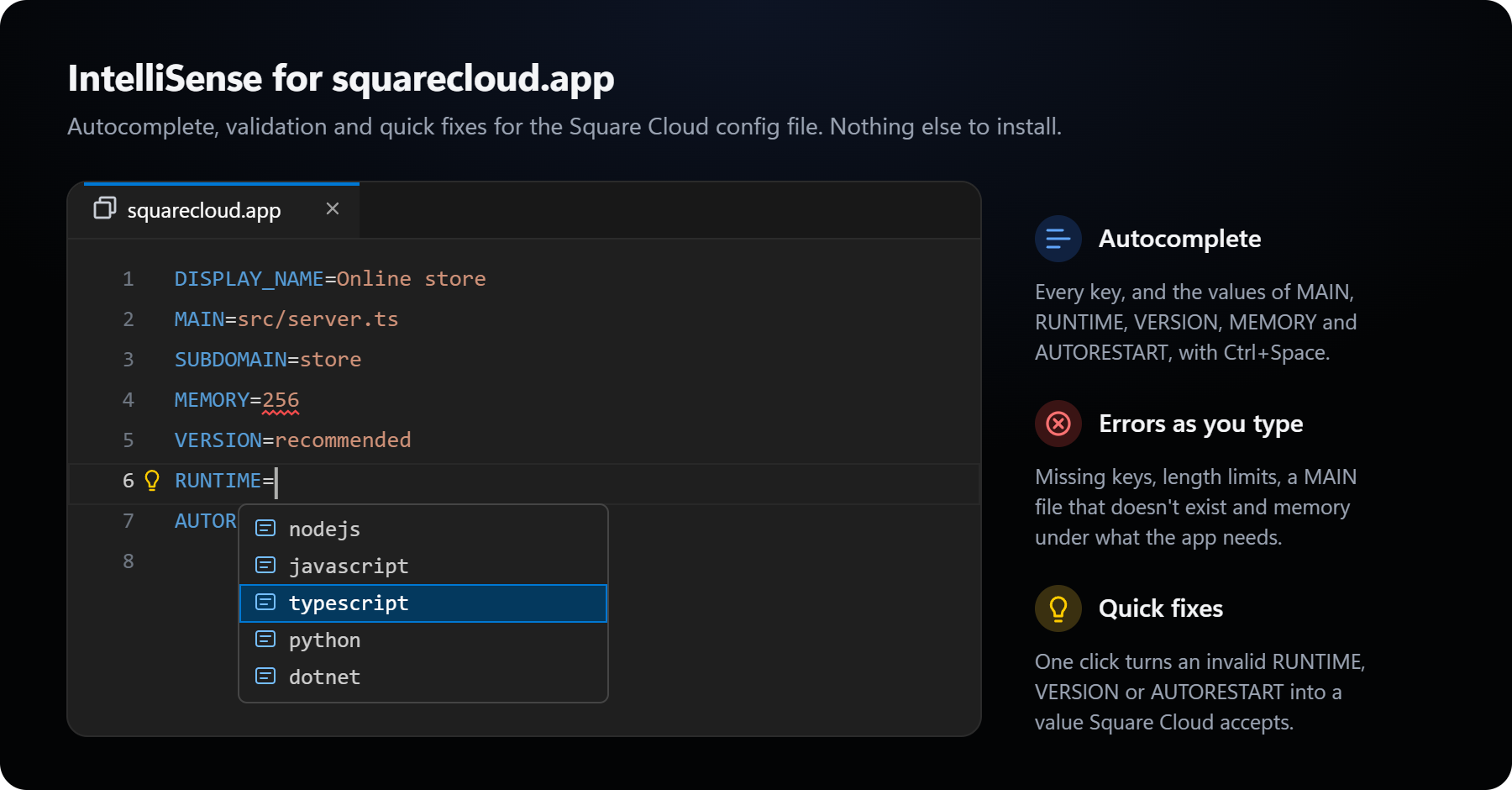
- Validazione durante la digitazione: chiavi obbligatorie mancanti e duplicate, lunghezza dei valori, un file
MAINche non esiste, unaMEMORYsotto il minimo o oltre la memoria libera del tuo piano, caratteri non validi inSUBDOMAINe valori sconosciuti diRUNTIMEoVERSIONvengono sottolineati come errori. - Completamento automatico: ogni chiave su una riga vuota e, dopo
=, i file sorgente perMAIN, i runtime perRUNTIME,recommendedelatestperVERSION,trueefalseperAUTORESTARTe le dimensioni di memoria perMEMORY. - Correzioni rapide: la lampadina su una riga
AUTORESTART,VERSIONoRUNTIMEimposta un valore valido con un clic. - Evidenziazione e icone per
squarecloud.app,squarecloud.configesquarecloud.ignore.