

Installazione
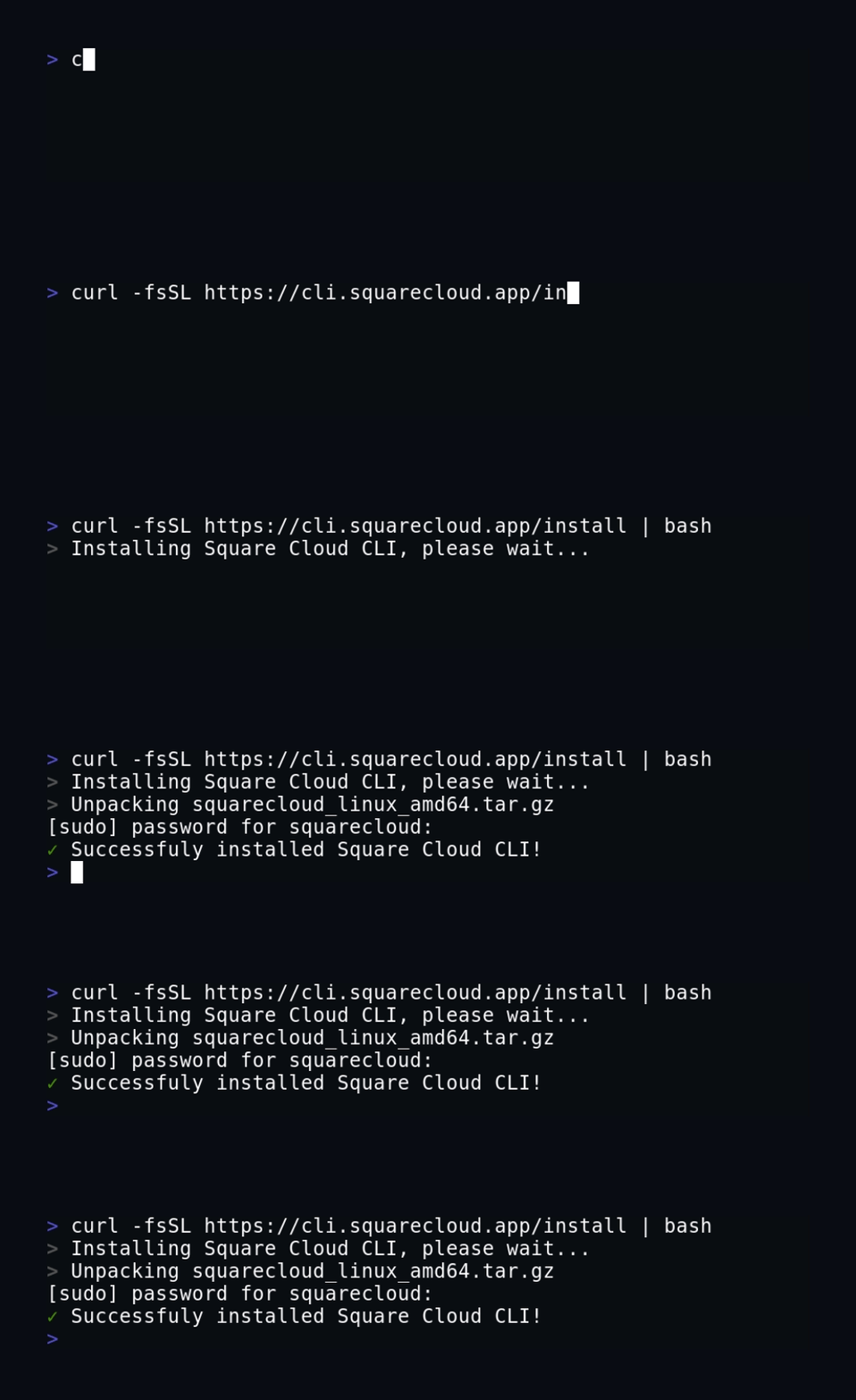
- Script di installazione: scarica l’ultima release, la verifica con i checksum della release e copia
squarecloudin/usr/local/bin, usandosudoquando non sei root. Funziona con un sempliceshe supporta x86 (64 e 32 bit), arm64 e ARMv7. Su Windows eseguilo dentro WSL, oppure usa npm. - Pacchetto npm: richiede Node.js e npm, quindi installa prima una release LTS recente di Node.js. Si installa su x64 e arm64 (Apple Silicon, Windows on ARM, Linux) e su Linux ARMv7. Se il binario non può essere scaricato,
npm installfallisce invece di lasciare una CLI che non può essere eseguita.
Verificare l’installazione
Apri un nuovo terminale ed esegui:Square Cloud CLI version seguito dalla versione installata. Poi accedi con squarecloud auth login.
squarecloud: command not found
squarecloud: command not found
La cartella che contiene la CLI non è nel tuo
PATH, oppure il terminale è stato aperto prima dell’installazione.- Chiudi il terminale e aprine uno nuovo: un terminale legge il
PATHsolo all’avvio. - npm: esegui
npm prefix -g. Su Windows la cartella stampata (di solito%AppData%\npm) deve essere nel tuoPATH; su macOS e Linux deve esserci la sua sottocartellabin. Aggiungila nelle impostazioni di sistema o nel profilo della shell. - Script di installazione: controlla che
/usr/local/binsia nel tuoPATHconecho $PATHe, se manca, aggiungilo al profilo della shell.
npm install non riesce su Windows
npm install non riesce su Windows
Controlla che Node.js e npm siano installati con
node --version e npm --version. Se non lo sono, installa Node.js da nodejs.org, apri un nuovo terminale ed esegui di nuovo il comando di installazione.Aggiornare la CLI
Esegui di nuovo il comando di installazione:--json.
Lingua
Messaggi, aiuto e descrizioni dei flag seguono la lingua del tuo sistema, rilevata a ogni esecuzione: inglese, portoghese, spagnolo, tedesco, francese, italiano, giapponese e cinese. La variabileLANGUAGE, LC_ALL, LC_MESSAGES o LANG ha la precedenza quando è impostata; altrimenti la CLI usa la lingua di visualizzazione del sistema operativo (su Windows, la lingua di visualizzazione, non il formato regionale). Una lingua senza traduzione ricade sull’inglese.
Per scegliere una lingua per una singola esecuzione:
Prossimi passi
Guida rapida
Effettua il deploy della tua prima applicazione dal terminale.
Autenticazione
Accedi dal browser, con una chiave API o in CI.