

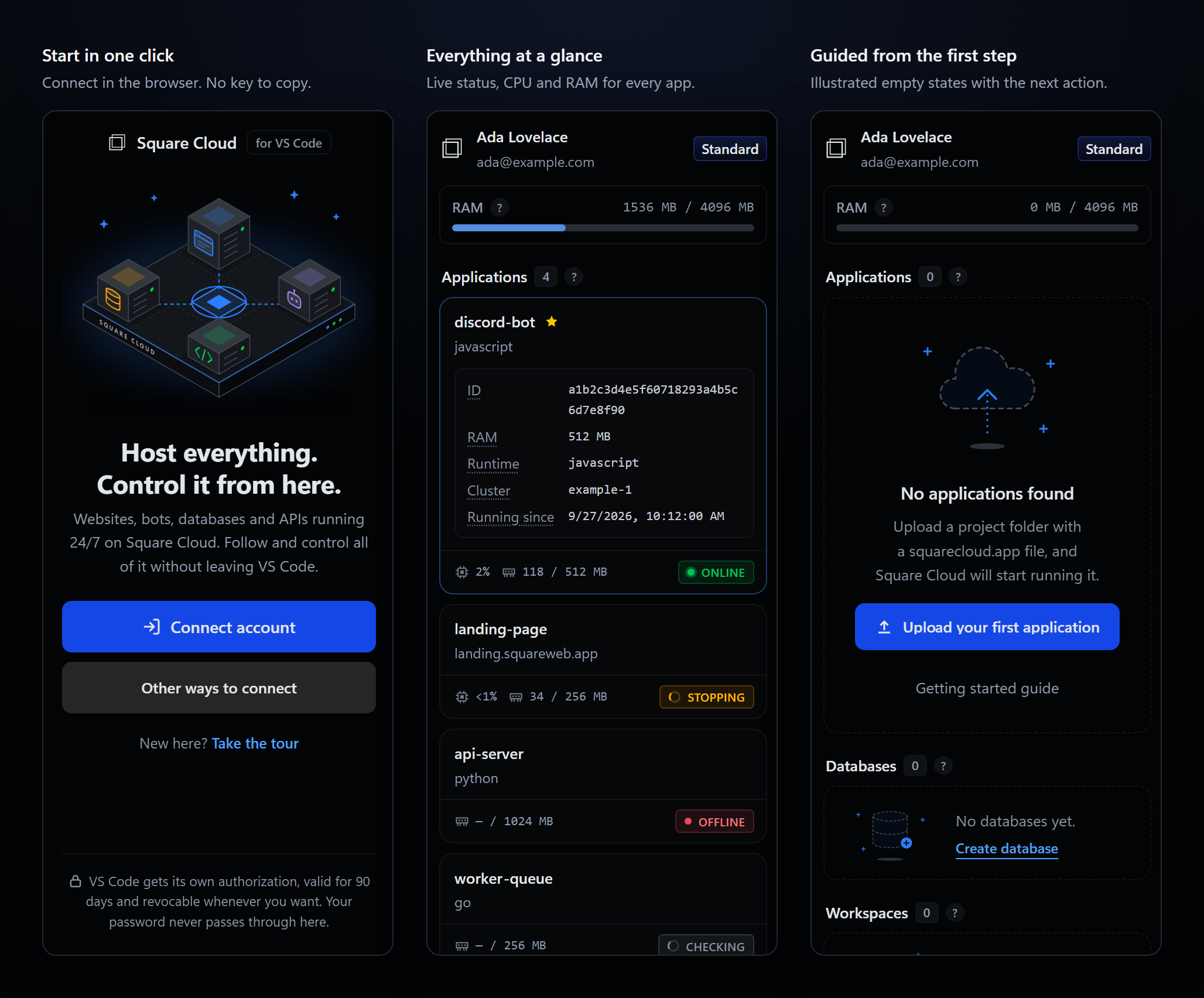
- Conéctate desde el navegador: aprueba con un código de 8 caracteres, sin ninguna clave que copiar ni pegar.
- Una barra lateral para toda la cuenta: aplicaciones y bases de datos con su estado en vivo, un selector de workspace, favoritos, el almacenamiento Blob y el estado de la plataforma.
- Un panel para cada recurso: una aplicación, una base de datos, un workspace o tu almacenamiento Blob se abre en una pestaña del editor, con lo que harías en el sitio web.
- Los archivos de tu aplicación en VS Code: ábrelos en editores normales, y al guardar se escriben de vuelta.
- Haz deploy desde el editor: sube una nueva aplicación o haz commit en una existente, con tus reglas de
squarecloud.ignoreaplicadas. - Herramientas de Square Cloud en el modo agente: la extensión añade el servidor MCP de Square Cloud a VS Code con tu cuenta conectada.
- Un archivo de configuración que se revisa solo: autocompletado, validación, correcciones rápidas y una descripción emergente para cada clave de
squarecloud.app.
Instalar
1
Instala la extensión
Instala Square Cloud desde el VS Marketplace, o desde Open VSX en los editores que lo usan, como VSCodium y Cursor. También puedes buscar “Square Cloud” en la vista Extensiones, o descargar el archivo
.vsix de una versión desde GitHub e instalarlo con code --install-extension.2
Conecta tu cuenta
Haz clic en el icono de Square Cloud en la barra de actividades y presiona Conectar cuenta, o ejecuta
Square Cloud: Conectar cuenta desde la paleta de comandos (Ctrl+Shift+P / Cmd+Shift+P).3
Aprueba en el navegador
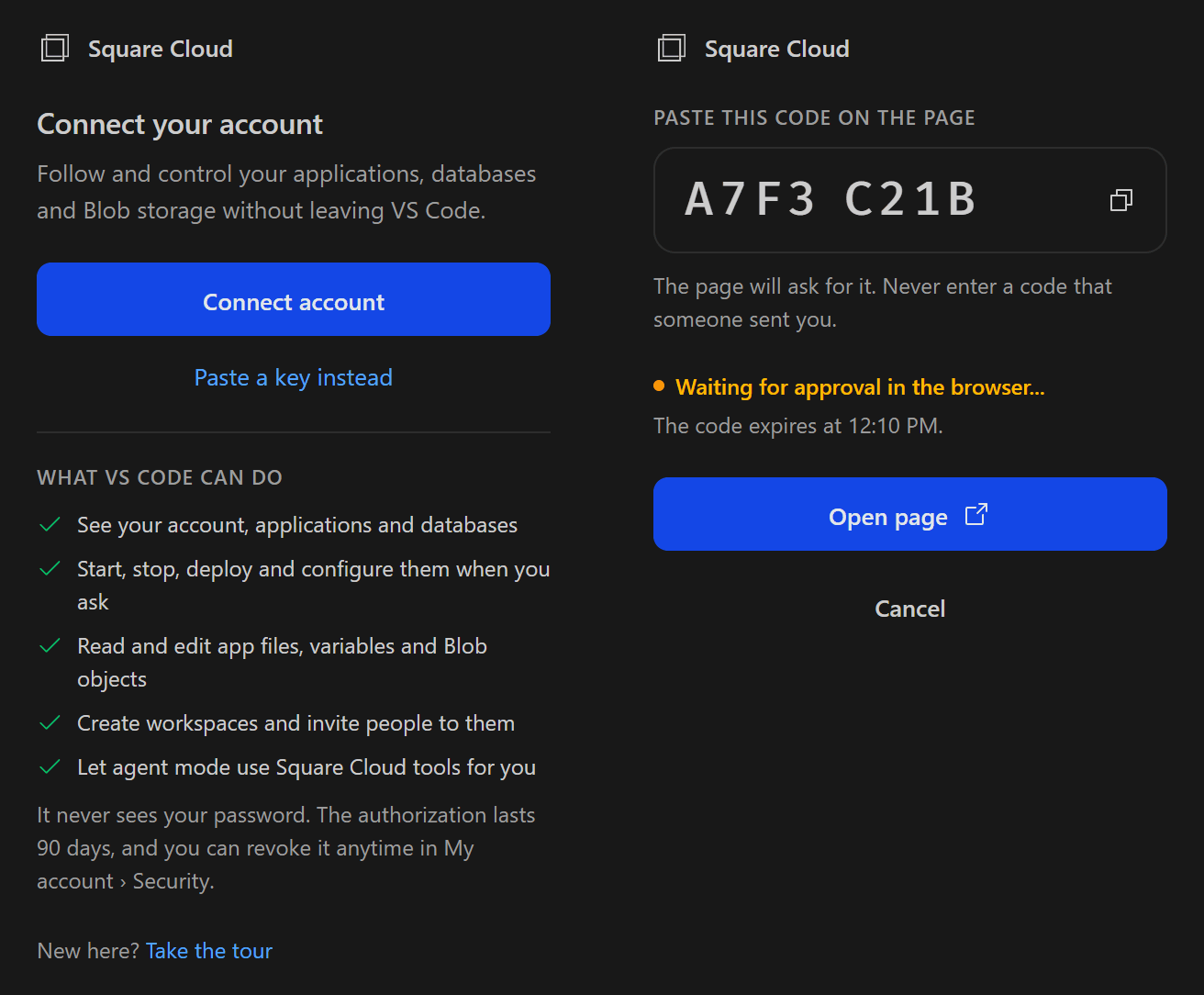
La barra lateral muestra un código de 8 caracteres, lo copia a tu portapapeles y abre la página de aprobación en tu navegador. Pega ahí el código y aprueba. Si cerraste la página, Abrir página la abre de nuevo.
4
Listo
VS Code confirma qué cuenta conectaste, y la barra lateral carga tus aplicaciones, bases de datos y almacenamiento Blob.
Permisos
VS Code recibe su propia autorización: válida durante 90 días y revocable en cualquier momento en Mi cuenta › Seguridad del dashboard. Tu contraseña nunca pasa por VS Code. Cuando la autorización expira, la extensión te pide que te conectes de nuevo. La autorización pide estos permisos:¿Te conectaste con la versión 5.x? Esa autorización sigue funcionando, pero no cubre los archivos, Blob ni el modo agente. La pestaña Archivos y la barra lateral ofrecen Volver a conectar para conceder el resto, y Blob aparece cuando lo haces.
Recorrido de Primeros pasos
Square Cloud: Primeros pasos abre un recorrido guiado en la página de bienvenida de VS Code. Se abre solo la primera vez que la extensión se ejecuta sin una cuenta conectada, y también está enlazado desde la vista de inicio de sesión y el menú ... de la barra lateral.
Cada paso explica una idea con palabras sencillas, con una ilustración y botones que ejecutan el comando real:
- Conecta tu cuenta
- Encuentra todo en la barra lateral
- Describe tu aplicación en
squarecloud.app - Sube o haz commit
- Abre una aplicación
- Sigue los logs en vivo
- Edita archivos en VS Code
- Haz copias de seguridad con snapshots
- Bases de datos y almacenamiento Blob
- Usa Square Cloud en el modo agente
Idiomas
La extensión habla los ocho idiomas del sitio web de Square Cloud: inglés, portugués, español, alemán, francés, italiano, japonés y chino. Sigue el idioma de visualización de VS Code, y los enlaces al sitio web y a la documentación se abren en el mismo idioma.Requisitos
- VS Code 1.125 o posterior.
- Una cuenta de Square Cloud con un plan activo. Algunas funciones dependen del plan, como los 7 días de métricas y los logs de acceso y el rendimiento de un sitio web; el panel lo indica cuando tu plan no incluye una.
Privacidad
- La extensión solo se comunica con Square Cloud, a través del SDK oficial de JavaScript (
@squarecloud/api6.1) y del SDK de Blob (@squarecloud/blob4.2), además de una dirección local de loopback durante el inicio de sesión. No hay telemetría ni servicios de terceros. - Cuando creas una base de datos, su URL de conexión se copia a tu portapapeles una sola vez, y la contraseña solo mediante Copiar contraseña. Una contraseña que restableces en el panel de la base de datos se queda en memoria hasta que la copias o la revelas, y desaparece al cerrar el panel. La extensión nunca guarda ninguna de las dos.
Próximos pasos
Funciones
La barra lateral, los paneles, los archivos de tu aplicación, el almacenamiento Blob y el modo agente.
Comandos y configuración
Todos los comandos, la configuración y cómo resolver problemas comunes.
CLI de Square Cloud
Haz deploy y gestiona las mismas aplicaciones desde la terminal.
Servidor MCP
Lo que el modo agente puede hacer con tu cuenta.