

Introducción
Para desarrollar y alojar un bot de Discord en Square Cloud, es esencial seguir una secuencia estructurada de configuraciones y requisitos previos. Esta guía técnica cubrirá todo el proceso, desde la configuración inicial hasta el despliegue en producción.Requisitos previos
- Cuenta de Square Cloud: Regístrate a través de la página de registro usando tu correo electrónico.
- Plan activo: Garantiza recursos dedicados y un rendimiento optimizado para tu aplicación. Consulta nuestros planes disponibles y elige el más adecuado para tus necesidades.
Crear el proyecto
Necesitas una cuenta de Discord para crear y gestionar bots. Si no tienes una, créala en el sitio oficial de Discord.Aplicación de bot en Discord
Crear la aplicación
Accede al Developer Portal y haz clic en “New Application”. Define un nombre para tu bot y haz clic en “Create” para crear la aplicación.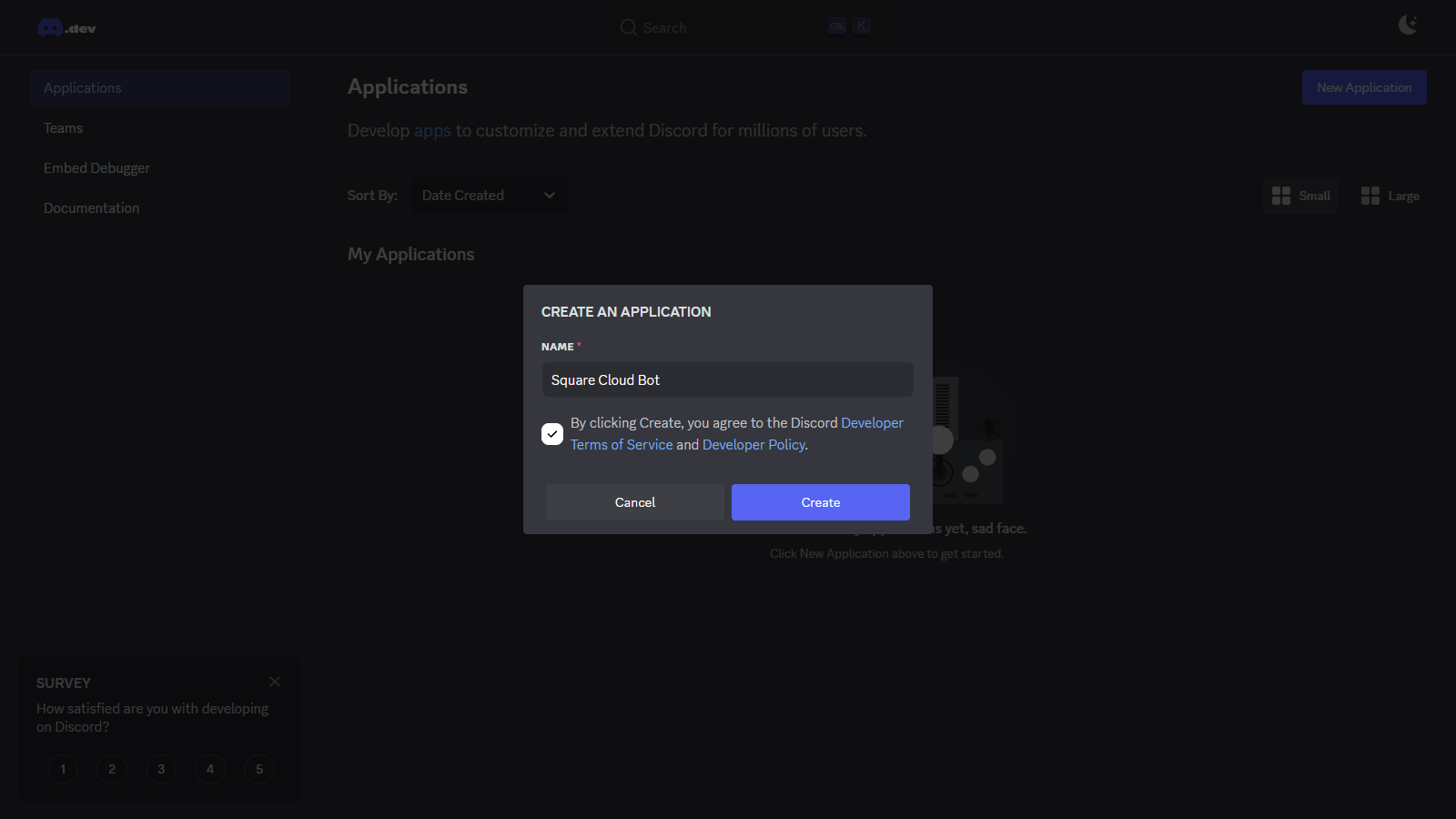
Generar el token
Después de crear la aplicación, navega a la pestaña “Bot” y haz clic en “Reset Token” para generar el token de autenticación. Cópialo: lo definirás como variable de entorno en Square Cloud, nunca en tu código.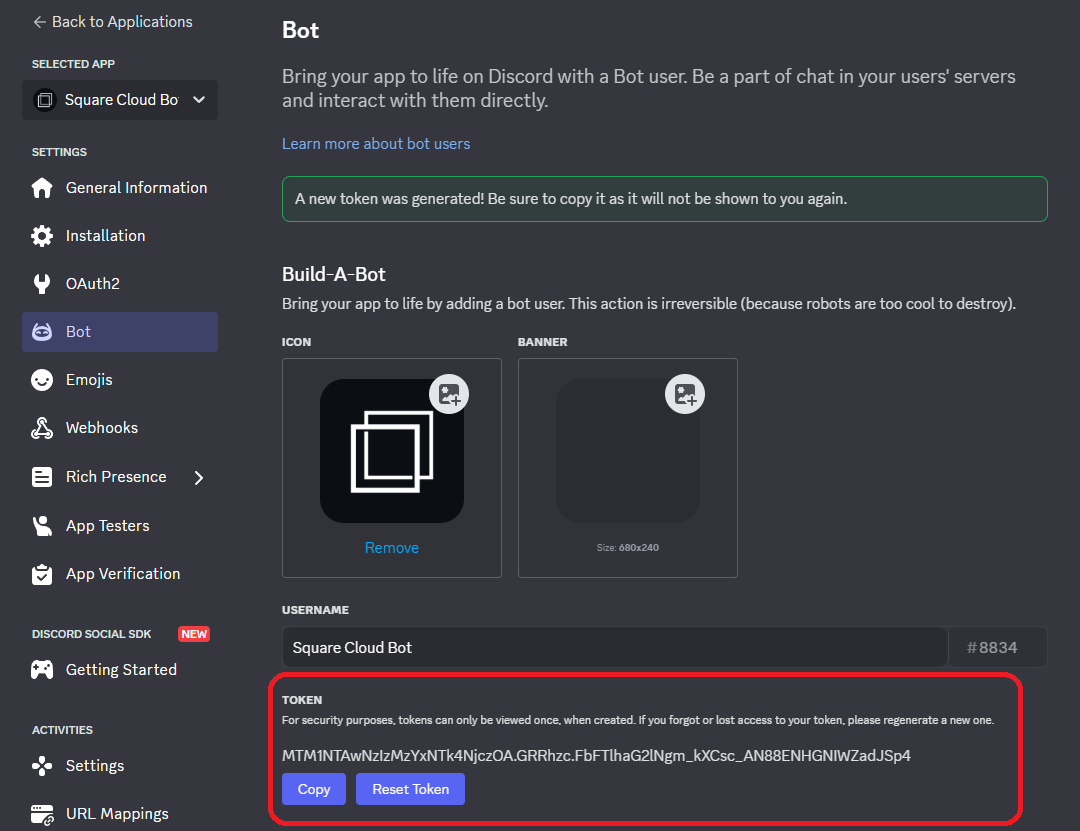
Activar los intents privilegiados
El bot de ejemplo lee el texto de los mensajes, así que necesita el Message Content Intent. Permanece en la pestaña “Bot”, desplázate hasta “Privileged Gateway Intents” y activa Message Content Intent. Este ejemplo no necesita los otros dos intents privilegiados (Presence y Server Members).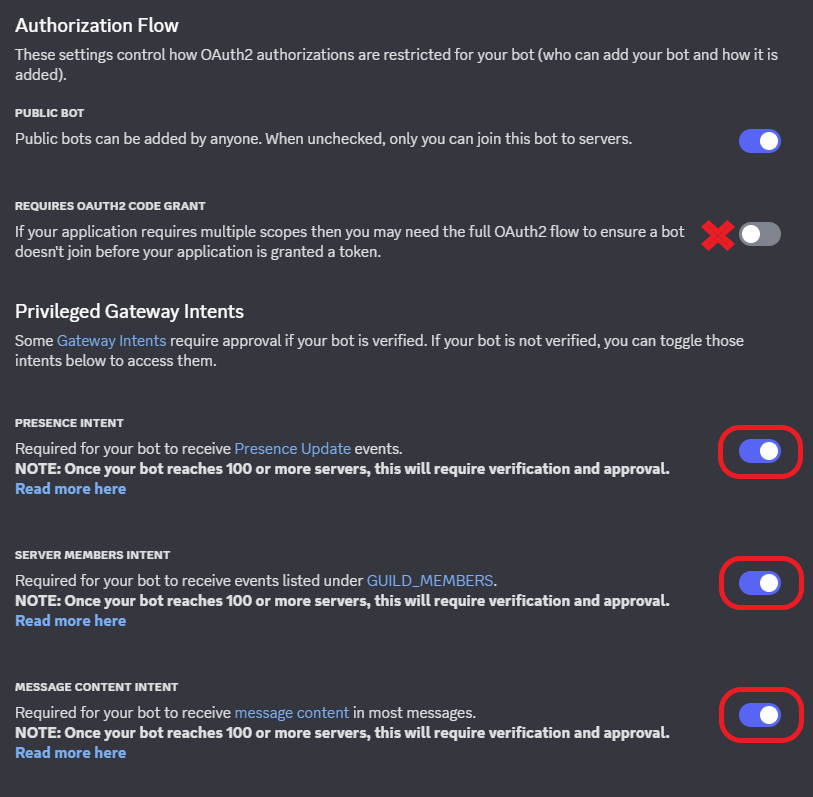
Desarrollar el bot
Escribe el bot con discord.js (Node.js) o discord.py (Python):- Discord.js (Node.js)
- Discord.py (Python)
- Verifica que Node.js esté instalado en tu sistema. Si no lo está, descárgalo desde el sitio oficial de Node.js.
- Inicializa un nuevo proyecto Node.js:
Terminal
- Instala la librería discord.js:
Terminal
- Crea un archivo JavaScript (por ejemplo,
index.js) y añade el siguiente código para crear un bot de Discord básico:
index.js
Events.ClientReady ("clientReady"). El antiguo nombre "ready" está obsoleto.Configurar Square Cloud
Crea un archivosquarecloud.app en la raíz de tu proyecto, junto a tu archivo principal. Le indica a Square Cloud cómo ejecutar tu bot:
MAINes el archivo que ejecuta Square Cloud, yMEMORYes la RAM del bot en MB. Los bots necesitan al menos 256 MB; 512 MB deja margen para crecer.AUTORESTART=truevuelve a iniciar el bot si falla. Consulta cómo funciona el auto restart.- No hay
SUBDOMAIN: un bot no sirve páginas web.
Definir el token del bot
Tu código lee el token de la variable de entornoDISCORD_TOKEN, así que el token nunca va en tus archivos. Defínelo de una de estas formas:
- Dashboard: en la página de subida, abre Configuración avanzada y añade una variable llamada
DISCORD_TOKENcon tu token como valor. Para un bot que ya está en línea, añádela en la página Variables de entorno de la aplicación y reinicia el bot. - CLI: justo después de subir el bot (consulta Hacer deploy y verificar), defínela con
squarecloud app env sety reinicia el bot:
Qué va en el ZIP
- Tu archivo principal (
index.jsomain.py) y tus demás archivos de código. package.jsonorequirements.txt.squarecloud.app.
node_modules, .venv y __pycache__: Square Cloud instala tus dependencias cuando el bot inicia.
Hacer deploy y verificar
Crea el ZIP descrito arriba y luego súbelo:A través del panel
1
Accede a la página de subida
Accede a la página de subida y sube el archivo zip de tu proyecto.
2
Configura tu entorno
Después de subir tu zip, deberás configurar el nombre, el archivo principal o el entorno de ejecución y otros ajustes de tu proyecto.
Si estás subiendo un proyecto web, asegúrate de seleccionar “Publicación Web” y de definir un subdominio para tu proyecto.
Si estás subiendo un proyecto web, asegúrate de seleccionar “Publicación Web” y de definir un subdominio para tu proyecto.
3
Despliega tu proyecto
Por último, haz clic en el botón “Deploy” para alojar tu proyecto en Square Cloud.
Tras el despliegue, puedes monitorear el estado y los logs de tu proyecto desde el panel.
Tras el despliegue, puedes monitorear el estado y los logs de tu proyecto desde el panel.
4
Confirma que tu aplicación esté en vivo
Tu primer despliegue suele tardar menos de un minuto. En el dashboard, espera a que el estado de tu aplicación muestre “running” y revisa los logs por si hay errores de inicio.
Si desplegaste un sitio web o una API, abre
Si desplegaste un sitio web o una API, abre
https://<tu-subdominio>.squareweb.app en tu navegador: deberías ver tu aplicación respondiendo. Si desplegaste un bot, envíale un comando para confirmar que esté online.
A través de la CLI
Para usar este método, tu proyecto necesita un archivo de configuración llamadosquarecloud.app en su raíz. Le indica a Square Cloud cómo ejecutar tu aplicación.
Guía del archivo de configuración
Aprende a crear el archivo de configuración
squarecloud.app que define el entorno de tu aplicación.1
Instala la CLI
Instala la CLI de Square Cloud. Si ya la tienes, ejecuta el mismo comando para actualizarla:
2
Inicia sesión
Ejecuta el comando de abajo. Abre tu navegador: aprueba el inicio de sesión allí y la CLI queda lista. No hay ninguna clave de API que copiar. Para scripts y CI, consulta autenticación de la CLI.
3
Sube tu proyecto
Desde la carpeta de tu proyecto, ejecuta el comando de abajo. La CLI comprime la carpeta actual en un zip, dejando fuera lo que lista Para subir un zip que creaste tú mismo, pásalo con
squarecloud.ignore, y lo sube:--file:4
Confirma que tu aplicación esté en vivo
Tu primer despliegue suele tardar menos de un minuto. Revisa el estado y los logs de tu aplicación directamente desde la terminal:Si desplegaste un sitio web o una API, abre
https://<tu-subdominio>.squareweb.app en tu navegador: deberías ver tu aplicación respondiendo. Si desplegaste un bot, envíale un comando para confirmar que esté online.
Invitar al bot a tu servidor
Para enviarle un comando al bot, añádelo a un servidor de Discord:- Accede al Developer Portal y selecciona tu bot.
- Navega a la pestaña “OAuth2” y ve a “OAuth2 URL Generator”.
- En “Scopes”, marca la opción “bot”.
- En “Bot Permissions”, marca solo lo que necesita el ejemplo: View Channels, Send Messages y Read Message History. Evita Administrator: los bots rara vez lo necesitan, y un token filtrado controlaría entonces todo tu servidor.
- Copia la URL generada, ábrela en tu navegador y añade el bot a tu servidor. La URL se ve así:
68608 es la suma de esos tres permisos. Reemplaza YOUR_CLIENT_ID por el ID de tu aplicación, que aparece en la pestaña “General Information”. Si añades comandos que necesitan más permisos, genera una nueva URL con ellos marcados.
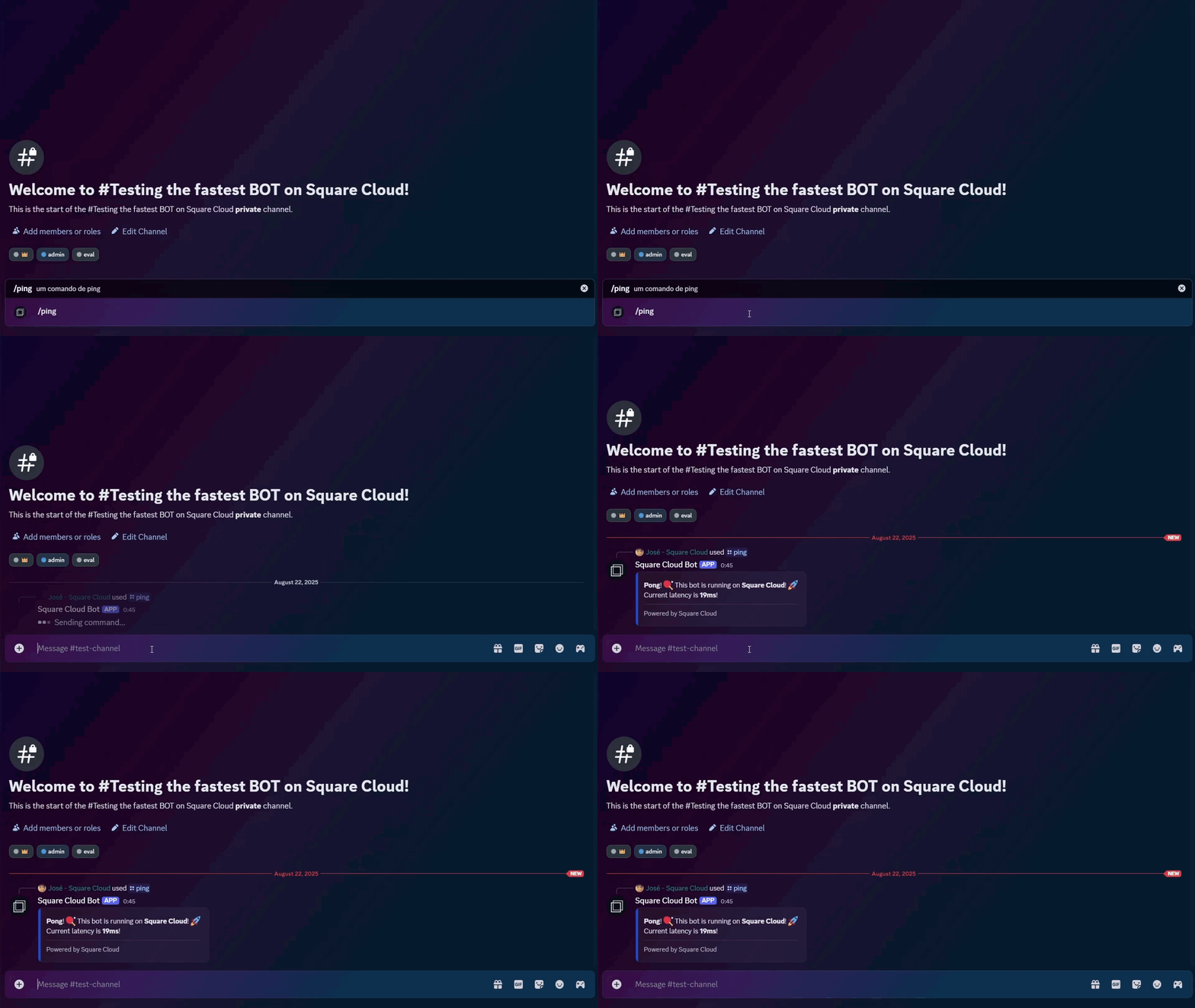
Luego envía !hello en un canal que el bot pueda ver. Responde con Hello!.
Errores comunes
An invalid token was provided
Los logs muestranError [TokenInvalid]: An invalid token was provided. (discord.js) o discord.errors.LoginFailure: Improper token has been passed. (discord.py). La variable DISCORD_TOKEN falta o tiene un token antiguo. Copia el token actual de la pestaña “Bot”, defínelo de nuevo y reinicia el bot. Con discord.py, un KeyError: 'DISCORD_TOKEN' significa que la variable no está definida.
Used disallowed intents
Los logs muestranError [DisallowedIntents]: Privileged intent provided is not enabled or whitelisted. (discord.js) o discord.errors.PrivilegedIntentsRequired (discord.py). El código pide el Message Content Intent, pero está desactivado en el Developer Portal. Actívalo en la pestaña “Bot”, como en Aplicación de bot en Discord, y reinicia el bot.
El bot está en línea pero no responde a !hello
Comprueba que el bot pueda ver y enviar mensajes en ese canal, y que el Message Content Intent esté activado: sin él, el bot recibe los mensajes con el texto vacío.
Para más mensajes y soluciones, consulta Errores de bots de Discord.
Próximos pasos
Errores de bots de Discord
Soluciona un token inválido, intents que faltan y otros errores comunes.
Variables de entorno
Gestiona el token de tu bot y otros secretos.
Servidor Lavalink
Aloja un servidor Lavalink para reproducir música en tu bot.