

Instalar
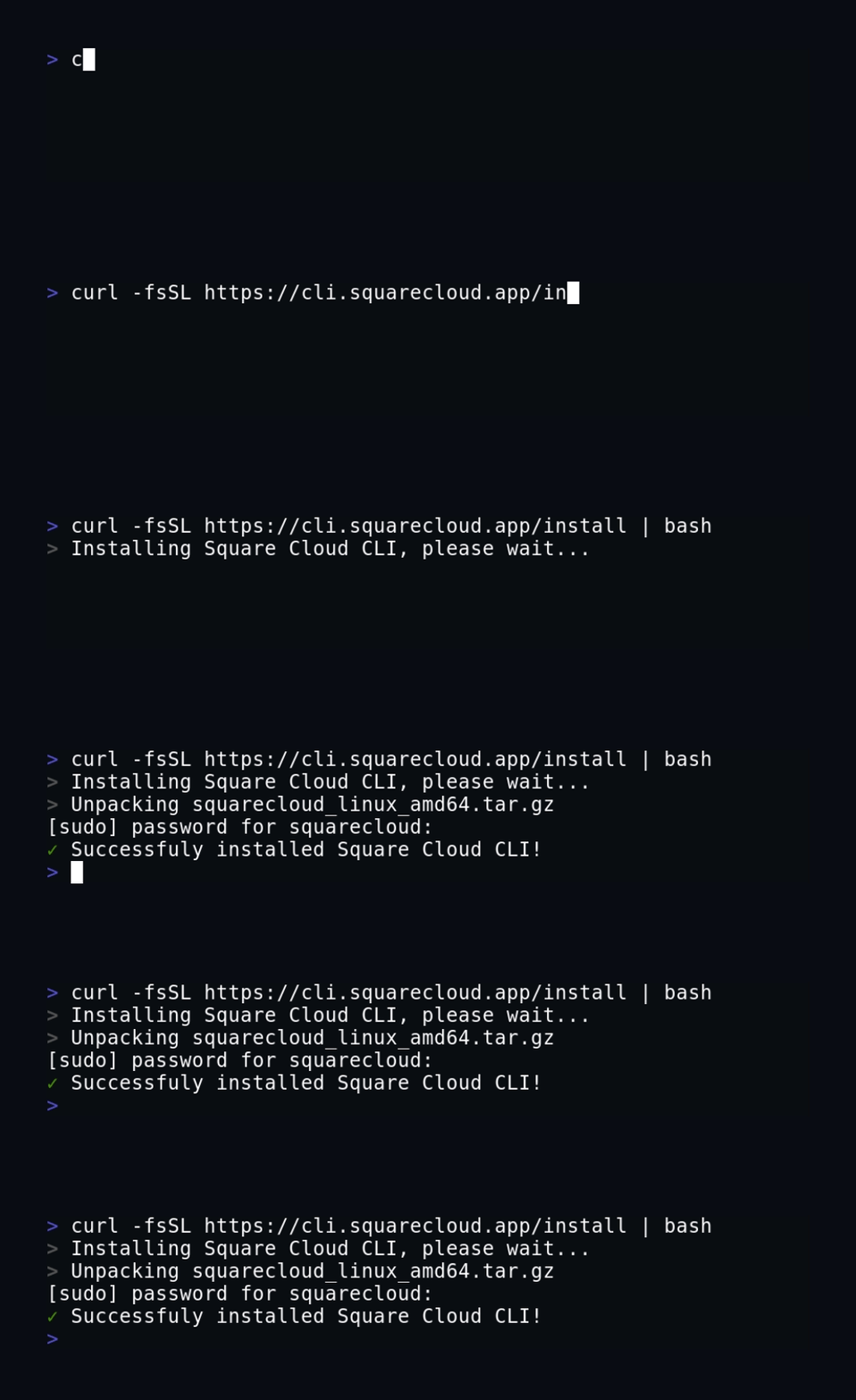
- Script de instalación: descarga la última versión, la verifica con los checksums de la versión publicada y copia
squareclouda/usr/local/bin, usandosudocuando no eres root. Funciona conshsimple y es compatible con x86 (64 y 32 bits), arm64 y ARMv7. En Windows, ejecútalo dentro de WSL, o usa npm. - Paquete npm: necesita Node.js y npm, así que instala primero una versión LTS actual de Node.js. Se instala en x64 y arm64 (Apple Silicon, Windows on ARM, Linux) y en Linux ARMv7. Si no se puede descargar el binario,
npm installfalla en lugar de dejar una CLI que no puede ejecutarse.
Verificar la instalación
Abre una terminal nueva y ejecuta:Square Cloud CLI version seguido de la versión instalada. Después, inicia sesión con squarecloud auth login.
squarecloud: command not found
squarecloud: command not found
La carpeta que contiene la CLI no está en tu
PATH, o la terminal se abrió antes de la instalación.- Cierra la terminal y abre una nueva: una terminal lee el
PATHsolo al iniciar. - npm: ejecuta
npm prefix -g. En Windows, la carpeta que muestra (normalmente%AppData%\npm) debe estar en tuPATH; en macOS y Linux, debe estarlo su subcarpetabin. Agrégala en la configuración del sistema o en el perfil de tu shell. - Script de instalación: comprueba que
/usr/local/binestá en tuPATHconecho $PATH, y agrégalo al perfil de tu shell si falta.
npm install falla en Windows
npm install falla en Windows
Comprueba que Node.js y npm están instalados con
node --version y npm --version. Si no lo están, instala Node.js desde nodejs.org, abre una terminal nueva y vuelve a ejecutar el comando de instalación.Actualizar la CLI
Vuelve a ejecutar el comando de instalación:--json.
Idioma
Los mensajes, la ayuda y las descripciones de los flags siguen el idioma de tu sistema, detectado en cada ejecución: inglés, portugués, español, alemán, francés, italiano, japonés y chino. La variableLANGUAGE, LC_ALL, LC_MESSAGES o LANG tiene prioridad cuando está definida; de lo contrario, la CLI usa el idioma de visualización del sistema operativo (en Windows, el idioma de visualización, no el formato regional). Un idioma sin traducción recurre al inglés.
Para elegir un idioma en una sola ejecución:
Próximos pasos
Guía rápida
Haz deploy de tu primera aplicación desde la terminal.
Autenticación
Inicia sesión desde el navegador, con una API key o en CI.