

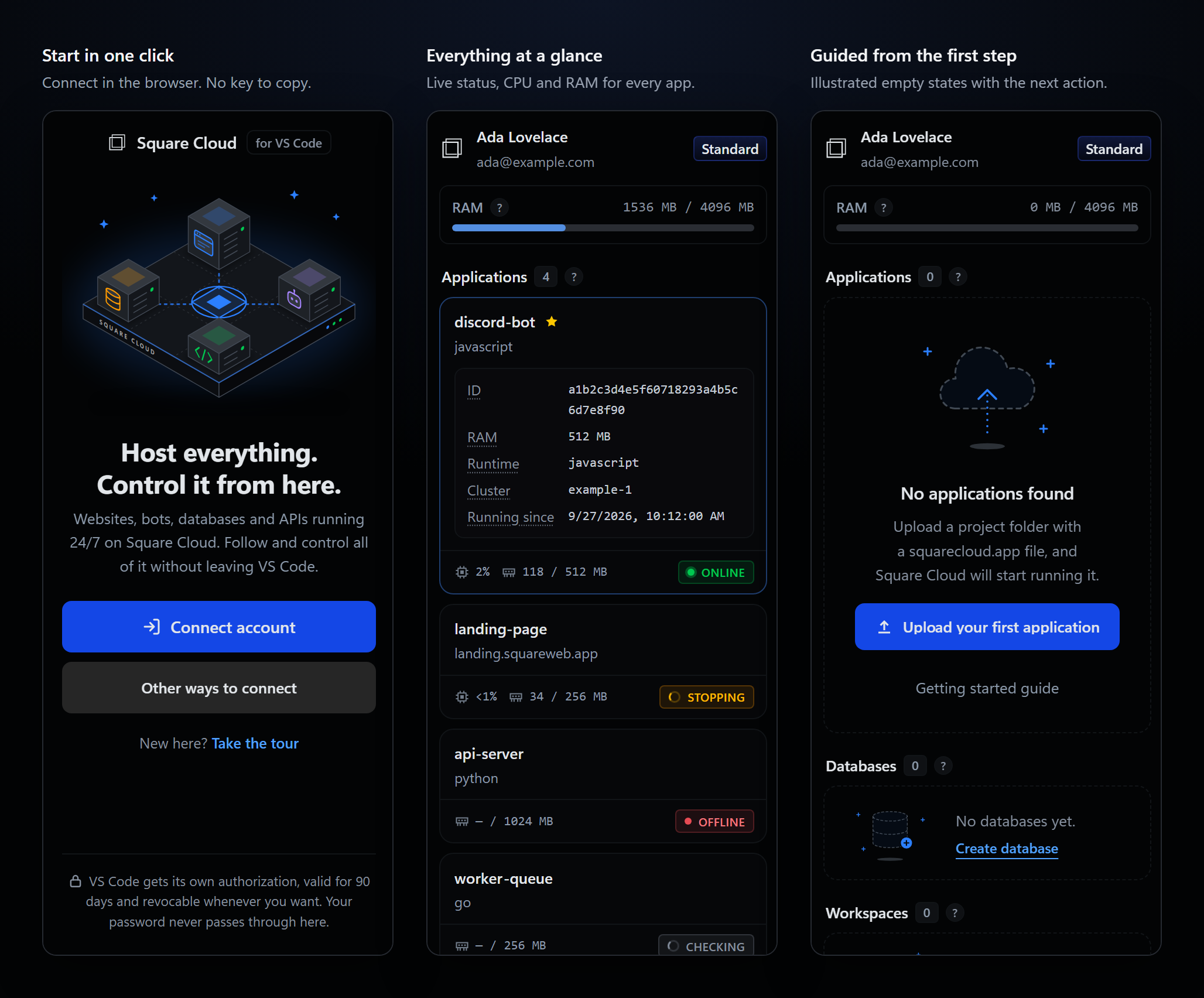
- Conecte pelo navegador: aprove com um código de oito caracteres, sem chave para copiar ou colar.
- Todas as aplicações em um só lugar: status ao vivo, CPU e RAM, e iniciar, parar, reiniciar e ver os logs com um clique.
- Deploy pelo editor: envie uma nova aplicação ou faça commit em uma existente, com as regras do seu
squarecloud.ignoreaplicadas. - Todas as ferramentas: logs em tempo real, métricas de 24h, snapshots, variáveis de ambiente, deploys pelo GitHub, analytics da edge, bancos de dados e workspaces.
- Um arquivo de configuração que se verifica sozinho: autocompletar, validação e correções rápidas para o
squarecloud.app.
Instalação
1
Instale a extensão
Instale a extensão Square Cloud pelo VS Marketplace, ou pelo Open VSX nos editores que o usam, como VSCodium e Cursor. Você também pode buscar por “Square Cloud” na visualização de Extensões.
2
Conecte sua conta
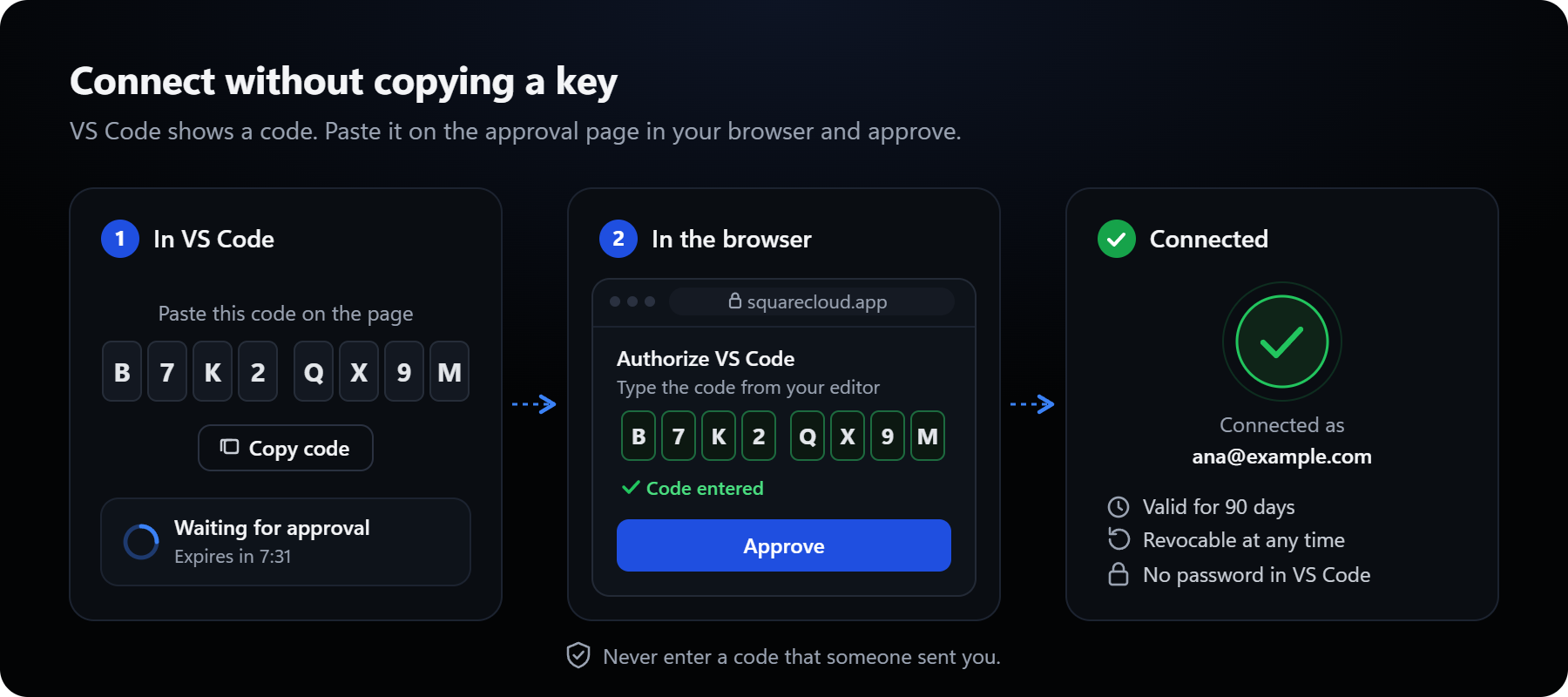
Clique no ícone da Square Cloud na barra de atividades e em Conectar conta, ou execute
Square Cloud: Conectar conta pela paleta de comandos (Ctrl+Shift+P / Cmd+Shift+P).3
Aprove no navegador
A barra lateral mostra um código de oito caracteres e o copia para a sua área de transferência. Cole-o na página de aprovação que abre no seu navegador e aprove.
4
Pronto
A barra lateral confirma qual conta você conectou e depois carrega suas aplicações, bancos de dados e workspaces.
Guia de primeiros passos
Square Cloud: Primeiros passos abre um guia na página de Boas-vindas do VS Code. Ele abre sozinho na primeira vez que a extensão roda sem uma conta conectada, e também pode ser aberto pela tela de login e pelo menu ... da barra lateral.
Cada passo explica uma ideia em palavras simples, com uma ilustração animada e botões que executam o comando de verdade:
- Conecte sua conta
- Descreva sua aplicação no
squarecloud.app - Envie sua aplicação
- Inicie, pare e reinicie
- Acompanhe logs e métricas
- Faça backup com snapshots
- Crie um banco de dados
- Trabalhe em equipe com workspaces
- Deploy a cada git push com o GitHub App
- Entenda seu tráfego com analytics da edge
Idiomas
A extensão fala os oito idiomas do site da Square Cloud: inglês, português, espanhol, alemão, francês, italiano, japonês e chinês. Ela segue o idioma de exibição do VS Code, e os links para o site abrem no mesmo idioma.Requisitos
- VS Code 1.125 ou mais recente.
- Uma conta na Square Cloud. Alguns recursos (bancos de dados, workspaces, analytics da edge, vínculo com o GitHub App e a lista de snapshots) exigem um plano ativo; a extensão avisa quando seu plano não inclui uma ação.
Privacidade
- A extensão se comunica apenas com a Square Cloud, pelo SDK de JavaScript oficial. Não há telemetria nem serviços de terceiros.
- Quando você cria um banco de dados, a URL de conexão dele é copiada para a sua área de transferência uma única vez, e a senha só pelo botão Copiar senha. A extensão nunca armazena nenhuma das duas.
Próximos passos
Recursos
Faça deploy e gerencie aplicações, bancos de dados e workspaces pela barra lateral.
Comandos e configurações
Todos os comandos, as configurações e como resolver problemas comuns.
CLI da Square Cloud
Faça deploy e gerencie as mesmas aplicações pelo terminal.