


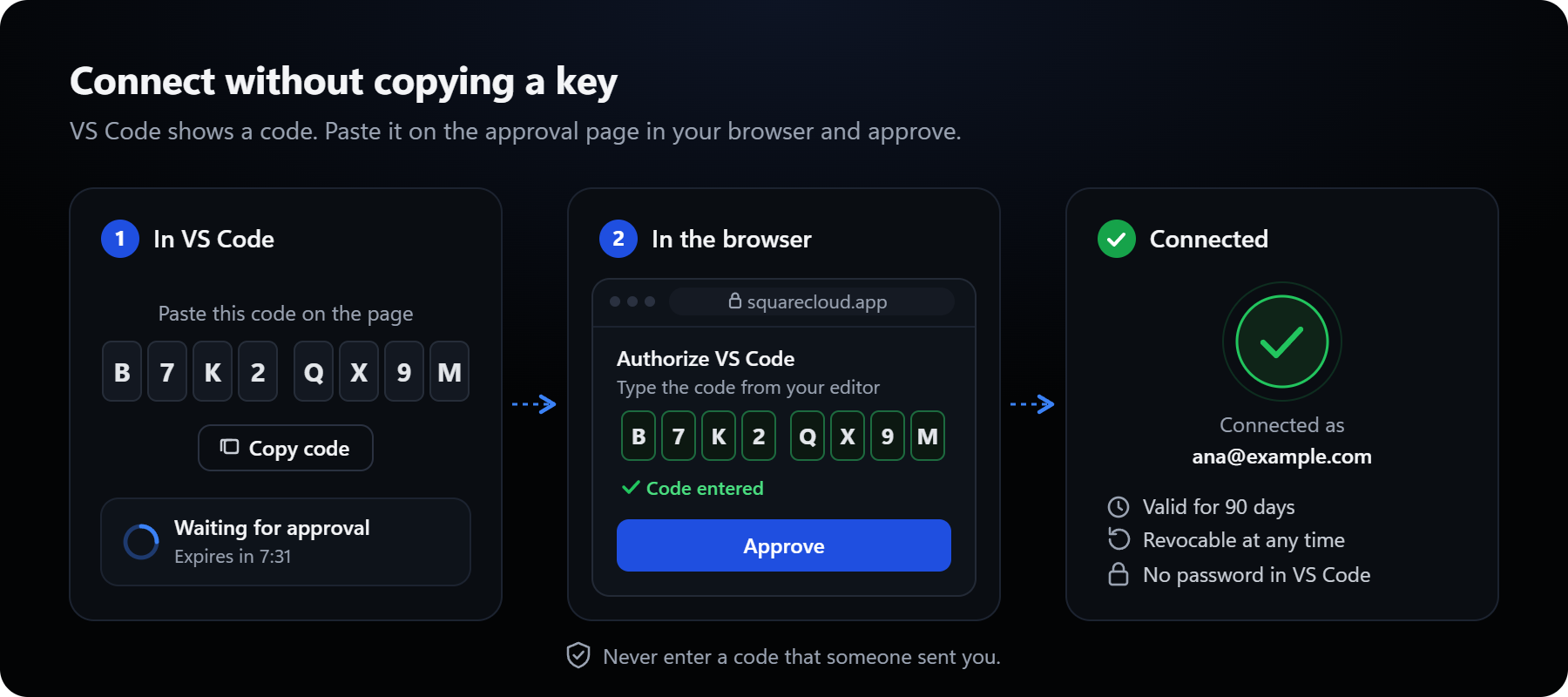
- Verbindung im Browser: Bestätigung mit einem achtstelligen Code, ganz ohne Schlüssel zum Kopieren oder Einfügen.
- Alle Anwendungen auf einen Blick: Live-Status, CPU und RAM, Starten, Stoppen, Neustarten und Logs mit einem Klick.
- Deploy aus dem Editor: Lade eine neue Anwendung hoch oder sende einen Commit an eine bestehende, wobei die Regeln deiner
squarecloud.ignoreangewendet werden. - Der komplette Werkzeugkasten: Echtzeit-Logs, 24h-Metriken, Snapshots, Umgebungsvariablen, GitHub-Deploys, Edge-Analytics, Datenbanken und Workspaces.
- Eine Konfigurationsdatei, die sich selbst prüft: Autovervollständigung, Validierung und Schnellkorrekturen für
squarecloud.app.
Installieren
1
Erweiterung installieren
Installiere Square Cloud aus dem VS Marketplace oder aus Open VSX in Editoren, die Open VSX nutzen, etwa VSCodium und Cursor. Du kannst auch in der Erweiterungsansicht nach “Square Cloud” suchen.
2
Konto verbinden
Klicke in der Aktivitätsleiste auf das Square Cloud-Symbol und dann auf Konto verbinden, oder führe
Square Cloud: Konto verbinden über die Befehlspalette aus (Ctrl+Shift+P / Cmd+Shift+P).3
Im Browser bestätigen
Die Seitenleiste zeigt einen achtstelligen Code an und kopiert ihn in deine Zwischenablage. Füge ihn auf der Bestätigungsseite ein, die sich in deinem Browser öffnet, und bestätige.
4
Fertig
Die Seitenleiste bestätigt, welches Konto du verbunden hast, und lädt dann deine Anwendungen, Datenbanken und Workspaces.
Walkthrough „Erste Schritte“
Square Cloud: Erste Schritte öffnet einen geführten Walkthrough auf der Willkommensseite von VS Code. Er öffnet sich von selbst, wenn die Erweiterung zum ersten Mal ohne verbundenes Konto läuft, und ist außerdem in der Anmeldeansicht und im ...-Menü der Seitenleiste verlinkt.
Jeder Schritt erklärt eine Idee in einfachen Worten, mit einer animierten Illustration und Schaltflächen, die den echten Befehl ausführen:
- Konto verbinden
- Anwendung in
squarecloud.appbeschreiben - Anwendung hochladen
- Starten, stoppen und neu starten
- Logs und Metriken verfolgen
- Mit Snapshots sichern
- Datenbank erstellen
- Im Team arbeiten mit Workspaces
- Deploy bei jedem git push mit der GitHub App
- Traffic verstehen mit Edge-Analytics
Sprachen
Die Erweiterung spricht die acht Sprachen der Square Cloud-Website: Englisch, Portugiesisch, Spanisch, Deutsch, Französisch, Italienisch, Japanisch und Chinesisch. Sie folgt der Anzeigesprache von VS Code, und Links zur Website öffnen sich in derselben Sprache.Voraussetzungen
- VS Code 1.125 oder neuer.
- Ein Square Cloud-Konto. Einige Funktionen (Datenbanken, Workspaces, Edge-Analytics, die Verknüpfung mit der GitHub App und die Snapshot-Liste) erfordern einen aktiven Plan; die Erweiterung weist darauf hin, wenn dein Plan eine Aktion nicht enthält.
Datenschutz
- Die Erweiterung kommuniziert nur mit Square Cloud, über das offizielle JavaScript-SDK. Es gibt keine Telemetrie und keinen Drittanbieterdienst.
- Wenn du eine Datenbank erstellst, wird ihre Verbindungs-URL einmalig in deine Zwischenablage kopiert, das Passwort nur über Passwort kopieren. Die Erweiterung speichert keines von beiden.
Nächste Schritte
Funktionen
Deploys sowie die Verwaltung von Anwendungen, Datenbanken und Workspaces über die Seitenleiste.
Befehle und Einstellungen
Alle Befehle, die Einstellungen und Lösungen für häufige Probleme.
Square Cloud CLI
Dieselben Anwendungen im Terminal deployen und verwalten.