

Installieren
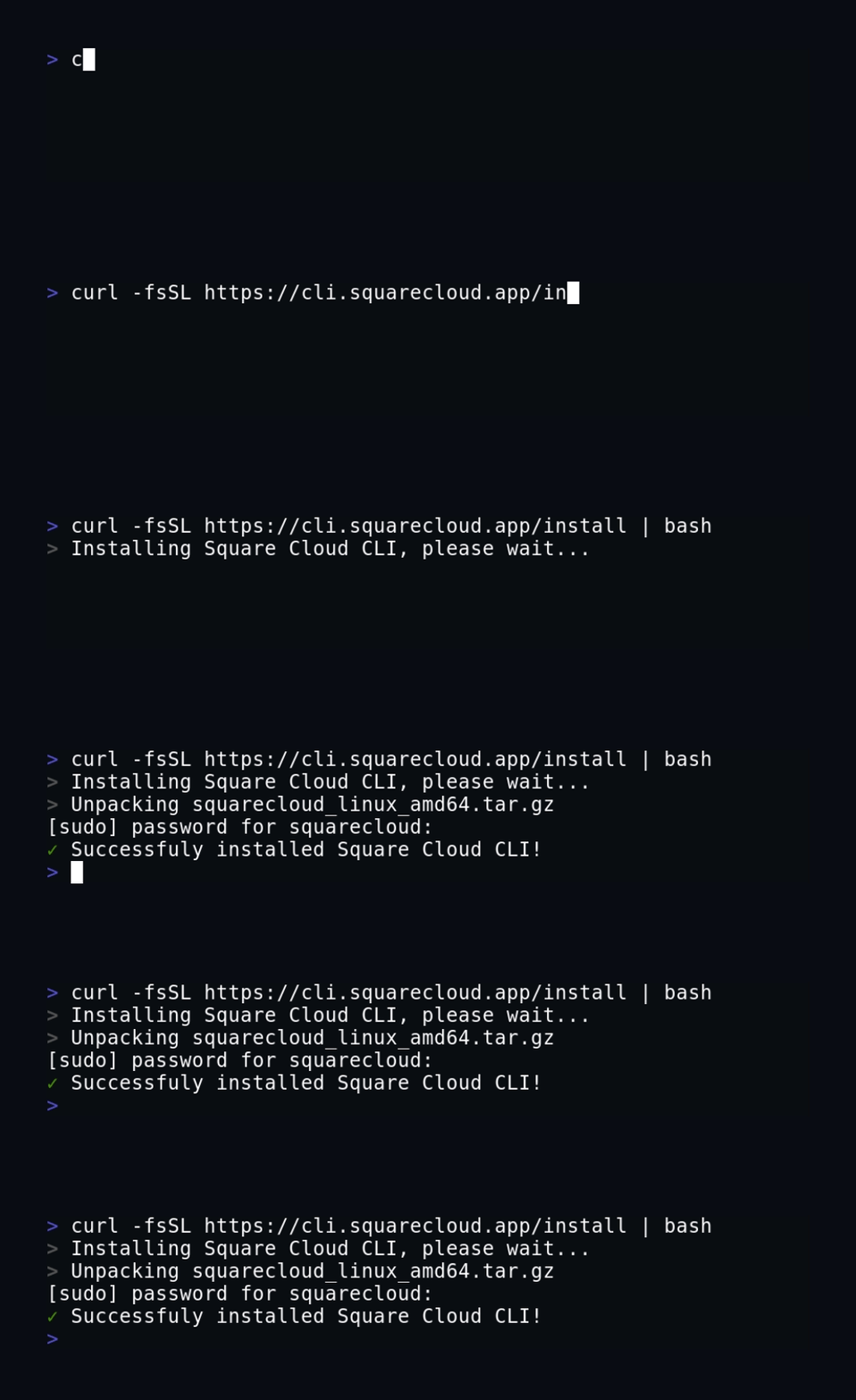
- Installationsskript: lädt das neueste Release herunter, prüft es anhand der Release-Prüfsummen und kopiert
squarecloudnach/usr/local/bin, wobei essudoverwendet, wenn du nicht root bist. Es läuft unter einfachemshund unterstützt x86 (64 und 32 Bit), arm64 und ARMv7. Unter Windows führst du es in WSL aus oder verwendest npm. - npm-Paket: benötigt Node.js und npm, installiere also zuerst ein aktuelles LTS-Release von Node.js. Es lässt sich auf x64 und arm64 (Apple Silicon, Windows on ARM, Linux) sowie auf ARMv7-Linux installieren. Wenn die Binärdatei nicht heruntergeladen werden kann, schlägt
npm installfehl, anstatt eine CLI zu hinterlassen, die nicht läuft.
Installation überprüfen
Öffne ein neues Terminal und führe Folgendes aus:Square Cloud CLI version gefolgt von der installierten Version aus. Melde dich anschließend mit squarecloud auth login an.
squarecloud: command not found
squarecloud: command not found
Der Ordner mit der CLI ist nicht in deinem
PATH, oder das Terminal wurde vor der Installation geöffnet.- Schließe das Terminal und öffne ein neues: Ein Terminal liest
PATHnur beim Start. - npm: Führe
npm prefix -gaus. Unter Windows muss der ausgegebene Ordner (meist%AppData%\npm) in deinemPATHsein; unter macOS und Linux muss es dessen Unterordnerbinsein. Füge ihn in den Systemeinstellungen oder in deinem Shell-Profil hinzu. - Installationsskript: Prüfe mit
echo $PATH, ob/usr/local/binin deinemPATHist, und füge es deinem Shell-Profil hinzu, falls es fehlt.
npm install schlägt unter Windows fehl
npm install schlägt unter Windows fehl
Prüfe mit
node --version und npm --version, ob Node.js und npm installiert sind. Falls nicht, installiere Node.js von nodejs.org, öffne ein neues Terminal und führe den Installationsbefehl erneut aus.CLI aktualisieren
Führe den Installationsbefehl erneut aus:--json-Ausgabe vermischt.
Sprache
Meldungen, Hilfe und Flag-Beschreibungen folgen deiner Systemsprache, die bei jedem Aufruf erkannt wird: Englisch, Portugiesisch, Spanisch, Deutsch, Französisch, Italienisch, Japanisch und Chinesisch. Die VariableLANGUAGE, LC_ALL, LC_MESSAGES oder LANG hat Vorrang, wenn sie gesetzt ist; andernfalls verwendet die CLI die Anzeigesprache des Betriebssystems (unter Windows die Anzeigesprache, nicht das Regionalformat). Eine Sprache ohne Übersetzung fällt auf Englisch zurück.
Um eine Sprache für einen einzelnen Aufruf festzulegen:
Nächste Schritte
Schnellstart
Deploye deine erste Anwendung aus dem Terminal.
Authentifizierung
Anmeldung im Browser, mit einem API-Schlüssel oder in der CI.