

安装
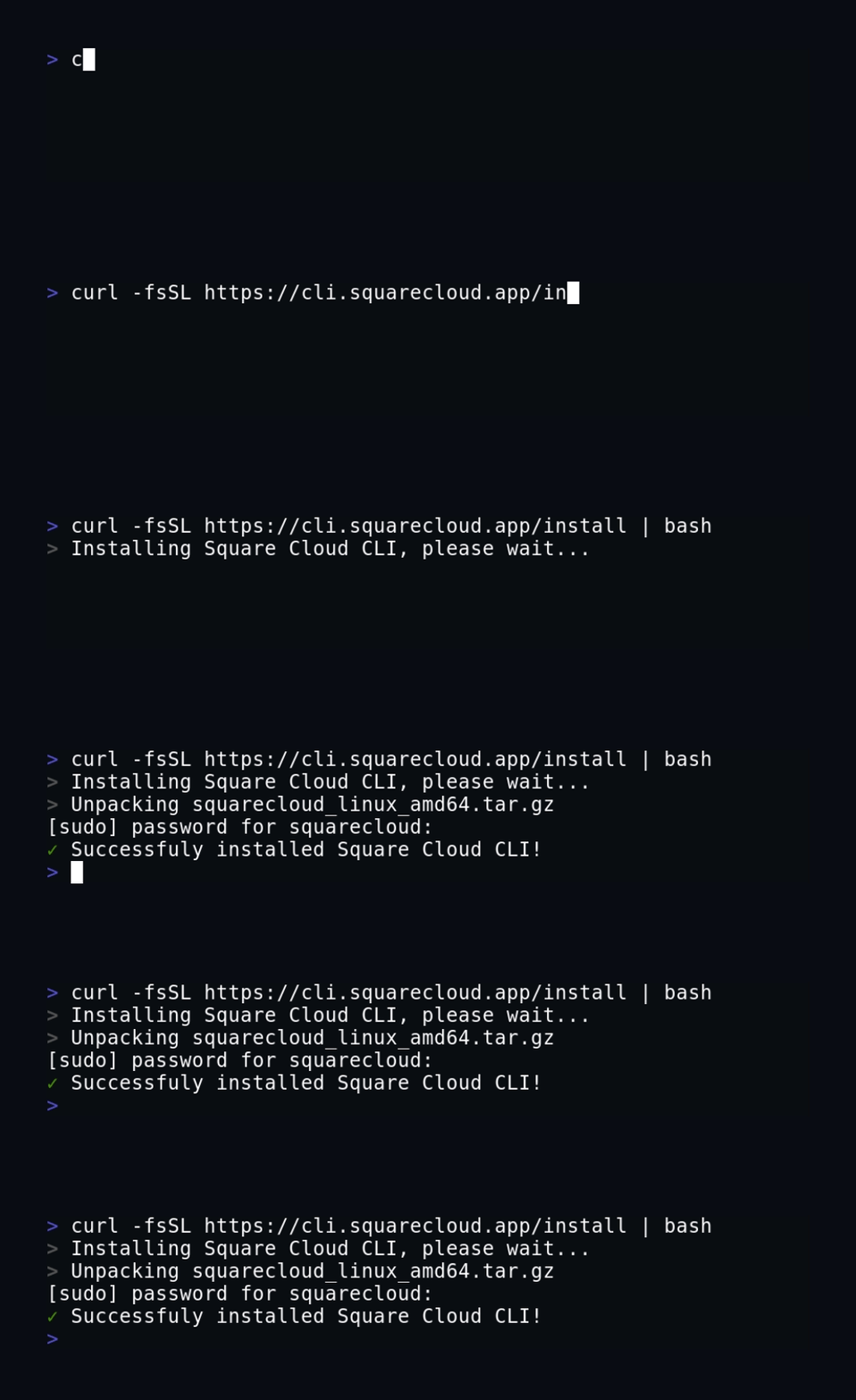
- 安装脚本: 下载最新版本,根据发布版本的校验和进行验证,然后把
squarecloud复制到/usr/local/bin,非 root 用户时会使用sudo。它可在普通的sh下运行,支持 x86(64 位和 32 位)、arm64 和 ARMv7。在 Windows 上,请在 WSL 中运行它,或者使用 npm。 - npm 包: 需要 Node.js 和 npm,请先安装当前的 Node.js LTS 版本。它可安装在 x64 和 arm64(Apple Silicon、Windows on ARM、Linux)以及 ARMv7 Linux 上。如果无法下载二进制文件,
npm install会直接失败,而不会留下一个无法运行的 CLI。
验证安装
打开一个新终端并运行:Square Cloud CLI version,后面跟着已安装的版本。接下来,用 squarecloud auth login 登录。
squarecloud: command not found
squarecloud: command not found
存放 CLI 的文件夹不在你的
PATH 中,或者终端是在安装之前打开的。- 关闭终端并打开一个新终端:终端只在启动时读取
PATH。 - npm: 运行
npm prefix -g。在 Windows 上,它输出的文件夹(通常是%AppData%\npm)必须在PATH中;在 macOS 和 Linux 上,则是它的bin子文件夹。请在系统设置或 shell 配置文件中添加。 - 安装脚本: 用
echo $PATH检查/usr/local/bin是否在PATH中,如果没有,请把它添加到 shell 配置文件中。
在 Windows 上 npm install 失败
在 Windows 上 npm install 失败
用
node --version 和 npm --version 检查是否已安装 Node.js 和 npm。如果没有,请从 nodejs.org 安装 Node.js,打开一个新终端,然后重新运行安装命令。更新 CLI
再次运行安装命令:--json 输出混在一起。
语言
消息、帮助和标志说明会跟随你的系统语言,每次运行时都会重新检测:英语、葡萄牙语、西班牙语、德语、法语、意大利语、日语和中文。设置了LANGUAGE、LC_ALL、LC_MESSAGES 或 LANG 变量时,以该变量为准;否则 CLI 使用操作系统的显示语言(在 Windows 上是显示语言,而不是区域格式)。没有翻译的语言会回退到英语。
要为单次运行指定语言:
后续步骤
快速开始
在终端中部署你的第一个应用。
身份验证
通过浏览器、API 密钥或在 CI 中登录。