> ## Documentation Index
> Fetch the complete documentation index at: https://docs.squarecloud.app/llms.txt
> Use this file to discover all available pages before exploring further.
# VS Code 扩展
> 安装适用于 VS Code 的 Square Cloud 扩展,连接你的账户,并跟随入门导览快速上手。
借助 Square Cloud 扩展,你无需离开 VS Code 即可部署、管理和监控你的应用、数据库和 workspace。
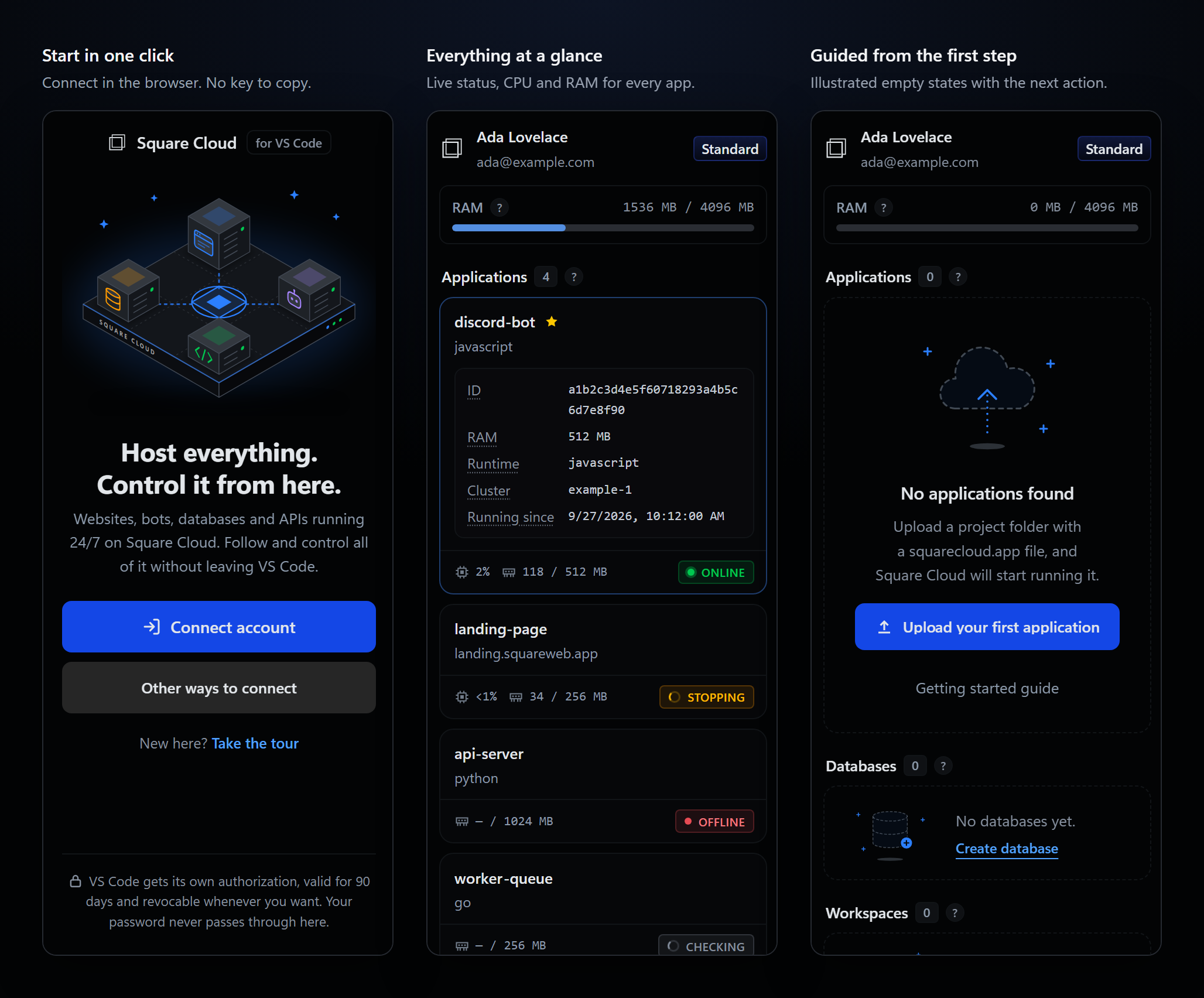 * **在浏览器中连接:** 用 8 位代码批准即可,无需复制或粘贴任何密钥。
* **所有应用一目了然:** 实时状态、CPU 和内存,一键启动、停止、重启和查看日志。
* **在编辑器中部署:** 上传新应用,或 commit 到现有应用,并应用你的 [`squarecloud.ignore`](/zh/getting-started/squarecloud-ignore) 规则。
* **完整的工具箱:** 实时日志、24 小时指标、snapshot、环境变量、GitHub 部署、边缘分析、数据库和 workspace。
* **会自我检查的配置文件:** 为 [`squarecloud.app`](/zh/getting-started/config-file) 提供自动补全、校验和快速修复。
## 安装
从 [VS Marketplace](https://marketplace.visualstudio.com/items?itemName=squarecloud.squarecloud) 安装 **Square Cloud**;如果你的编辑器使用 [Open VSX](https://open-vsx.org/extension/squarecloud/squarecloud)(例如 VSCodium 和 Cursor),则从 Open VSX 安装。你也可以在扩展视图中搜索“Square Cloud”。
点击活动栏中的 **Square Cloud** 图标,然后点击 **连接账户**;或者在命令面板(`Ctrl+Shift+P` / `Cmd+Shift+P`)中运行 `Square Cloud: 连接账户`。
侧边栏会显示一个 8 位代码,并将其复制到你的剪贴板。将它粘贴到浏览器中打开的批准页面上,然后批准。
侧边栏会确认你连接的是哪个账户,然后加载你的应用、数据库和 workspace。
切勿输入别人发给你的代码。只有当代码显示在你自己的 VS Code 中时,才应将其输入批准页面:批准别人的代码会把对方的编辑器连接到你的账户。
* **在浏览器中连接:** 用 8 位代码批准即可,无需复制或粘贴任何密钥。
* **所有应用一目了然:** 实时状态、CPU 和内存,一键启动、停止、重启和查看日志。
* **在编辑器中部署:** 上传新应用,或 commit 到现有应用,并应用你的 [`squarecloud.ignore`](/zh/getting-started/squarecloud-ignore) 规则。
* **完整的工具箱:** 实时日志、24 小时指标、snapshot、环境变量、GitHub 部署、边缘分析、数据库和 workspace。
* **会自我检查的配置文件:** 为 [`squarecloud.app`](/zh/getting-started/config-file) 提供自动补全、校验和快速修复。
## 安装
从 [VS Marketplace](https://marketplace.visualstudio.com/items?itemName=squarecloud.squarecloud) 安装 **Square Cloud**;如果你的编辑器使用 [Open VSX](https://open-vsx.org/extension/squarecloud/squarecloud)(例如 VSCodium 和 Cursor),则从 Open VSX 安装。你也可以在扩展视图中搜索“Square Cloud”。
点击活动栏中的 **Square Cloud** 图标,然后点击 **连接账户**;或者在命令面板(`Ctrl+Shift+P` / `Cmd+Shift+P`)中运行 `Square Cloud: 连接账户`。
侧边栏会显示一个 8 位代码,并将其复制到你的剪贴板。将它粘贴到浏览器中打开的批准页面上,然后批准。
侧边栏会确认你连接的是哪个账户,然后加载你的应用、数据库和 workspace。
切勿输入别人发给你的代码。只有当代码显示在你自己的 VS Code 中时,才应将其输入批准页面:批准别人的代码会把对方的编辑器连接到你的账户。
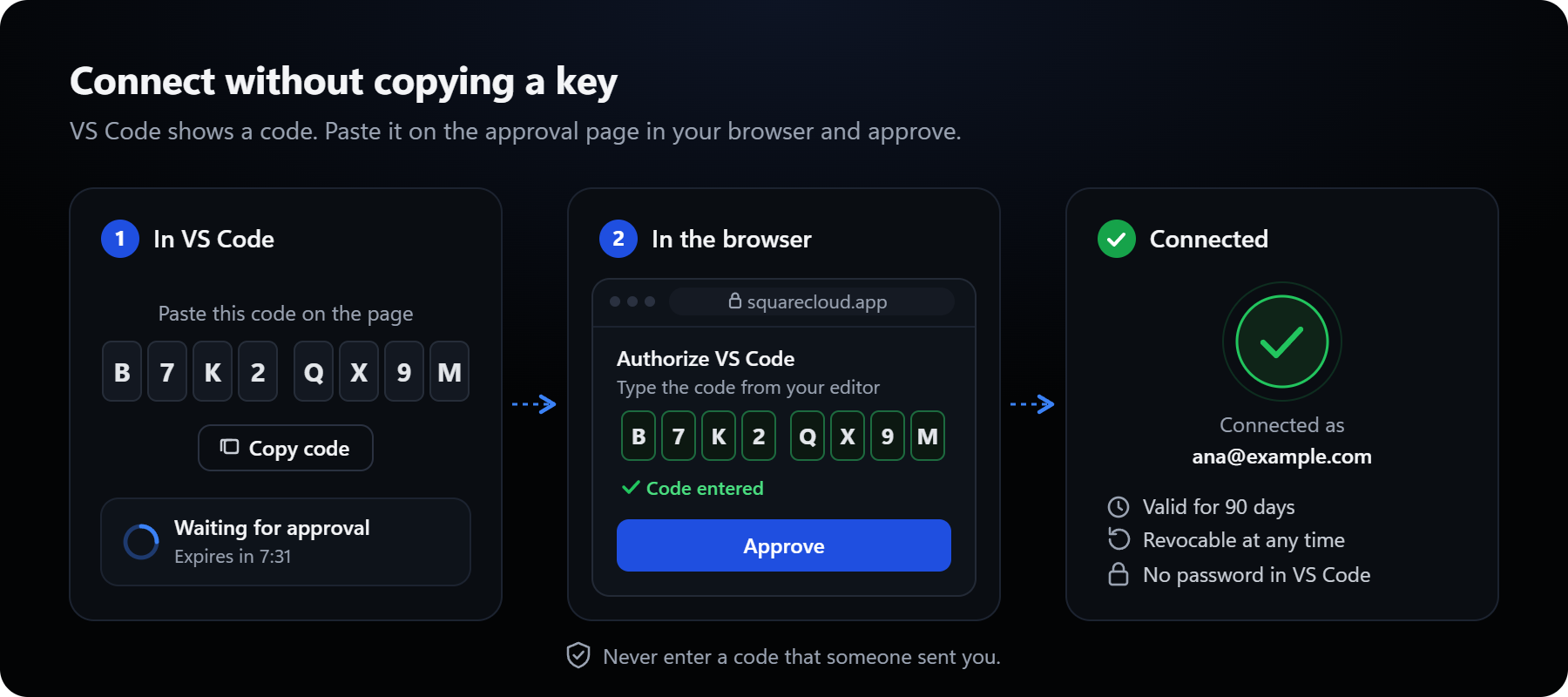 VS Code 会获得一个独立的授权:权限仅限于扩展所用的范围,有效期为 **90 天**,并且可以随时在[控制台](https://squarecloud.app/zh/account/security)的 **我的账户 → 验证** 中撤销。你的密码永远不会经过 VS Code。授权过期后,扩展会提示你重新连接。
**其他连接方式** 使用在控制台中创建的 API 密钥,例如在没有浏览器的机器上。无论使用哪种方式,凭据都会通过 VS Code 的机密存储保存在操作系统的钥匙串中,绝不会以明文形式写入磁盘。在一个 VS Code 窗口中连接或断开连接,会同时作用于所有已打开的窗口。
## 入门导览
`Square Cloud: 入门` 会在 VS Code 的欢迎页上打开一个引导式导览。扩展在未连接账户的情况下首次运行时,导览会自动打开;登录视图和侧边栏的 `...` 菜单中也有它的入口。
每一步都用浅显的语言讲解一个概念,并配有动画插图和可运行真实命令的按钮:
1. **连接你的账户**
2. **在 `squarecloud.app` 中描述你的应用**
3. **上传你的应用**
4. **启动、停止和重启**
5. **查看日志和指标**
6. **用快照备份**
7. **创建数据库**
8. **团队协作**(使用 workspace)
9. **每次 git push 自动部署**(使用 GitHub App)
10. **了解你的流量**(使用边缘分析)
当你使用相应功能时,这些步骤会自动标记为已完成。
## 语言
该扩展支持 Square Cloud 网站的 8 种语言:英语、葡萄牙语、西班牙语、德语、法语、意大利语、日语和中文。它会跟随 VS Code 的显示语言,指向网站的链接也会以相同的语言打开。
## 要求
* **VS Code 1.125** 或更高版本。
* **一个 Square Cloud 账户。** 部分功能(数据库、workspace、边缘分析、GitHub App 关联和 snapshot 列表)需要付费套餐;当你的套餐不包含某项操作时,扩展会告诉你。
## 隐私
* 该扩展只通过官方 [JavaScript SDK](/zh/sdks/js/client) 与 Square Cloud 通信。没有遥测,也不使用任何第三方服务。
* 创建数据库时,其连接 URL 只会复制到你的剪贴板一次,而密码只能通过 **复制密码** 复制。扩展不会保存其中任何一项。
## 后续步骤
在侧边栏中部署,并管理应用、数据库和 workspace。
所有命令、设置,以及常见问题的解决方法。
VS Code 会获得一个独立的授权:权限仅限于扩展所用的范围,有效期为 **90 天**,并且可以随时在[控制台](https://squarecloud.app/zh/account/security)的 **我的账户 → 验证** 中撤销。你的密码永远不会经过 VS Code。授权过期后,扩展会提示你重新连接。
**其他连接方式** 使用在控制台中创建的 API 密钥,例如在没有浏览器的机器上。无论使用哪种方式,凭据都会通过 VS Code 的机密存储保存在操作系统的钥匙串中,绝不会以明文形式写入磁盘。在一个 VS Code 窗口中连接或断开连接,会同时作用于所有已打开的窗口。
## 入门导览
`Square Cloud: 入门` 会在 VS Code 的欢迎页上打开一个引导式导览。扩展在未连接账户的情况下首次运行时,导览会自动打开;登录视图和侧边栏的 `...` 菜单中也有它的入口。
每一步都用浅显的语言讲解一个概念,并配有动画插图和可运行真实命令的按钮:
1. **连接你的账户**
2. **在 `squarecloud.app` 中描述你的应用**
3. **上传你的应用**
4. **启动、停止和重启**
5. **查看日志和指标**
6. **用快照备份**
7. **创建数据库**
8. **团队协作**(使用 workspace)
9. **每次 git push 自动部署**(使用 GitHub App)
10. **了解你的流量**(使用边缘分析)
当你使用相应功能时,这些步骤会自动标记为已完成。
## 语言
该扩展支持 Square Cloud 网站的 8 种语言:英语、葡萄牙语、西班牙语、德语、法语、意大利语、日语和中文。它会跟随 VS Code 的显示语言,指向网站的链接也会以相同的语言打开。
## 要求
* **VS Code 1.125** 或更高版本。
* **一个 Square Cloud 账户。** 部分功能(数据库、workspace、边缘分析、GitHub App 关联和 snapshot 列表)需要付费套餐;当你的套餐不包含某项操作时,扩展会告诉你。
## 隐私
* 该扩展只通过官方 [JavaScript SDK](/zh/sdks/js/client) 与 Square Cloud 通信。没有遥测,也不使用任何第三方服务。
* 创建数据库时,其连接 URL 只会复制到你的剪贴板一次,而密码只能通过 **复制密码** 复制。扩展不会保存其中任何一项。
## 后续步骤
在侧边栏中部署,并管理应用、数据库和 workspace。
所有命令、设置,以及常见问题的解决方法。