> ## Documentation Index
> Fetch the complete documentation index at: https://docs.squarecloud.app/llms.txt
> Use this file to discover all available pages before exploring further.
# VS Code 扩展功能
> 在 VS Code 侧边栏中部署、管理和监控 Square Cloud 应用、数据库和 workspace。
## 部署
### 上传新应用
从命令面板运行 `Square Cloud: 上传新应用`,或点击侧边栏标题栏中的上传图标;账户中还没有应用时,也可以点击 **上传你的第一个应用**。
你打开的工作区文件夹会排在最前面;**浏览...** 可以选择任何其他文件夹。
该文件夹必须包含 [`squarecloud.app` 或 `squarecloud.config`](/zh/getting-started/config-file) 文件。如果没有,则不会上传任何内容,错误信息中会附上配置文件指南的链接。
在任何内容离开你的机器之前,都会弹出对话框请你确认。
文件夹会在应用你的忽略规则后被压缩,并实时显示文件数量;在上传开始之前,你随时可以取消。zip 文件最大为 100 MB。
通知会显示检测到的运行时,并提供 **打开控制台** 和 **复制 ID** 按钮。如果配置文件声明了 `SUBDOMAIN`,应用启动后即可通过 `https://.squareweb.app` 访问。
### 将更改 commit 到现有应用
打开应用的操作菜单(右键单击其卡片,或点击其 ⋯ 按钮),然后选择 **提交**。先选择之后是否重启应用,再选择一个或多个文件,或一个文件夹。文件夹会按照相同的忽略规则压缩,并放入应用中同名的文件夹内。
*上传* 会创建一个新应用,并分配新的 ID。*提交* 会将文件发送到已存在的应用,并保留其 ID、域名和配置。
### 忽略规则
该扩展和 [Square Cloud CLI](/zh/cli-reference/installation) 读取同一个 [`squarecloud.ignore`](/zh/getting-started/squarecloud-ignore) 文件,使用相同的 `.gitignore` 语法和相同的默认值:除非用 `!` 规则重新包含,否则 `node_modules`、`.git`、`.github`、`.vscode` 和锁文件始终会被排除。扩展不会读取你的 `.gitignore`,因为它经常列出应用运行所需的文件,例如 `.env`。
## 应用
侧边栏顶部显示你的账户:名称、套餐,以及显示套餐内存占用的 RAM 用量条。下方的每个应用都是一张卡片,带有实时状态标签(**在线**、**离线**,状态加载时显示 **检查中**,你点击的操作正在执行时显示为琥珀色)、内存用量,以及运行时的 CPU 用量。点击卡片可查看其 ID、内存、运行时、集群、域名和启动时间。
* 将鼠标悬停在卡片上会显示启动或停止、重启和日志按钮。名称旁边的星标可将应用设为收藏,并使其固定在顶部。
* **右键单击卡片,或点击其 ⋯ 按钮,即可打开完整的操作菜单**,其中的操作按用途分组,破坏性操作排在最后。
* 应用超过 10 个时,列表每次显示 10 个,并提供上一页和下一页箭头;你还可以按名称、域名或 ID 筛选,找到其中任意一个应用。
* 无法执行的操作不会显示:边缘工具只对有域名的应用显示,指标只对内存为 512 MB 或以上的应用显示。
| 操作 | 作用 |
| - | - |
| **启动**、**停止**、**重启** | 发送该操作,并持续跟踪状态,直到状态发生变化。启动正在运行的应用,或停止已停止的应用,会显示为提示信息,而不是错误。 |
| **查看日志** | 将最新日志获取到一个单独的输出通道中,并保留颜色。 |
| **切换实时流** | 在输出通道中打开应用的实时信息流;再次运行即可停止。服务器关闭连接时,扩展会自动重新连接。 |
| **查看 24 小时指标** | 以每 5 分钟一次的采样,输出过去 24 小时的 CPU、内存和网络数据,并附上最新一次采样和平均值。需要 512 MB 或以上的内存。 |
| **下载快照** | 生成一个新的 snapshot,并将 zip 保存到你选择的文件夹。大型应用生成 snapshot 可能需要几分钟:扩展会提示这一点,之后再次运行该命令即可保存。 |
| **恢复快照** | 列出已存储的 snapshot(最新的在前,并显示大小),确认后恢复你选择的那一个。 |
| **环境变量** | 列出、添加、编辑和删除变量,或在确认后清空全部变量。更改会立即生效。 |
| **关联 / 取消关联 GitHub 仓库** | 通过 [Square Cloud GitHub App](/zh/api-reference/endpoint/apps/deploy/github-app-link) 关联一个仓库和分支,这样每次 push 都会部署该应用。 |
| **边缘日志 / 错误 / 性能** | 适用于有域名的应用:选择一个时间范围(1 小时、6 小时、24 小时或 7 天),报告会在输出通道中打开。 |
| **清除边缘缓存** | 确认后清除该应用的全部边缘缓存。 |
| **删除** | 要求你输入应用名称,先创建一个用于恢复的 snapshot,然后再删除。如果该 snapshot 仍在生成中,则不会删除任何内容,并提示你几分钟后重试。 |
## 数据库
**数据库** 部分会列出你的托管数据库及其引擎和内存。右键单击某个数据库,或点击其 ⋯ 按钮,即可使用 **启动**、**停止**、**下载 TLS 证书** 和 **删除**(需输入名称确认)。证书会保存为只有你可以读取的 `.pem` 文件。
**创建数据库** 位于侧边栏的 `...` 菜单、命令面板以及空的数据库部分中。为它指定名称、引擎(`mongo`、`mysql`、`redis` 或 `postgres`)、以 MB 为单位的内存和版本。数据库一经创建,其连接 URL(包含密码)就会被复制到你的剪贴板,同时提供 **复制密码** 按钮。
Square Cloud 只会显示一次新数据库的凭据。请将其保存在安全的地方。
## Workspace
**工作区** 部分会显示你拥有或加入的每个 workspace,以及其成员数和应用数。右键单击某个 workspace,或点击其 ⋯ 按钮,即可 **离开** 或 **删除** 它(只有所有者可以删除)。**创建工作区** 位于侧边栏的 `...` 菜单、命令面板以及空的工作区部分中。
要加入他人的 workspace,请使用侧边栏 `...` 菜单中的 **复制我的邀请代码**。它会复制你的个人邀请代码:将其发送给 workspace 所有者,对方即可用它添加你。
## 状态与问题
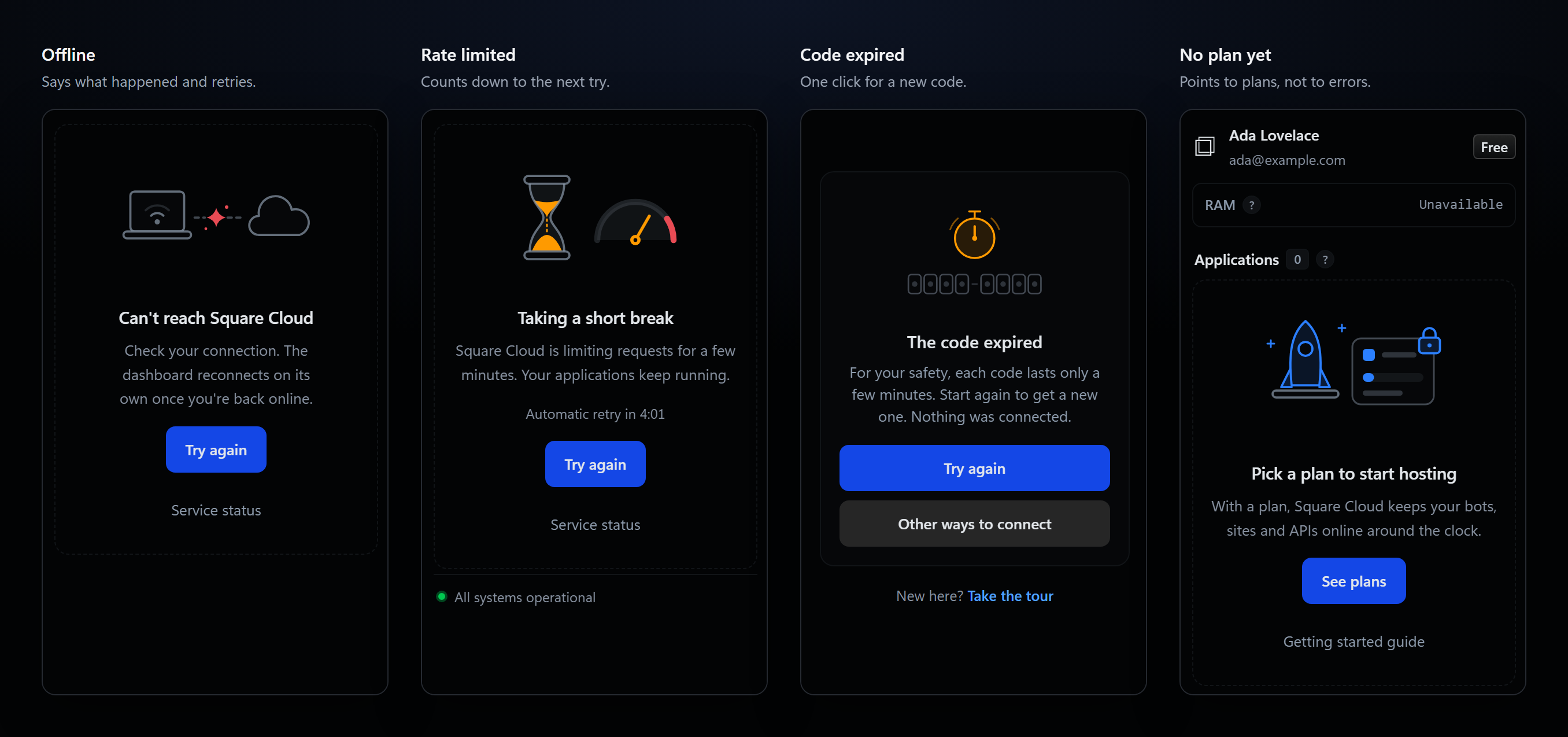
* 平台健康状况显示在侧边栏底部。当 Square Cloud 报告故障时,顶部的横幅会显示相关消息,以及指向[状态页面](https://status.squarecloud.app/)的链接。
* **每种问题都有专属的插图状态:** 无法连接、因速率限制而暂停(附有自动重试倒计时)、维护中、需要重新连接的授权、意外错误,以及没有套餐的账户。每种状态都会提供对应的按钮:**重试**、**连接账户**、**服务状态** 或 **查看套餐**。
* 如果在数据已显示的情况下刷新失败,一个小横幅会提示这一点,并保留上次加载的数据。
* **状态栏项** 会显示是否已连接账户、有多少个应用在线,以及 Square Cloud 是否离线、正在暂停请求或服务降级。将鼠标悬停在其上可查看账户、套餐和服务状态;点击即可刷新。
 ## 配置文件 IntelliSense
`squarecloud.app` 和 `squarecloud.config` 可获得完整的编辑器支持,无需安装任何其他内容。
## 配置文件 IntelliSense
`squarecloud.app` 和 `squarecloud.config` 可获得完整的编辑器支持,无需安装任何其他内容。
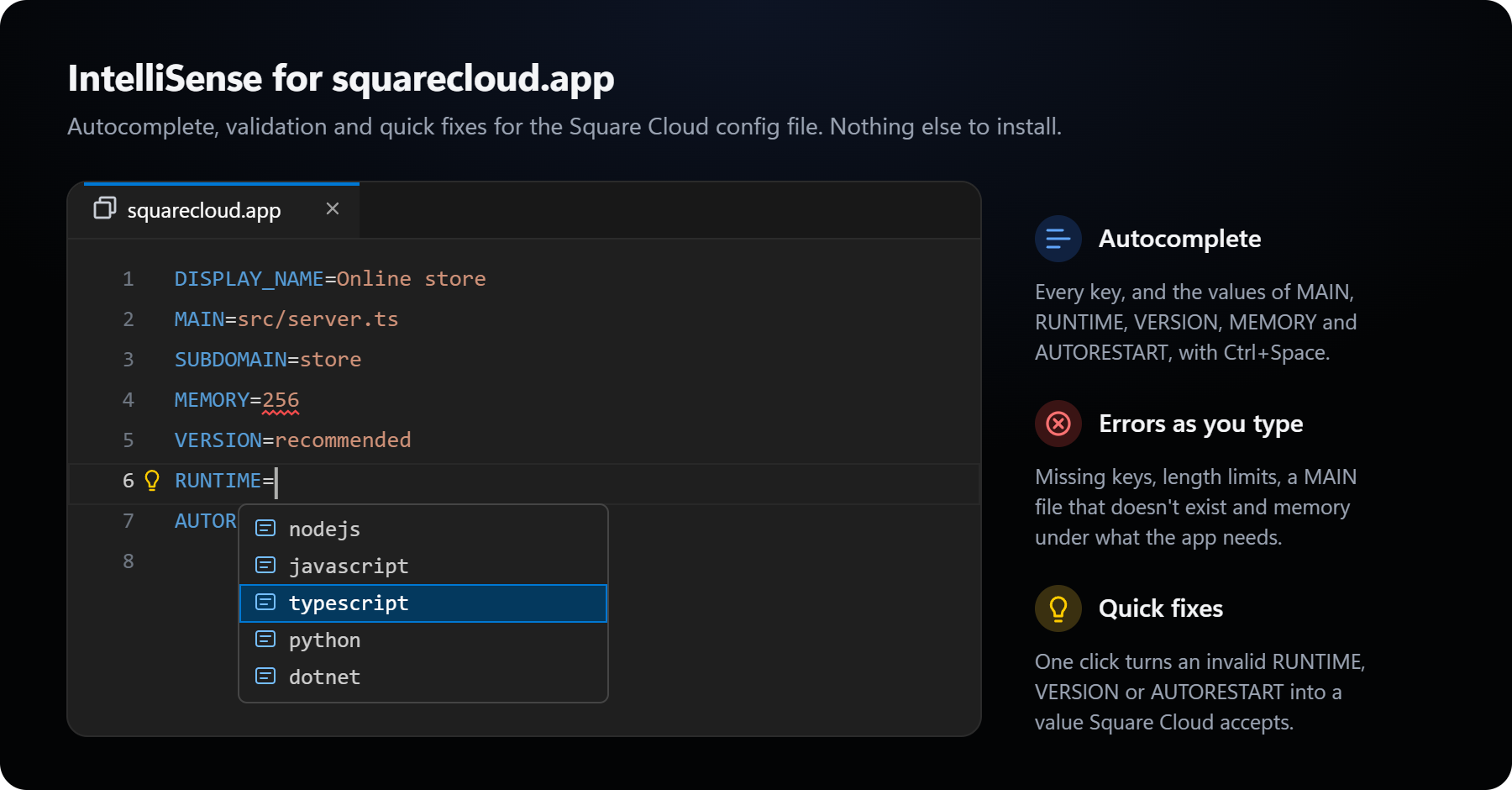 * **输入时即时校验:** 缺少必填键和重复的键、值的长度、不存在的 `MAIN` 文件、低于最小值或超出套餐剩余可用内存的 `MEMORY`、`SUBDOMAIN` 中的无效字符,以及未知的 `RUNTIME` 或 `VERSION` 值,都会以错误下划线标出。
* **自动补全:** 在空行上补全所有键;在 `=` 之后,为 `MAIN` 补全源文件,为 `RUNTIME` 补全运行时,为 `VERSION` 补全 `recommended` 和 `latest`,为 `AUTORESTART` 补全 `true` 和 `false`,为 `MEMORY` 补全内存大小。
* **快速修复:** 点击 `AUTORESTART`、`VERSION` 或 `RUNTIME` 行上的灯泡,即可一键设置有效值。
* **语法高亮和图标**,适用于 `squarecloud.app`、`squarecloud.config` 和 `squarecloud.ignore`。
有关每个键的说明,请参见[配置文件指南](/zh/getting-started/config-file)。
* **输入时即时校验:** 缺少必填键和重复的键、值的长度、不存在的 `MAIN` 文件、低于最小值或超出套餐剩余可用内存的 `MEMORY`、`SUBDOMAIN` 中的无效字符,以及未知的 `RUNTIME` 或 `VERSION` 值,都会以错误下划线标出。
* **自动补全:** 在空行上补全所有键;在 `=` 之后,为 `MAIN` 补全源文件,为 `RUNTIME` 补全运行时,为 `VERSION` 补全 `recommended` 和 `latest`,为 `AUTORESTART` 补全 `true` 和 `false`,为 `MEMORY` 补全内存大小。
* **快速修复:** 点击 `AUTORESTART`、`VERSION` 或 `RUNTIME` 行上的灯泡,即可一键设置有效值。
* **语法高亮和图标**,适用于 `squarecloud.app`、`squarecloud.config` 和 `squarecloud.ignore`。
有关每个键的说明,请参见[配置文件指南](/zh/getting-started/config-file)。