> ## Documentation Index
> Fetch the complete documentation index at: https://docs.squarecloud.app/llms.txt
> Use this file to discover all available pages before exploring further.
# Extensão do VS Code
> Instale a extensão da Square Cloud para VS Code, conecte sua conta e siga o guia de primeiros passos.
A extensão da Square Cloud permite fazer deploy, gerenciar e monitorar suas aplicações, bancos de dados e workspaces sem sair do VS Code.
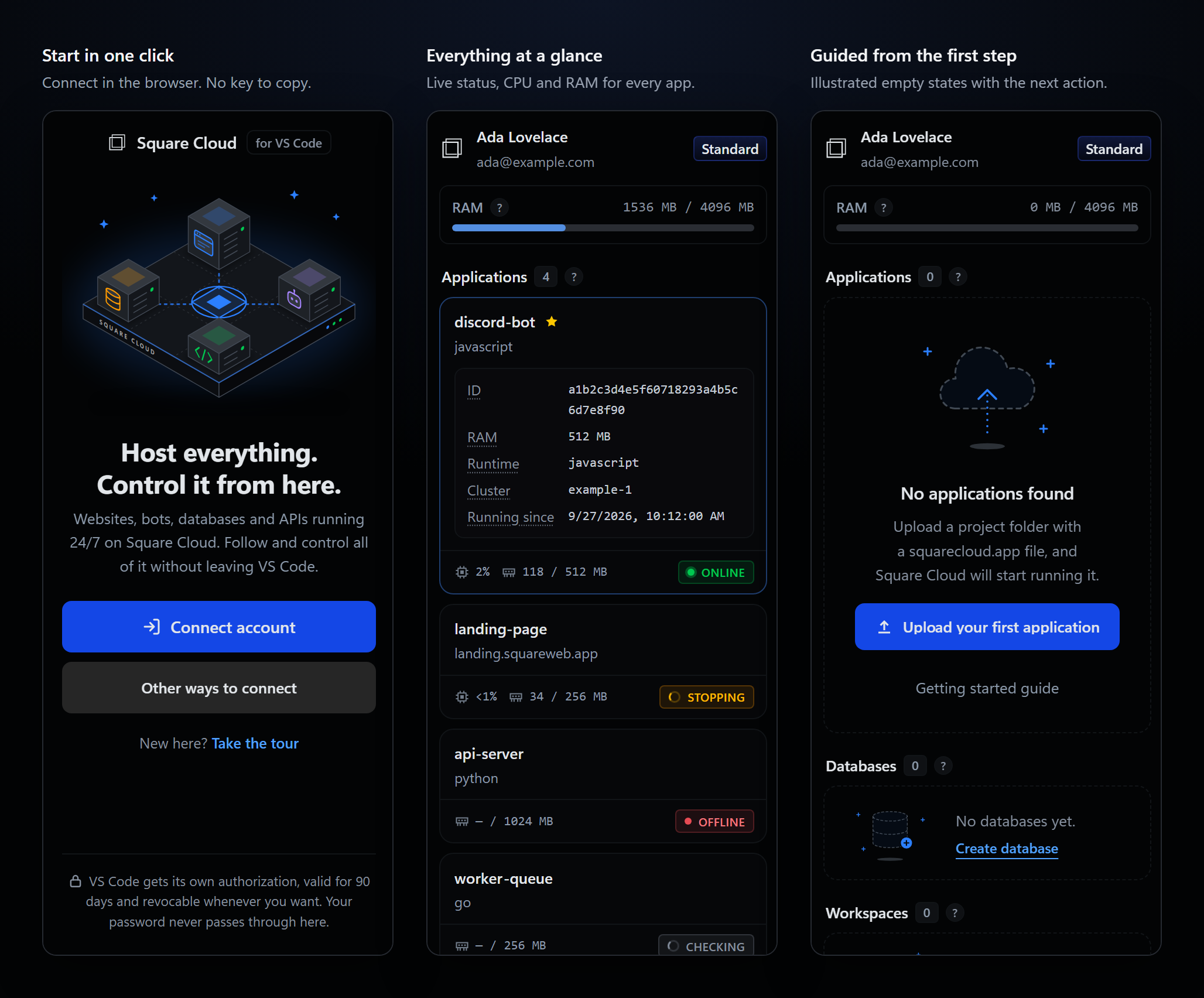 * **Conecte pelo navegador:** aprove com um código de oito caracteres, sem chave para copiar ou colar.
* **Todas as aplicações em um só lugar:** status ao vivo, CPU e RAM, e iniciar, parar, reiniciar e ver os logs com um clique.
* **Deploy pelo editor:** envie uma nova aplicação ou faça commit em uma existente, com as regras do seu [`squarecloud.ignore`](/pt-br/getting-started/squarecloud-ignore) aplicadas.
* **Todas as ferramentas:** logs em tempo real, métricas de 24h, snapshots, variáveis de ambiente, deploys pelo GitHub, analytics da edge, bancos de dados e workspaces.
* **Um arquivo de configuração que se verifica sozinho:** autocompletar, validação e correções rápidas para o [`squarecloud.app`](/pt-br/getting-started/config-file).
## Instalação
Instale a extensão **Square Cloud** pelo [VS Marketplace](https://marketplace.visualstudio.com/items?itemName=squarecloud.squarecloud), ou pelo [Open VSX](https://open-vsx.org/extension/squarecloud/squarecloud) nos editores que o usam, como VSCodium e Cursor. Você também pode buscar por "Square Cloud" na visualização de Extensões.
Clique no ícone da **Square Cloud** na barra de atividades e em **Conectar conta**, ou execute `Square Cloud: Conectar conta` pela paleta de comandos (`Ctrl+Shift+P` / `Cmd+Shift+P`).
A barra lateral mostra um código de oito caracteres e o copia para a sua área de transferência. Cole-o na página de aprovação que abre no seu navegador e aprove.
A barra lateral confirma qual conta você conectou e depois carrega suas aplicações, bancos de dados e workspaces.
Nunca digite um código que alguém enviou para você. Um código só deve ir para a página de aprovação quando é o seu próprio VS Code que o mostra: aprovar o código de outra pessoa conecta o editor dela à sua conta.
* **Conecte pelo navegador:** aprove com um código de oito caracteres, sem chave para copiar ou colar.
* **Todas as aplicações em um só lugar:** status ao vivo, CPU e RAM, e iniciar, parar, reiniciar e ver os logs com um clique.
* **Deploy pelo editor:** envie uma nova aplicação ou faça commit em uma existente, com as regras do seu [`squarecloud.ignore`](/pt-br/getting-started/squarecloud-ignore) aplicadas.
* **Todas as ferramentas:** logs em tempo real, métricas de 24h, snapshots, variáveis de ambiente, deploys pelo GitHub, analytics da edge, bancos de dados e workspaces.
* **Um arquivo de configuração que se verifica sozinho:** autocompletar, validação e correções rápidas para o [`squarecloud.app`](/pt-br/getting-started/config-file).
## Instalação
Instale a extensão **Square Cloud** pelo [VS Marketplace](https://marketplace.visualstudio.com/items?itemName=squarecloud.squarecloud), ou pelo [Open VSX](https://open-vsx.org/extension/squarecloud/squarecloud) nos editores que o usam, como VSCodium e Cursor. Você também pode buscar por "Square Cloud" na visualização de Extensões.
Clique no ícone da **Square Cloud** na barra de atividades e em **Conectar conta**, ou execute `Square Cloud: Conectar conta` pela paleta de comandos (`Ctrl+Shift+P` / `Cmd+Shift+P`).
A barra lateral mostra um código de oito caracteres e o copia para a sua área de transferência. Cole-o na página de aprovação que abre no seu navegador e aprove.
A barra lateral confirma qual conta você conectou e depois carrega suas aplicações, bancos de dados e workspaces.
Nunca digite um código que alguém enviou para você. Um código só deve ir para a página de aprovação quando é o seu próprio VS Code que o mostra: aprovar o código de outra pessoa conecta o editor dela à sua conta.
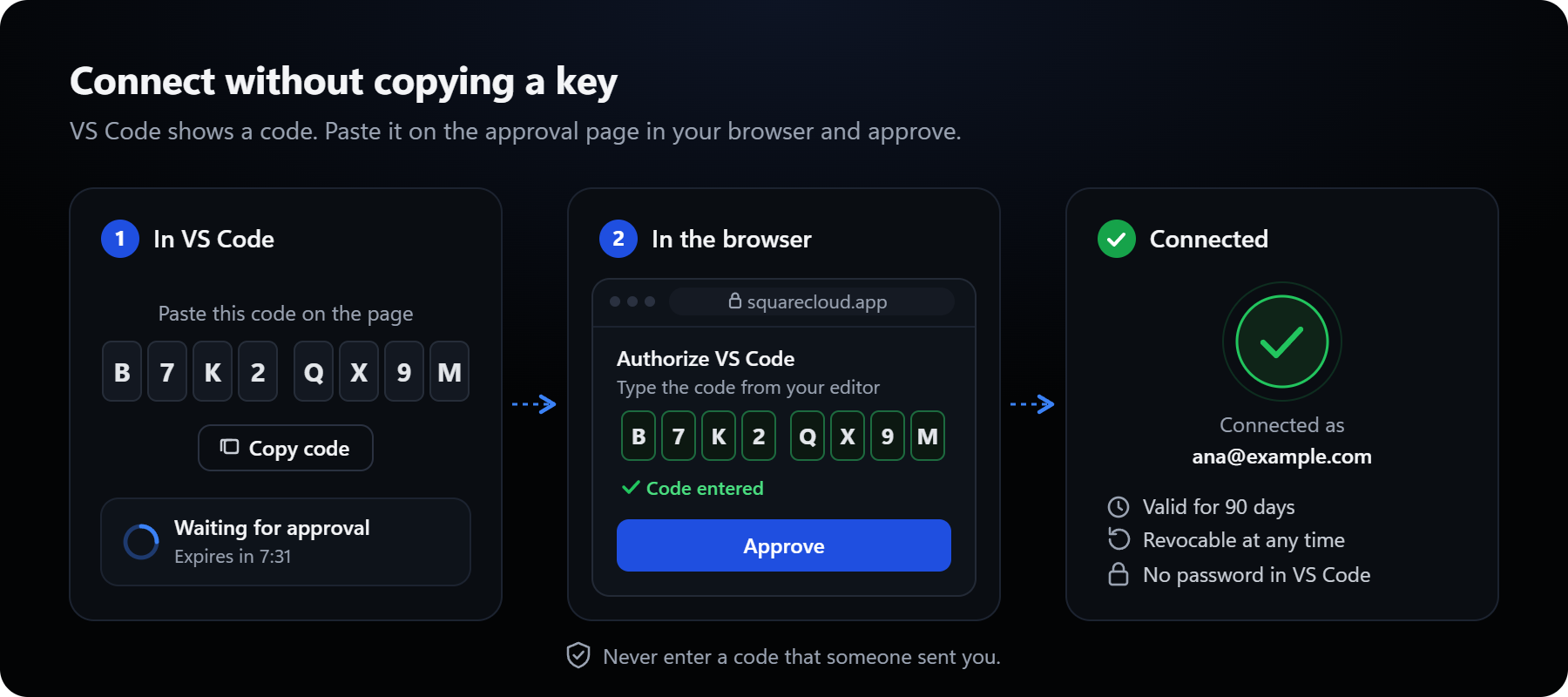 O VS Code recebe uma autorização própria: limitada ao que a extensão usa, válida por **90 dias** e revogável a qualquer momento em **Minha Conta → Autenticação** no [dashboard](https://squarecloud.app/pt-br/account/security). Sua senha nunca passa pelo VS Code. Quando a autorização expira, a extensão pede que você conecte de novo.
**Outras formas de conectar** aceita uma chave de API criada no dashboard, por exemplo em uma máquina sem navegador. Nos dois casos, a credencial fica guardada no chaveiro do sistema operacional pelo armazenamento de segredos do VS Code, nunca em texto puro no disco. Conectar ou desconectar em uma janela do VS Code vale para todas as janelas abertas.
## Guia de primeiros passos
`Square Cloud: Primeiros passos` abre um guia na página de Boas-vindas do VS Code. Ele abre sozinho na primeira vez que a extensão roda sem uma conta conectada, e também pode ser aberto pela tela de login e pelo menu `...` da barra lateral.
Cada passo explica uma ideia em palavras simples, com uma ilustração animada e botões que executam o comando de verdade:
1. **Conecte sua conta**
2. **Descreva sua aplicação no `squarecloud.app`**
3. **Envie sua aplicação**
4. **Inicie, pare e reinicie**
5. **Acompanhe logs e métricas**
6. **Faça backup com snapshots**
7. **Crie um banco de dados**
8. **Trabalhe em equipe** com workspaces
9. **Deploy a cada git push** com o GitHub App
10. **Entenda seu tráfego** com analytics da edge
Os passos são marcados como concluídos conforme você usa os recursos.
## Idiomas
A extensão fala os oito idiomas do site da Square Cloud: inglês, português, espanhol, alemão, francês, italiano, japonês e chinês. Ela segue o idioma de exibição do VS Code, e os links para o site abrem no mesmo idioma.
## Requisitos
* **VS Code 1.125** ou mais recente.
* **Uma conta na Square Cloud.** Alguns recursos (bancos de dados, workspaces, analytics da edge, vínculo com o GitHub App e a lista de snapshots) exigem um plano pago; a extensão avisa quando seu plano não inclui uma ação.
## Privacidade
* A extensão se comunica apenas com a Square Cloud, pelo [SDK de JavaScript](/pt-br/sdks/js/client) oficial. Não há telemetria nem serviços de terceiros.
* Quando você cria um banco de dados, a URL de conexão dele é copiada para a sua área de transferência uma única vez, e a senha só pelo botão **Copiar senha**. A extensão nunca armazena nenhuma das duas.
## Próximos passos
Faça deploy e gerencie aplicações, bancos de dados e workspaces pela barra lateral.
Todos os comandos, as configurações e como resolver problemas comuns.
O VS Code recebe uma autorização própria: limitada ao que a extensão usa, válida por **90 dias** e revogável a qualquer momento em **Minha Conta → Autenticação** no [dashboard](https://squarecloud.app/pt-br/account/security). Sua senha nunca passa pelo VS Code. Quando a autorização expira, a extensão pede que você conecte de novo.
**Outras formas de conectar** aceita uma chave de API criada no dashboard, por exemplo em uma máquina sem navegador. Nos dois casos, a credencial fica guardada no chaveiro do sistema operacional pelo armazenamento de segredos do VS Code, nunca em texto puro no disco. Conectar ou desconectar em uma janela do VS Code vale para todas as janelas abertas.
## Guia de primeiros passos
`Square Cloud: Primeiros passos` abre um guia na página de Boas-vindas do VS Code. Ele abre sozinho na primeira vez que a extensão roda sem uma conta conectada, e também pode ser aberto pela tela de login e pelo menu `...` da barra lateral.
Cada passo explica uma ideia em palavras simples, com uma ilustração animada e botões que executam o comando de verdade:
1. **Conecte sua conta**
2. **Descreva sua aplicação no `squarecloud.app`**
3. **Envie sua aplicação**
4. **Inicie, pare e reinicie**
5. **Acompanhe logs e métricas**
6. **Faça backup com snapshots**
7. **Crie um banco de dados**
8. **Trabalhe em equipe** com workspaces
9. **Deploy a cada git push** com o GitHub App
10. **Entenda seu tráfego** com analytics da edge
Os passos são marcados como concluídos conforme você usa os recursos.
## Idiomas
A extensão fala os oito idiomas do site da Square Cloud: inglês, português, espanhol, alemão, francês, italiano, japonês e chinês. Ela segue o idioma de exibição do VS Code, e os links para o site abrem no mesmo idioma.
## Requisitos
* **VS Code 1.125** ou mais recente.
* **Uma conta na Square Cloud.** Alguns recursos (bancos de dados, workspaces, analytics da edge, vínculo com o GitHub App e a lista de snapshots) exigem um plano pago; a extensão avisa quando seu plano não inclui uma ação.
## Privacidade
* A extensão se comunica apenas com a Square Cloud, pelo [SDK de JavaScript](/pt-br/sdks/js/client) oficial. Não há telemetria nem serviços de terceiros.
* Quando você cria um banco de dados, a URL de conexão dele é copiada para a sua área de transferência uma única vez, e a senha só pelo botão **Copiar senha**. A extensão nunca armazena nenhuma das duas.
## Próximos passos
Faça deploy e gerencie aplicações, bancos de dados e workspaces pela barra lateral.
Todos os comandos, as configurações e como resolver problemas comuns.