> ## Documentation Index
> Fetch the complete documentation index at: https://docs.squarecloud.app/llms.txt
> Use this file to discover all available pages before exploring further.
# Como Hospedar Aplicações Phoenix (Elixir)
> Aprenda a fazer o deploy da sua aplicação Phoenix (Elixir) na Square Cloud.
export const PortNote = ({lang}) => {
if (lang == 'pt-br') {
return
Qual porta devo usar para o meu servidor?
Você deve usar a porta 80 para o seu servidor. A porta 80 é a porta padrão para tráfego HTTP; a Square Cloud a encaminha para 443 (HTTPS) para estabelecer uma conexão segura.
Certifique-se de configurá-la antes de compactar e enviar seu projeto.
;
}
return
What port should I use for my server?
You should use port 80 for your server. Port 80 is the default port for HTTP traffic, which is handled by Square Cloud to route it to 443, HTTPS, for a secure connection.
Make sure to configure it before compressing and uploading your project.
;
};
export const RecommendedPlan = ({lang, plan, tier, cpu, appType}) => {
const url = `https://squarecloud.app/${lang}/pay?plan=${plan.toLowerCase()}&tier=${tier}`;
if (lang == 'en') {
return
Wondering how much RAM and CPU your plan needs to host {appType}?
Don't worry, we're here to help.
Our {plan} plan offers {tier}GB of RAM and {cpu}vCPU, which should be sufficient for most {appType}.
However, if you are working on a larger project and seeking extra stability, we recommend considering our Pro plan. With additional resources, you can maintain stability even during demand spikes.
To purchase, simply click here.
;
} else {
return
Está se perguntando quanta RAM e CPU seu plano precisa para hospedar {appType}?
Não se preocupe, estamos aqui para ajudar.
Nosso plano {plan} oferece {tier}GB de RAM e {cpu}vCPU, o que deve ser suficiente para a maioria dos {appType}.
No entanto, se você estiver trabalhando em um projeto maior e precisar de mais estabilidade, recomendamos considerar nosso plano Pro.
Com recursos adicionais, você pode manter a estabilidade mesmo durante picos de demanda.
Para comprar, basta clicar aqui.
;
}
};
export const appType_0 = "uma aplicação Phoenix"
## Introdução
Para desenvolver e hospedar um aplicativo {appType_0} no Square Cloud, é essencial seguir uma sequência estruturada de configurações e pré-requisitos.
Este guia técnico abordará todo o processo, desde a configuração inicial até a implantação em produção.
### Pré-requisitos
* **Conta Square Cloud**: Cadastre-se através da [página de cadastro](https://squarecloud.app/pt-br/signup) usando seu e-mail.
* **Plano Pago Ativo**: Garante recursos dedicados e desempenho otimizado para seu aplicativo. Confira nossos [planos disponíveis](https://squarecloud.app/pt-br/pricing) e escolha o mais adequado às suas necessidades.
## Criando o projeto
Antes de começar, certifique-se de ter o **Erlang/OTP** e o **Elixir** instalados em seu sistema. Se ainda não os tem, baixe-os nos guias de instalação oficiais do [Elixir](https://elixir-lang.org/install.html).
O Phoenix é construído sobre o Elixir e a VM do Erlang (BEAM). Garanta que seu ambiente corresponda aos requisitos de versão do Phoenix nas documentações do Phoenix.
## Configuração do Phoenix
Instale o gerador de projeto Phoenix se você ainda não o tiver:
```bash theme={null}
mix archive.install hex phx_new
```
Crie um novo projeto Phoenix (escolha as opções de acordo com suas necessidades):
```bash theme={null}
mix phx.new my_app
```
Siga as instruções para incluir Ecto, dashboard e ferramentas de assets (esbuild, tailwind, etc.) conforme necessário.
### Instalando dependências
Após a criação do projeto, obtenha as dependências:
```bash theme={null}
cd my_app
mix deps.get
```
Para criar o banco de dados (se estiver usando Ecto):
```bash theme={null}
mix ecto.create
```
Inicie o servidor de desenvolvimento:
```bash theme={null}
mix phx.server
```
Por padrão, o Phoenix roda em `http://localhost:4000`.
## Compilando o projeto
Exemplo de etapas de build de produção (ajuste para o seu projeto e cadeia de ferramentas de assets):
```bash theme={null}
# instalar dependências de produção
MIX_ENV=prod mix deps.get --only prod
# compilar e construir o release
MIX_ENV=prod mix compile
MIX_ENV=prod mix assets.deploy
MIX_ENV=prod mix release
```
## Deploying
Após preparar os arquivos do seu projeto, você pode enviá-los para a Square Cloud e hospedar seu projeto.
Para fazer isso, crie um arquivo ZIP contendo todos os arquivos do seu projeto.
Certifique-se de definir um comando de inicialização customizado executando o release da aplicação. Exemplo:
```bash theme={null}
bin/my_app start
```
### Via dashboard
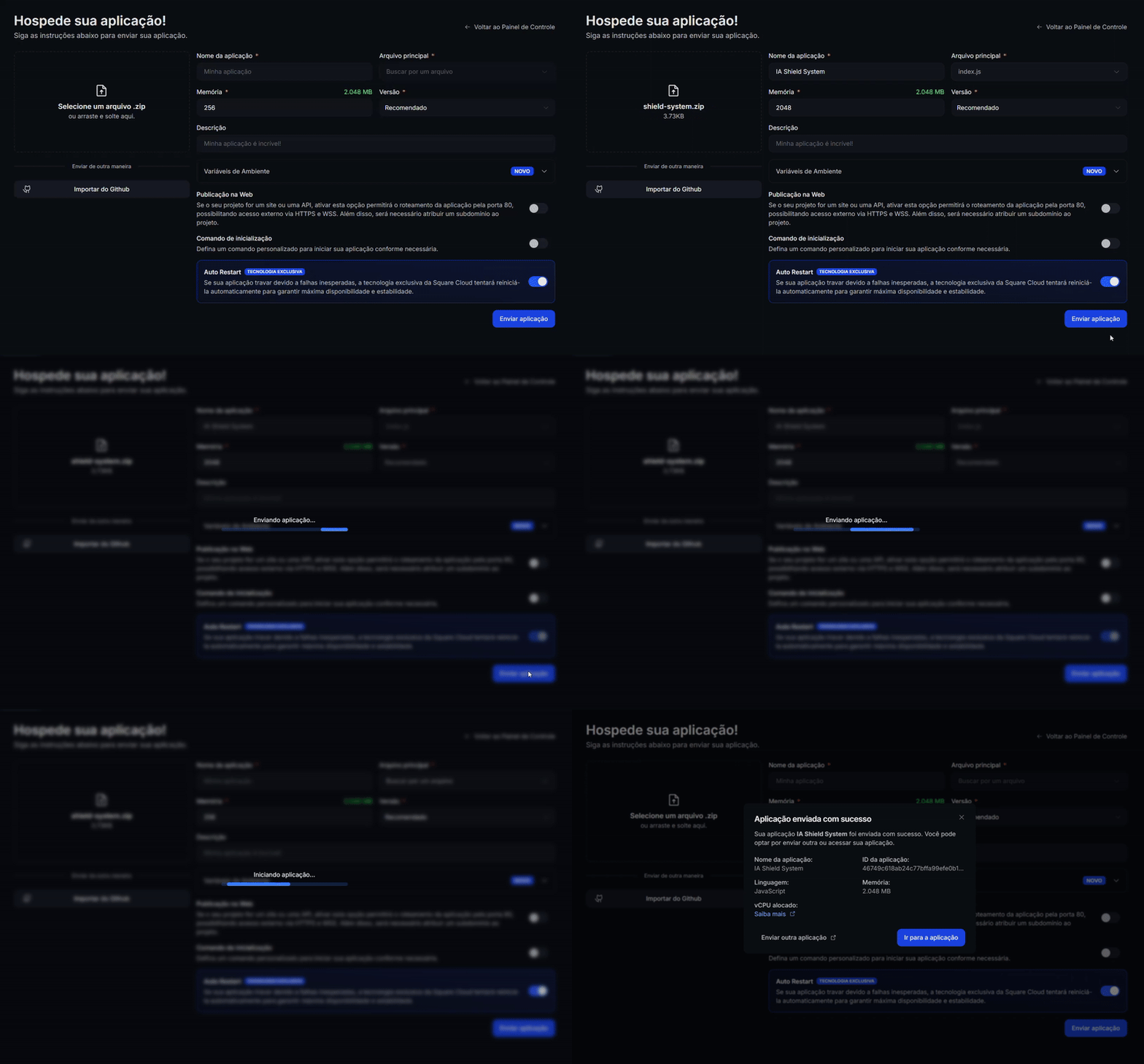
Acesse a [página de upload](https://squarecloud.app/pt-br/dashboard/new) e envie seu arquivo zip.
Após fazer o upload do seu arquivo zip, você precisará configurar o nome, o arquivo principal ou o ambiente de execução e outras configurações do seu projeto.\
Se você estiver enviando um projeto web, certifique-se de selecionar "Publicação na Web" e definir um subdomínio para o seu projeto.
Por fim, clique no botão "Deploy" para hospedar seu projeto no Square Cloud.
Após o deploy, você poderá monitorar o status e os registros do seu projeto no painel.
 ### Via CLI
Para usar esse método, você precisa criar um arquivo de configuração chamado `squarecloud.app` no diretório raiz do seu projeto. Esse arquivo conterá a configuração necessária para o seu projeto.
O arquivo squarecloud.app é um arquivo de configuração que será usado para configurar seu aplicativo; ele será usado para definir seu ambiente.
Primeiro, você precisa ter a CLI instalada em seu ambiente. Se você ainda não a possui, execute o seguinte comando em seu terminal:
```
npm install -g @squarecloud/cli
```
Se você já a possui, recomendamos atualizá-la. Para fazer isso, execute o seguinte comando em seu terminal:
```bash theme={null}
squarecloud update
```
```bash theme={null}
curl -fsSL https://cli.squarecloud.app/install | bash
```
Agora, para autenticar e usar outros comandos da CLI, você encontrará sua chave de autorização [aqui](https://squarecloud.app/pt-br/account/security) clicando em "Solicitar Chave da API". Após obter sua chave de autorização, execute o seguinte comando:
```bash theme={null}
squarecloud auth login
```
Finalmente, para fazer o deploy da sua aplicação para a Square Cloud usando a CLI, você precisa executar o seguinte comando:
```bash theme={null}
squarecloud upload
```
Ou se já possui o zip criado:
```bash theme={null}
squarecloud upload --file
```
## Recursos Adicionais
Documentação e referências oficiais:
* Phoenix: [https://hexdocs.pm/phoenix](https://hexdocs.pm/phoenix)
* Elixir: [https://elixir-lang.org](https://elixir-lang.org)
* Releases: [https://hexdocs.pm/mix/1.14.0/Mix.Tasks.Release.html](https://hexdocs.pm/mix/1.14.0/Mix.Tasks.Release.html)
## Solução de Problemas
### Domínio Personalizado
Para usar domínio personalizado (ex: `meusite.com`) ao invés da URL padrão `meusite.squareweb.app`, você precisa do **plano Standard ou superior**. O subdomínio é definido pelo campo **SUBDOMAIN** no arquivo de configuração. Veja: [Como configurar seu domínio personalizado](https://docs.squarecloud.app/pt-br/tutorials/platform/custom-domain).
### Requisitos Mínimos de RAM
**Mínimo: 512MB de RAM** para websites/APIs simples. Para sites com frameworks (Next.JS, React, Vue, Angular, etc.), sugerimos sempre **pelo menos 1GB de RAM**. Para aplicações maiores, aumente a RAM para evitar que a aplicação fique sem memória e trave.
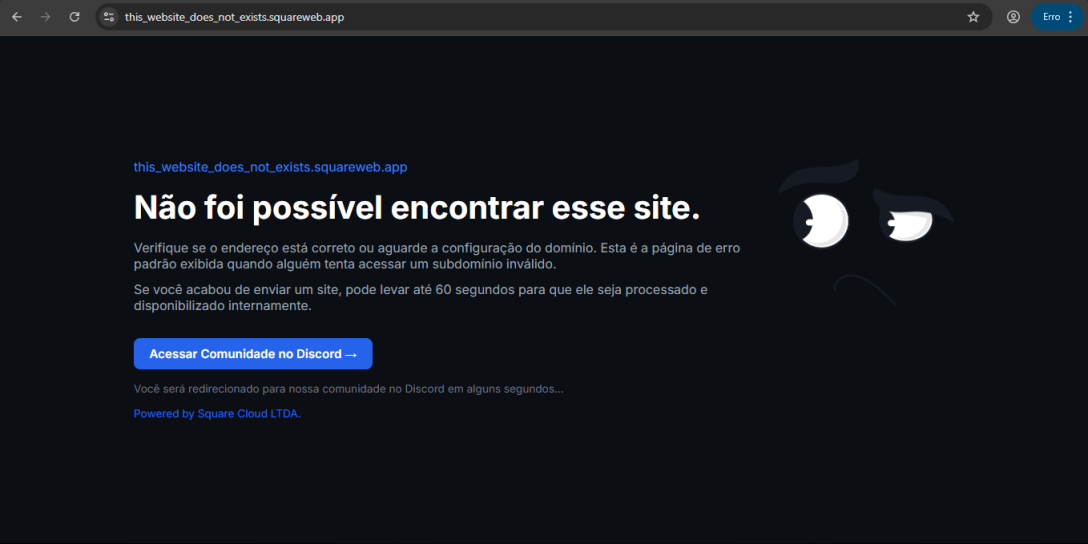
### Não foi possível encontrar esse site.
Verifique se o **subdomínio/domínio** corresponde ao configurado no campo **SUBDOMAIN** ou nas **configurações de domínio personalizado**. Se você acabou de enviar o site, aguarde até **60 segundos** para a Square liberar o **primeiro acesso**.
### Via CLI
Para usar esse método, você precisa criar um arquivo de configuração chamado `squarecloud.app` no diretório raiz do seu projeto. Esse arquivo conterá a configuração necessária para o seu projeto.
O arquivo squarecloud.app é um arquivo de configuração que será usado para configurar seu aplicativo; ele será usado para definir seu ambiente.
Primeiro, você precisa ter a CLI instalada em seu ambiente. Se você ainda não a possui, execute o seguinte comando em seu terminal:
```
npm install -g @squarecloud/cli
```
Se você já a possui, recomendamos atualizá-la. Para fazer isso, execute o seguinte comando em seu terminal:
```bash theme={null}
squarecloud update
```
```bash theme={null}
curl -fsSL https://cli.squarecloud.app/install | bash
```
Agora, para autenticar e usar outros comandos da CLI, você encontrará sua chave de autorização [aqui](https://squarecloud.app/pt-br/account/security) clicando em "Solicitar Chave da API". Após obter sua chave de autorização, execute o seguinte comando:
```bash theme={null}
squarecloud auth login
```
Finalmente, para fazer o deploy da sua aplicação para a Square Cloud usando a CLI, você precisa executar o seguinte comando:
```bash theme={null}
squarecloud upload
```
Ou se já possui o zip criado:
```bash theme={null}
squarecloud upload --file
```
## Recursos Adicionais
Documentação e referências oficiais:
* Phoenix: [https://hexdocs.pm/phoenix](https://hexdocs.pm/phoenix)
* Elixir: [https://elixir-lang.org](https://elixir-lang.org)
* Releases: [https://hexdocs.pm/mix/1.14.0/Mix.Tasks.Release.html](https://hexdocs.pm/mix/1.14.0/Mix.Tasks.Release.html)
## Solução de Problemas
### Domínio Personalizado
Para usar domínio personalizado (ex: `meusite.com`) ao invés da URL padrão `meusite.squareweb.app`, você precisa do **plano Standard ou superior**. O subdomínio é definido pelo campo **SUBDOMAIN** no arquivo de configuração. Veja: [Como configurar seu domínio personalizado](https://docs.squarecloud.app/pt-br/tutorials/platform/custom-domain).
### Requisitos Mínimos de RAM
**Mínimo: 512MB de RAM** para websites/APIs simples. Para sites com frameworks (Next.JS, React, Vue, Angular, etc.), sugerimos sempre **pelo menos 1GB de RAM**. Para aplicações maiores, aumente a RAM para evitar que a aplicação fique sem memória e trave.
### Não foi possível encontrar esse site.
Verifique se o **subdomínio/domínio** corresponde ao configurado no campo **SUBDOMAIN** ou nas **configurações de domínio personalizado**. Se você acabou de enviar o site, aguarde até **60 segundos** para a Square liberar o **primeiro acesso**.
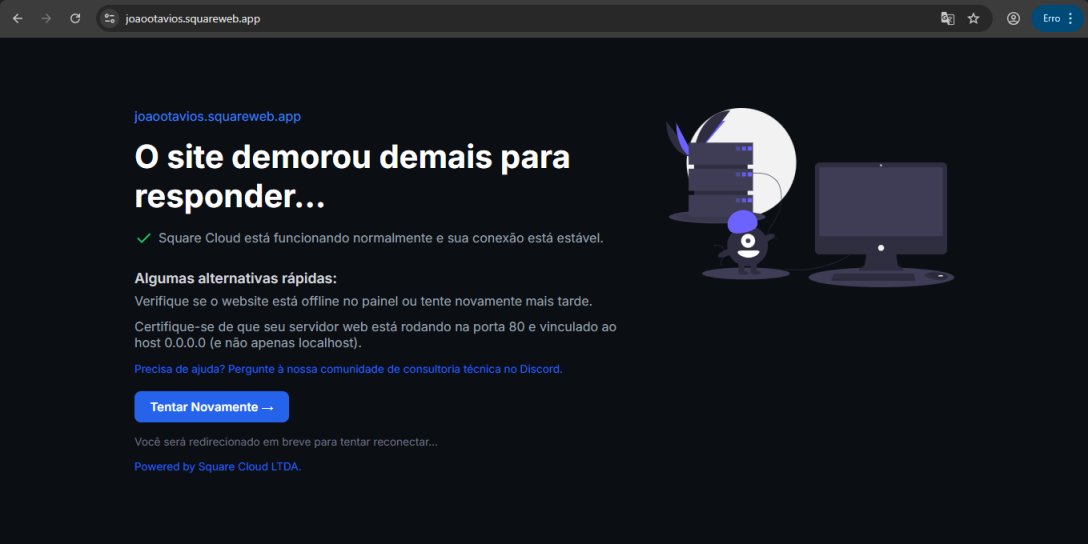
 ### Site demorou demais para responder...
Verifique se configurou corretamente a **porta 80** e **host 0.0.0.0** na aplicação. Recomendamos usar as variáveis de ambiente forçadas da Square: **PORT** e **HOST** do arquivo `.env`.
### Site demorou demais para responder...
Verifique se configurou corretamente a **porta 80** e **host 0.0.0.0** na aplicação. Recomendamos usar as variáveis de ambiente forçadas da Square: **PORT** e **HOST** do arquivo `.env`.
 ## Contate-nos
Se você continuar enfrentando **dificuldades técnicas**, nossa **equipe de suporte especializada** está disponível para auxiliá-lo. [**Entre em contato conosco**](https://squarecloud.app/pt-br/support) e teremos prazer em ajudá-lo a resolver qualquer questão.
## Contate-nos
Se você continuar enfrentando **dificuldades técnicas**, nossa **equipe de suporte especializada** está disponível para auxiliá-lo. [**Entre em contato conosco**](https://squarecloud.app/pt-br/support) e teremos prazer em ajudá-lo a resolver qualquer questão.