> ## Documentation Index
> Fetch the complete documentation index at: https://docs.squarecloud.app/llms.txt
> Use this file to discover all available pages before exploring further.
# Configurar Webhook do Top.gg na Square Cloud
> Guia detalhado para configurar o webhook do Top.gg na Square Cloud.
## Introdução
* Este guia supõe que você tenha um bot aprovado no [top.gg](https://top.gg/) e esteja usando Node.js ou Python em seu projeto.
* Em seguida, crie uma conta na Square Cloud através da [página de cadastro](https://squarecloud.app/pt-br/signup). Você pode usar seu email para se registrar.
* Por fim, é necessário ter um plano pago ativo na sua conta. Você pode ver e adquirir nossos planos [aqui](https://squarecloud.app/pt-br/pricing).
## Configurando o Ambiente
1. Antes de começar, verifique se você tem o Node.js e o npm instalados em seu sistema. Caso contrário, faça o download no [site oficial do Node.js](https://nodejs.org/).
2. Inicie um novo projeto Node.js com o comando:
```bash theme={null}
npm init -y
```
Esse comando cria um arquivo package.json no diretório atual.
3. Instale as bibliotecas necessárias:
```bash theme={null}
npm install @top-gg/sdk express
```
1. Verifique se você tem Python e pip instalados em seu sistema. Caso não tenha, baixe-os no [site oficial do Python](https://www.python.org/) e no [site oficial do pip](https://pypi.org/).
2. Instale as bibliotecas necessárias:
```bash theme={null}
pip install flask waitress
```
## Configurando o Projeto
**1. Obter o token de autenticação do webhook:**
* Acesse seu perfil no Top.gg [aqui](https://top.gg/user/me).
* Clique em "editar" no bot para o qual deseja receber notificações de votos.
* Em "GERAL", selecione a opção "webhook".
* Defina o token em "Authorization". Neste exemplo, usamos "myappsquare".
**2. Implemente o listener do webhook:**
Use os exemplos abaixo para Node.js ou Python:
```javascript theme={null}
// Importe as bibliotecas
const Topgg = require("@top-gg/sdk");
const express = require("express");
// Crie a aplicação Express e a instância do webhook Top.gg
const app = express();
const webhook = new Topgg.Webhook("YOUR_AUTHORIZATION_TOKEN");
// Defina a rota para endpoint '/topgg' (requisições POST)
app.post("/topgg", webhook.listener((vote) => {
console.log(`Voto recebido com sucesso! ID do usuário: ${vote.user}`);
}));
// Inicie o servidor na porta 80
app.listen(80);
```
```python theme={null}
# Importe as bibliotecas
import logging
import json
from waitress import serve
from flask import Flask, request, abort
app = Flask(__name__)
AUTH_TOKEN = 'YOUR_AUTHORIZATION_TOKEN'
@app.route("/topgg", methods=["POST"])
def hook():
auth = request.headers.get('Authorization')
if auth != AUTH_TOKEN:
logging.error('Acesso negado')
abort(401)
data = json.loads(request.data)
print(f'Voto recebido com sucesso! ID do usuário: {data["user"]}')
return "Dados recebidos"
if __name__ == "__main__":
logging.basicConfig(format='%(message)s', level=logging.INFO)
serve(app, host="0.0.0.0", port=80)
```
## Criando o arquivo de configuração da Square Cloud
O arquivo `squarecloud.app` é usado para definir nome, descrição, versão, arquivo principal e outras configurações da sua aplicação.
## Enviando sua aplicação para a Square Cloud
Após seguir todos os passos, compacte os arquivos do seu projeto em um `.zip`, incluindo o arquivo de configuração.
Acesse o [Dashboard da Square Cloud](https://squarecloud.app/pt-br/dashboard/new) e faça o upload dos arquivos do seu projeto.
Instale o CLI com:
```
npm install -g @squarecloud/cli
```
Caso já tenha, atualize com:
```bash theme={null}
squarecloud update
```
Obtenha sua chave de autenticação [aqui](https://squarecloud.app/pt-br/account) e faça login:
```bash theme={null}
squarecloud auth login
```
Envie seu `.zip`:
```bash theme={null}
squarecloud upload zip
```
## Iniciando os testes
Acesse seu site pelo subdomínio definido (ex: `meusite.squareweb.app`). Se aparecer apenas “Cannot GET /” ou “Method Not Allowed”, está tudo certo.
Em seguida, volte à página de webhook no Top.gg e defina a URL de teste:
* Para Node.js, use `meusite.squareweb.app/topgg`.
* Para Python, use `meusite.squareweb.app/topgg`.
Clique em “Send Test” e verifique o terminal; a mensagem de console deve aparecer.
## Solução de Problemas
### Domínio Personalizado
Para usar domínio personalizado (ex: `meusite.com`) ao invés da URL padrão `meusite.squareweb.app`, você precisa do **plano Standard ou superior**. O subdomínio é definido pelo campo **SUBDOMAIN** no arquivo de configuração. Veja: [Como configurar seu domínio personalizado](https://docs.squarecloud.app/pt-br/tutorials/platform/custom-domain).
### Requisitos Mínimos de RAM
**Mínimo: 512MB de RAM** para websites/APIs simples. Para sites com frameworks (Next.JS, React, Vue, Angular, etc.), sugerimos sempre **pelo menos 1GB de RAM**. Para aplicações maiores, aumente a RAM para evitar que a aplicação fique sem memória e trave.
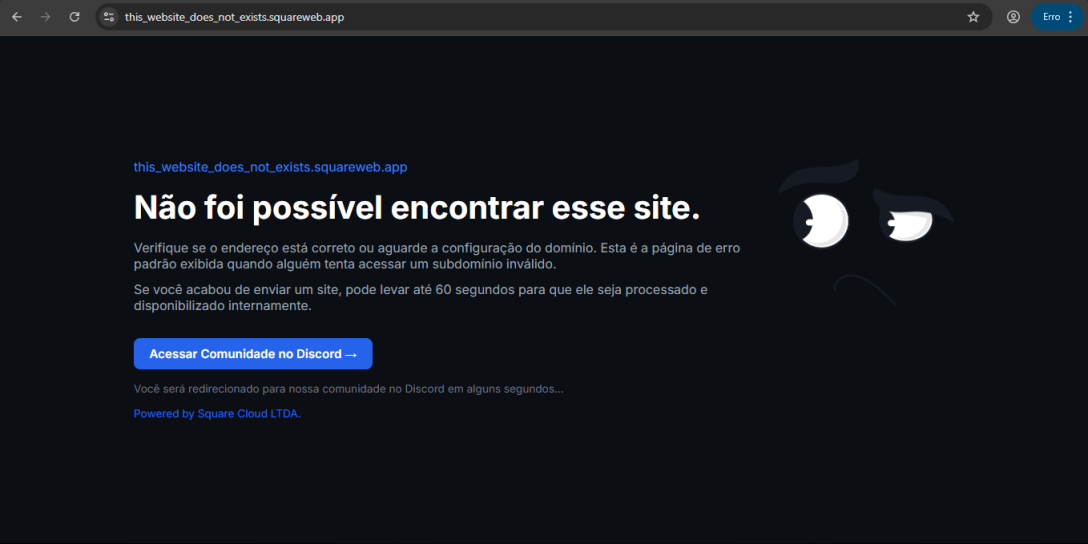
### Não foi possível encontrar esse site.
Verifique se o **subdomínio/domínio** corresponde ao configurado no campo **SUBDOMAIN** ou nas **configurações de domínio personalizado**. Se você acabou de enviar o site, aguarde até **60 segundos** para a Square liberar o **primeiro acesso**.
 ### Site demorou demais para responder...
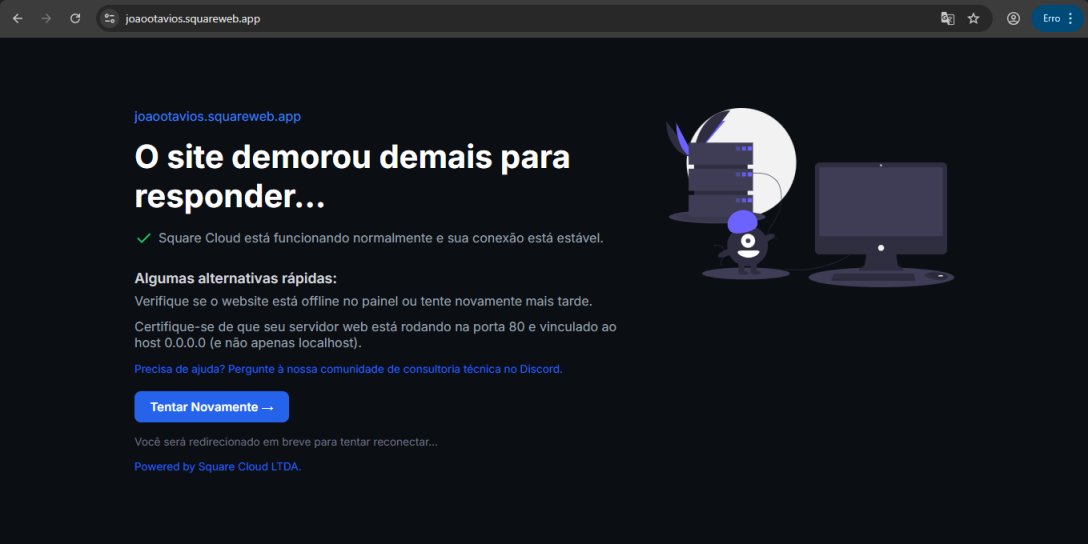
Verifique se configurou corretamente a **porta 80** e **host 0.0.0.0** na aplicação. Recomendamos usar as variáveis de ambiente forçadas da Square: **PORT** e **HOST** do arquivo `.env`.
### Site demorou demais para responder...
Verifique se configurou corretamente a **porta 80** e **host 0.0.0.0** na aplicação. Recomendamos usar as variáveis de ambiente forçadas da Square: **PORT** e **HOST** do arquivo `.env`.
 ## Contate-nos
Se você continuar enfrentando **dificuldades técnicas**, nossa **equipe de suporte especializada** está disponível para auxiliá-lo. [**Entre em contato conosco**](https://squarecloud.app/pt-br/support) e teremos prazer em ajudá-lo a resolver qualquer questão.
## Contate-nos
Se você continuar enfrentando **dificuldades técnicas**, nossa **equipe de suporte especializada** está disponível para auxiliá-lo. [**Entre em contato conosco**](https://squarecloud.app/pt-br/support) e teremos prazer em ajudá-lo a resolver qualquer questão.