> ## Documentation Index
> Fetch the complete documentation index at: https://docs.squarecloud.app/llms.txt
> Use this file to discover all available pages before exploring further.
# Como criar e gerenciar Áreas de trabalho
> Aprenda como criar e gerenciar áreas de trabalho na Square Cloud.
## Introdução
Um área de trabalho na Square Cloud é um ambiente colaborativo onde vários usuários podem trabalhar juntos em projetos hospedados pelo proprietário da área de trabalho.
## Pré-requisitos
* **Conta no Square Cloud**: Cadastre-se através da [página de cadastro](https://squarecloud.app/pt-br/signup) usando seu e-mail.
* **Plano pago ativo**: É necessário um plano Standard ativo ou superior para criar e gerenciar áreas de trabalho. Verifique nossos [planos disponíveis](https://squarecloud.app/pt-br/pricing) e escolha o que melhor atende às suas necessidades.
## Gerenciamento de áreas de trabalho
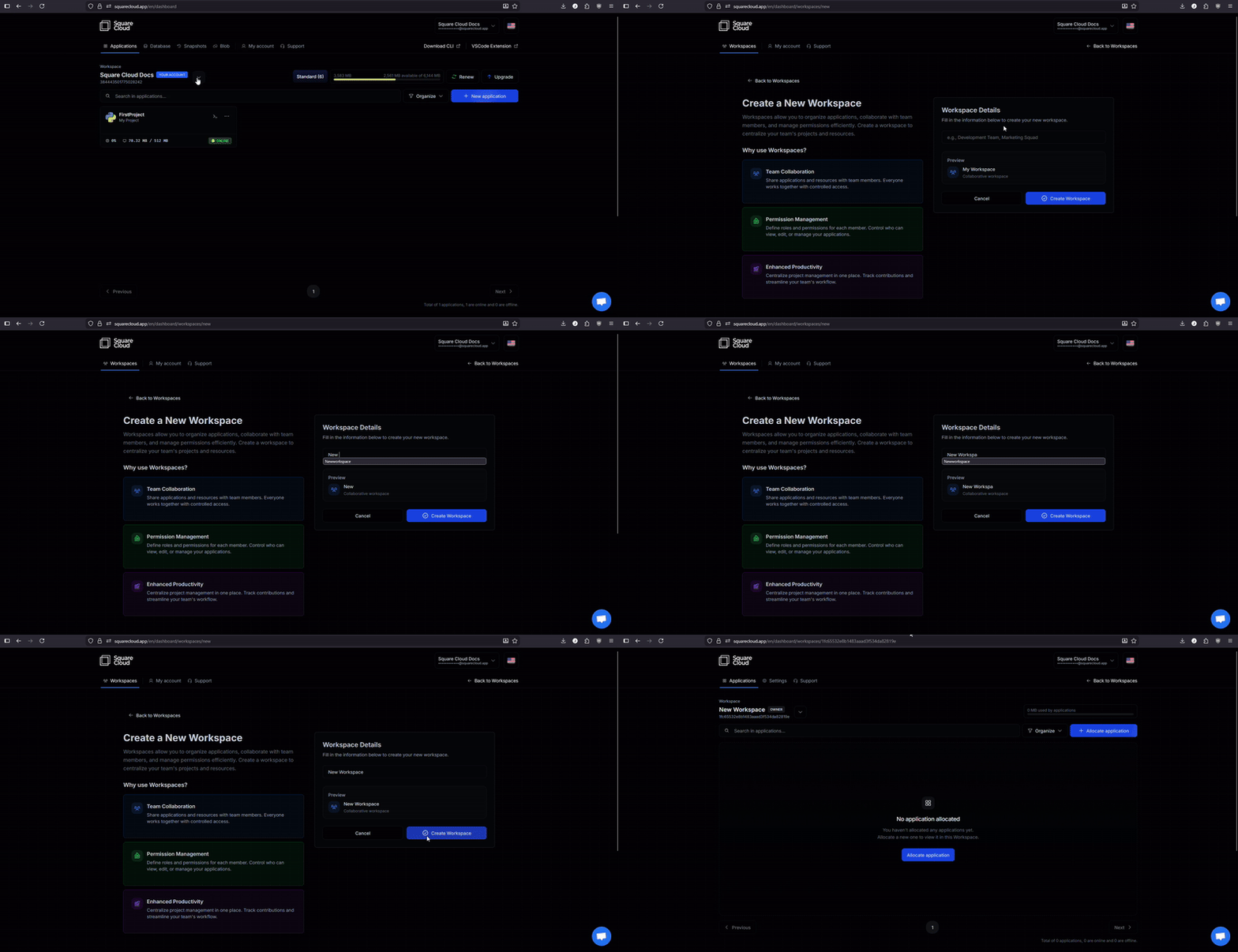
Para começar a gerenciar áreas de trabalho, navegue até o [Painel da Square Cloud](https://squarecloud.app/pt-br/dashboard). Na página principal, você encontrará as "áreas de trabalho" junto ao seu nome. Basta clicar sobre ela e assim, criar ou selecionar uma área de trabalho.
### Criando uma área de trabalho
Ao criar uma área de trabalho, você se torna o proprietário. Como proprietário, você pode convidar outros usuários para entrar na área de trabalho e colaborar nos projetos.
 ### Convidando usuários
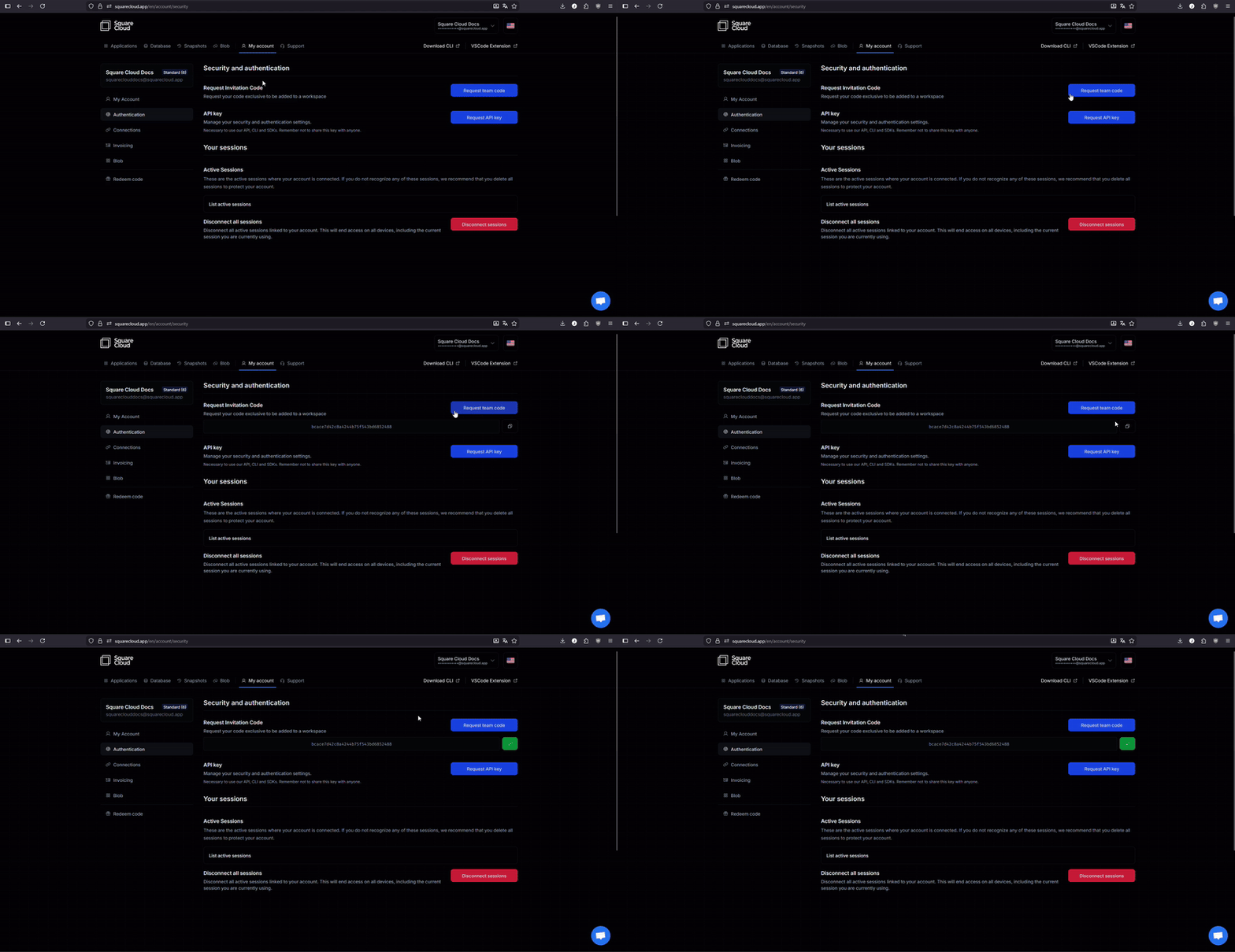
O usuário que você deseja convidar precisa fornecer o seu código de convite único.
Ele pode encontrar esse código nas configurações da conta da Square Cloud, na seção "Autenticação", [aqui](https://squarecloud.app/pt-br/account/security).\
O usuário não precisa ter um plano pago para ingressar em uma área de trabalho.
### Convidando usuários
O usuário que você deseja convidar precisa fornecer o seu código de convite único.
Ele pode encontrar esse código nas configurações da conta da Square Cloud, na seção "Autenticação", [aqui](https://squarecloud.app/pt-br/account/security).\
O usuário não precisa ter um plano pago para ingressar em uma área de trabalho.
 Depois de obter o código de convite, volte para a página de configuração da área de trabalho.\
Lá, em "Configurações", você encontrará a opção de convidar usuários inserindo o código de convite e selecionando a permissão.
Depois de obter o código de convite, volte para a página de configuração da área de trabalho.\
Lá, em "Configurações", você encontrará a opção de convidar usuários inserindo o código de convite e selecionando a permissão.
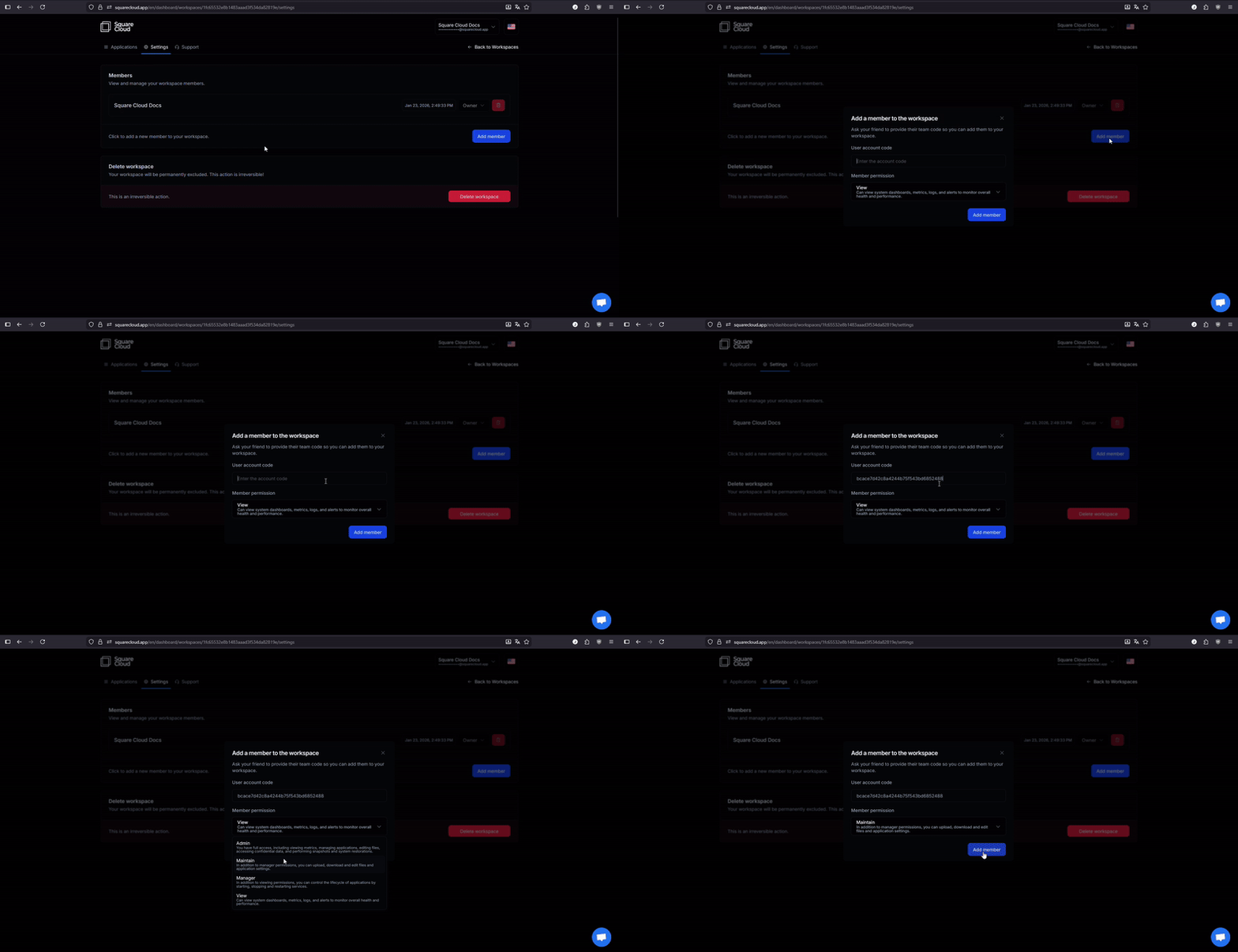 **Permissões**
Pode visualizar dashboards do sistema, métricas, logs e alertas para monitorar a saúde e o desempenho gerais.
Além das permissões de visualização, pode controlar o ciclo de vida das aplicações iniciando, parando e reiniciando serviços.
Além das permissões de gerente, pode enviar, baixar e editar arquivos e as configurações da aplicação.
Possui acesso total, incluindo visualização de métricas, gerenciamento de aplicações, edição de arquivos, acesso a dados confidenciais e execução de snapshots e restaurações do sistema.
### Alocando projetos para uma área de trabalho
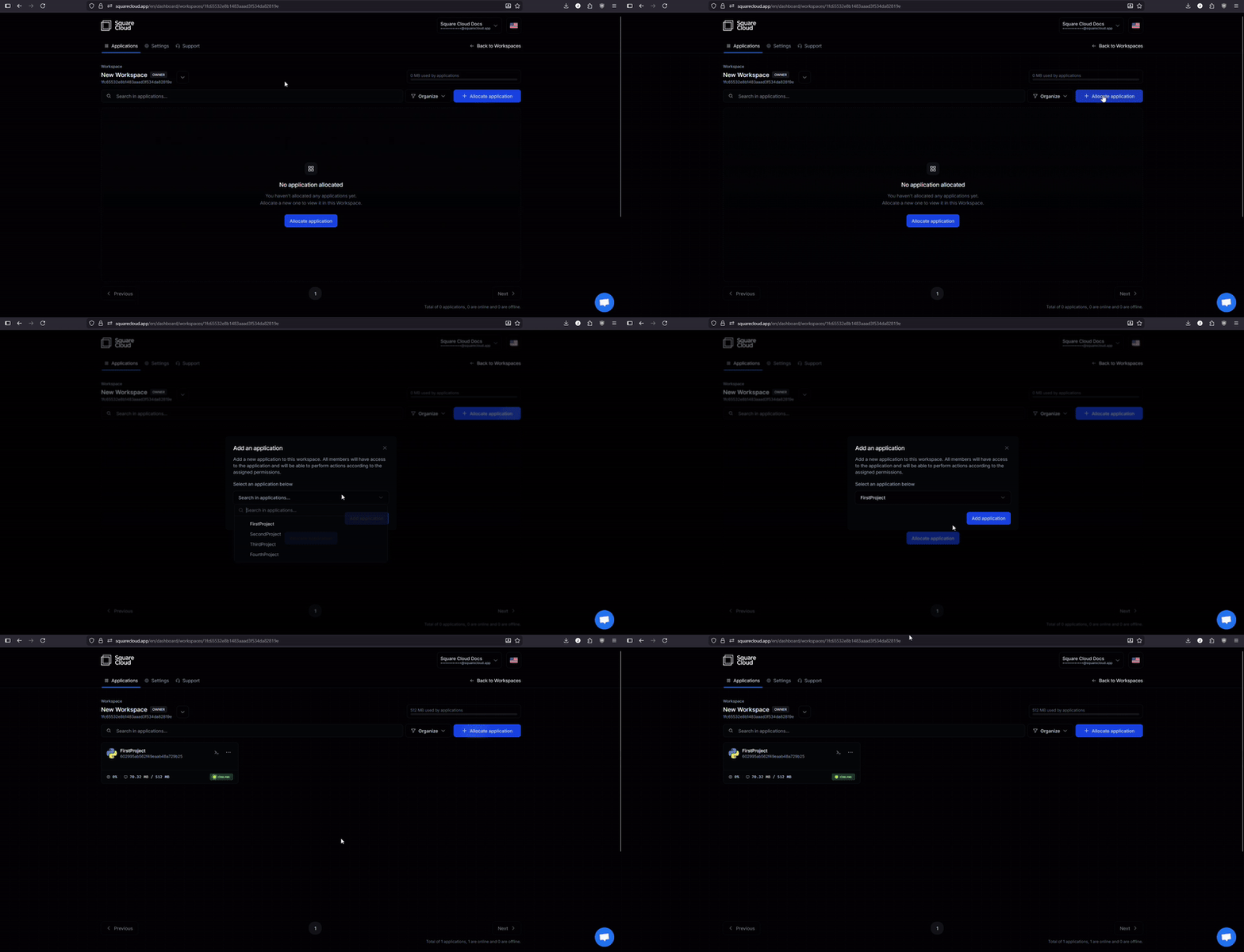
Alocar um projeto para uma área de trabalho é muito simples. Você precisa ser o proprietário da área de trabalho e da aplicação hospedada em sua conta.
Na página da área de trabalho, clique em "Alocar Aplicação" e selecione a aplicação que deseja alocar à área de trabalho.
Apenas o proprietário da área de trabalho pode alocar aplicações a ela.
**Permissões**
Pode visualizar dashboards do sistema, métricas, logs e alertas para monitorar a saúde e o desempenho gerais.
Além das permissões de visualização, pode controlar o ciclo de vida das aplicações iniciando, parando e reiniciando serviços.
Além das permissões de gerente, pode enviar, baixar e editar arquivos e as configurações da aplicação.
Possui acesso total, incluindo visualização de métricas, gerenciamento de aplicações, edição de arquivos, acesso a dados confidenciais e execução de snapshots e restaurações do sistema.
### Alocando projetos para uma área de trabalho
Alocar um projeto para uma área de trabalho é muito simples. Você precisa ser o proprietário da área de trabalho e da aplicação hospedada em sua conta.
Na página da área de trabalho, clique em "Alocar Aplicação" e selecione a aplicação que deseja alocar à área de trabalho.
Apenas o proprietário da área de trabalho pode alocar aplicações a ela.
 ## Contate-nos
Se você continuar enfrentando **dificuldades técnicas**, nossa **equipe de suporte especializada** está disponível para auxiliá-lo. [**Entre em contato conosco**](https://squarecloud.app/pt-br/support) e teremos prazer em ajudá-lo a resolver qualquer questão.
## Contate-nos
Se você continuar enfrentando **dificuldades técnicas**, nossa **equipe de suporte especializada** está disponível para auxiliá-lo. [**Entre em contato conosco**](https://squarecloud.app/pt-br/support) e teremos prazer em ajudá-lo a resolver qualquer questão.