> ## Documentation Index
> Fetch the complete documentation index at: https://docs.squarecloud.app/llms.txt
> Use this file to discover all available pages before exploring further.
# Como configurar seu domínio personalizado
> Aprenda a configurar seu domínio na Square Cloud
## Introdução
Para configurar seu domínio personalizado na Square Cloud, você precisa ter o plano **Standard** ou superior. Como a Square Cloud utiliza registros CNAME para o funcionamento dos domínios, alguns registradores podem não oferecer suporte completo a essa configuração.
**Por isso, recomendamos fortemente o uso do Cloudflare** como proxy DNS, que oferece compatibilidade total e funcionalidades avançadas para seu domínio.
## Registrando um domínio
Para usar um domínio personalizado na Square Cloud, você precisa ser o proprietário do domínio. Isso significa que você deve registrar ou já possuir um domínio através de um registrador de domínios confiável.
Escolha a plataforma que melhor atenda às suas necessidades e registre seu domínio.
## Configurando o DNS no Cloudflare
* Acesse o site onde você registrou seu domínio.
* Em seguida, vá para o [Cloudflare](https://cloudflare.com/), navegue até **Sites** e clique em **Adicionar um site**.
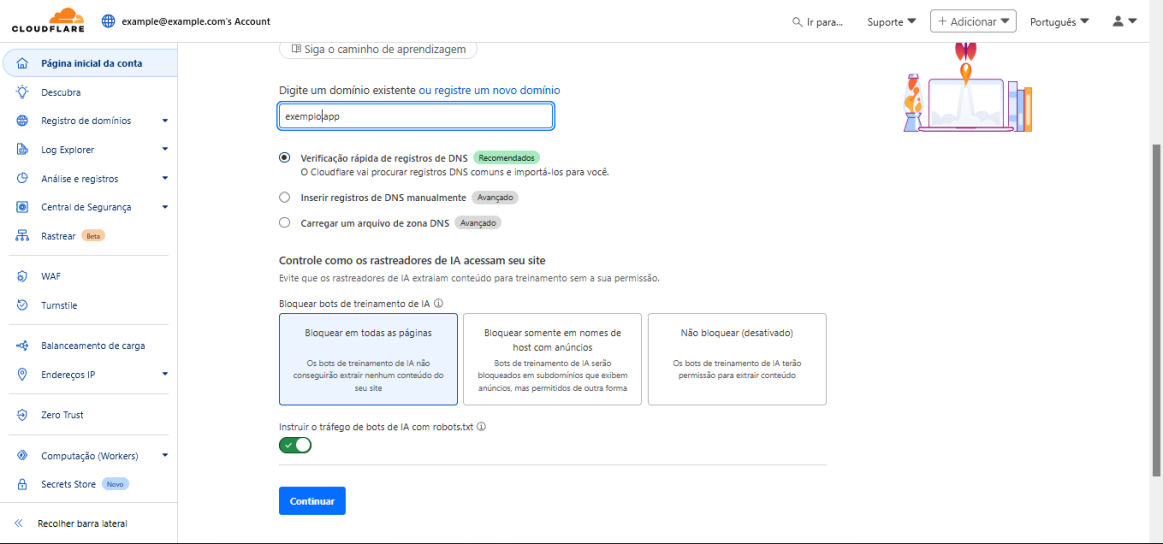 Após informar seu domínio, copie os nameservers fornecidos e cole-os no painel da plataforma onde você registrou o domínio, na seção de **DNS/Nameservers**.
## Configurando seu domínio na Square Cloud
* No [dashboard](https://squarecloud.app/pt-br/dashboard), escolha o site para o qual deseja configurar o domínio. Em seguida, acesse **Configurações** e substitua "example.com" pelo seu domínio.
Após informar seu domínio, copie os nameservers fornecidos e cole-os no painel da plataforma onde você registrou o domínio, na seção de **DNS/Nameservers**.
## Configurando seu domínio na Square Cloud
* No [dashboard](https://squarecloud.app/pt-br/dashboard), escolha o site para o qual deseja configurar o domínio. Em seguida, acesse **Configurações** e substitua "example.com" pelo seu domínio.
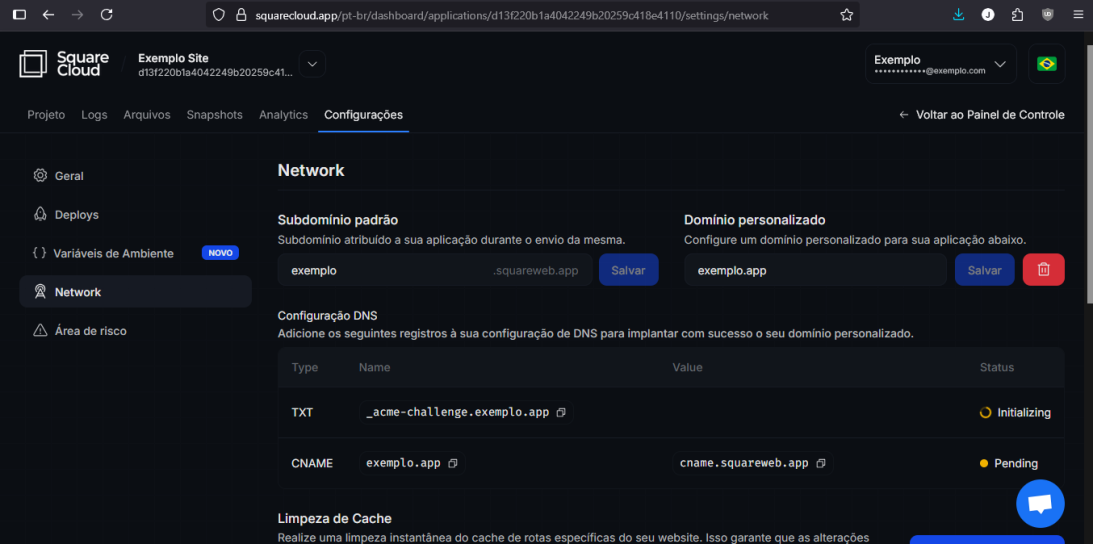 * Agora que o domínio está registrado na Square Cloud, volte ao Cloudflare, selecione seu domínio e acesse a aba **DNS**.
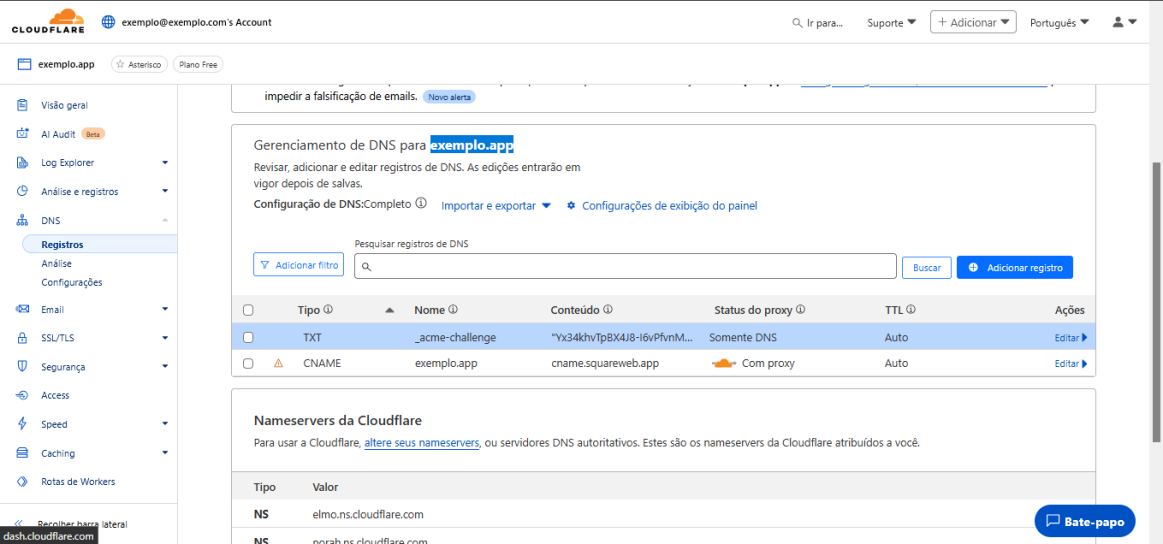
* Por fim, crie um registro do tipo **CNAME** apontando para `cname.squareweb.app`, substituindo o nome pelo seu subdomínio, e outro registro do tipo **TXT** com o valor exibido em **Configuração de DNS** após salvar.
* Agora que o domínio está registrado na Square Cloud, volte ao Cloudflare, selecione seu domínio e acesse a aba **DNS**.
* Por fim, crie um registro do tipo **CNAME** apontando para `cname.squareweb.app`, substituindo o nome pelo seu subdomínio, e outro registro do tipo **TXT** com o valor exibido em **Configuração de DNS** após salvar.
 ## Dicas importantes
### Redirecionamento de www para seu domínio
* Para redirecionar o `www` para seu domínio, crie um novo registro com o nome **www** e tipo **A**, apontando para `192.0.2.1` (IP de placeholder — a requisição é proxiada pelo Cloudflare, então o endereço real não importa).
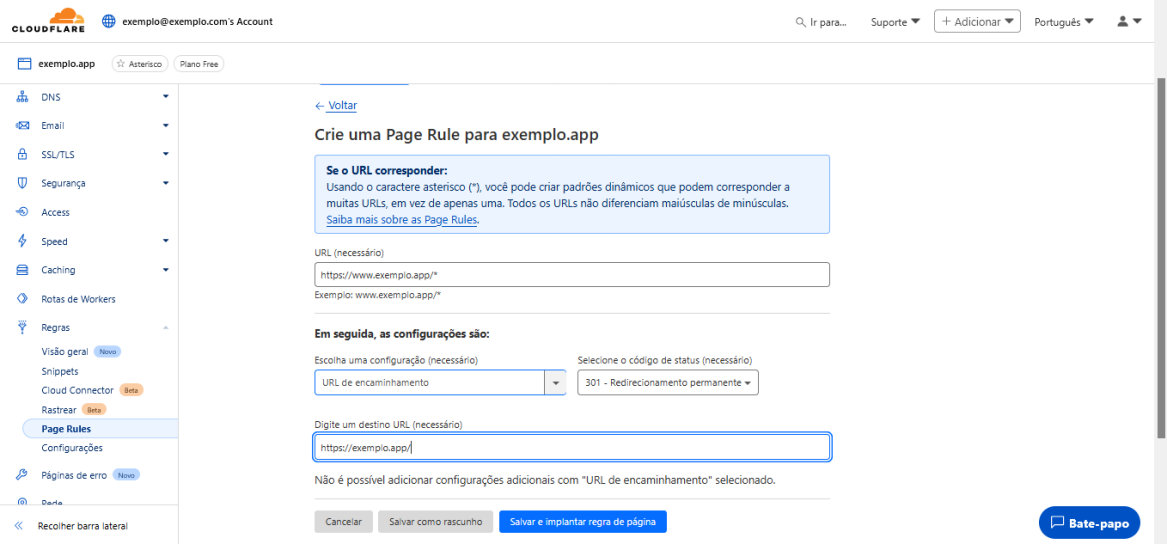
* Em seguida, no Cloudflare, acesse **Regras de Página** e crie uma nova regra com as configurações mostradas abaixo:
## Dicas importantes
### Redirecionamento de www para seu domínio
* Para redirecionar o `www` para seu domínio, crie um novo registro com o nome **www** e tipo **A**, apontando para `192.0.2.1` (IP de placeholder — a requisição é proxiada pelo Cloudflare, então o endereço real não importa).
* Em seguida, no Cloudflare, acesse **Regras de Página** e crie uma nova regra com as configurações mostradas abaixo:
 ### Solução de problemas
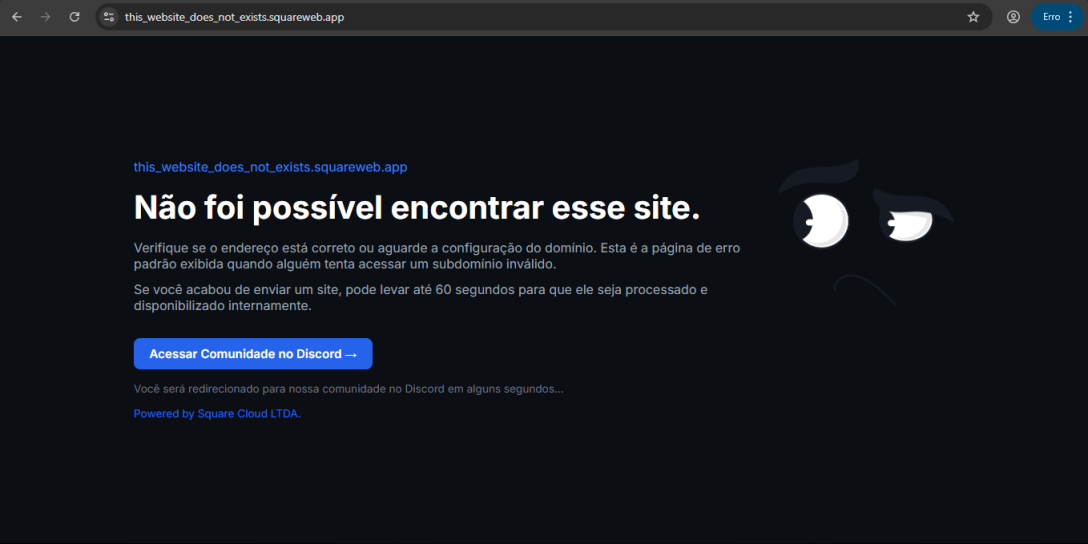
* Se você receber o erro **"Não foi possível encontrar esse site."**, tente limpar o cache do navegador e acesse o site novamente em 60 segundos.
### Solução de problemas
* Se você receber o erro **"Não foi possível encontrar esse site."**, tente limpar o cache do navegador e acesse o site novamente em 60 segundos.
 * Se você receber o erro **Cloudflare 1015**, significa que seu domínio não está configurado corretamente. Verifique a configuração e certifique-se de que ele esteja apontado corretamente para a Square Cloud. Se continuar com problemas, [contate nossa equipe](https://squarecloud.app/pt-br/support).