> ## Documentation Index
> Fetch the complete documentation index at: https://docs.squarecloud.app/llms.txt
> Use this file to discover all available pages before exploring further.
# Como criar seu servidor Lavalink
> Aprenda como criar e hospedar seu próprio servidor Lavalink para Discord - Tutorial completo de configuração com performance otimizada para bots de música
## Introdução 🚀
* Siga o tutorial abaixo e hospede seu servidor Lavalink hoje, é super simples! Se precisar de qualquer assistência, sinta-se à vontade para entrar em contato conosco através dos nossos canais oficiais de suporte.
* Em seguida, você precisará criar uma conta na Square Cloud, o que pode ser feito através da [página de cadastro](https://squarecloud.app/pt-br/signup). Você pode usar seu email para criar uma conta.
* Por fim, você precisa ter um plano pago ativo em sua conta. Você pode visualizar nossos planos e adquirir um de acordo com suas necessidades [aqui](https://squarecloud.app/pt-br/pricing).
## Escolhendo a Versão
Escolha sua versão desejada do `Lavalink` clicando [aqui](https://github.com/freyacodes/Lavalink/releases/). Recomendamos selecionar a versão mais recente para a melhor experiência.
## Criando o arquivo de configuração da Square Cloud
O arquivo squarecloud.app é um arquivo de configuração que será usado para configurar sua aplicação; ele será usado para definir o nome, descrição, versão, arquivo principal, entre outras coisas.
## Criando o application.yml
Crie um arquivo de configuração para seu servidor Lavalink. Você pode acessar um arquivo de exemplo [aqui](https://github.com/freyacodes/Lavalink/blob/master/LavalinkServer/application.yml.example).
Defina o campo `port` no seu arquivo `application.yml` para: `80`.
## Aprimorando a Segurança
É altamente recomendado configurar uma senha segura no campo `password` do seu arquivo de configuração (application.yml). Recomendamos usar uma senha com pelo menos 32 caracteres.
É importante lembrar que você deve usar a porta 443 (SSL) e a opção `secure` como `true` para conectar ao seu lavalink.
## Como hospedar meu Lavalink?
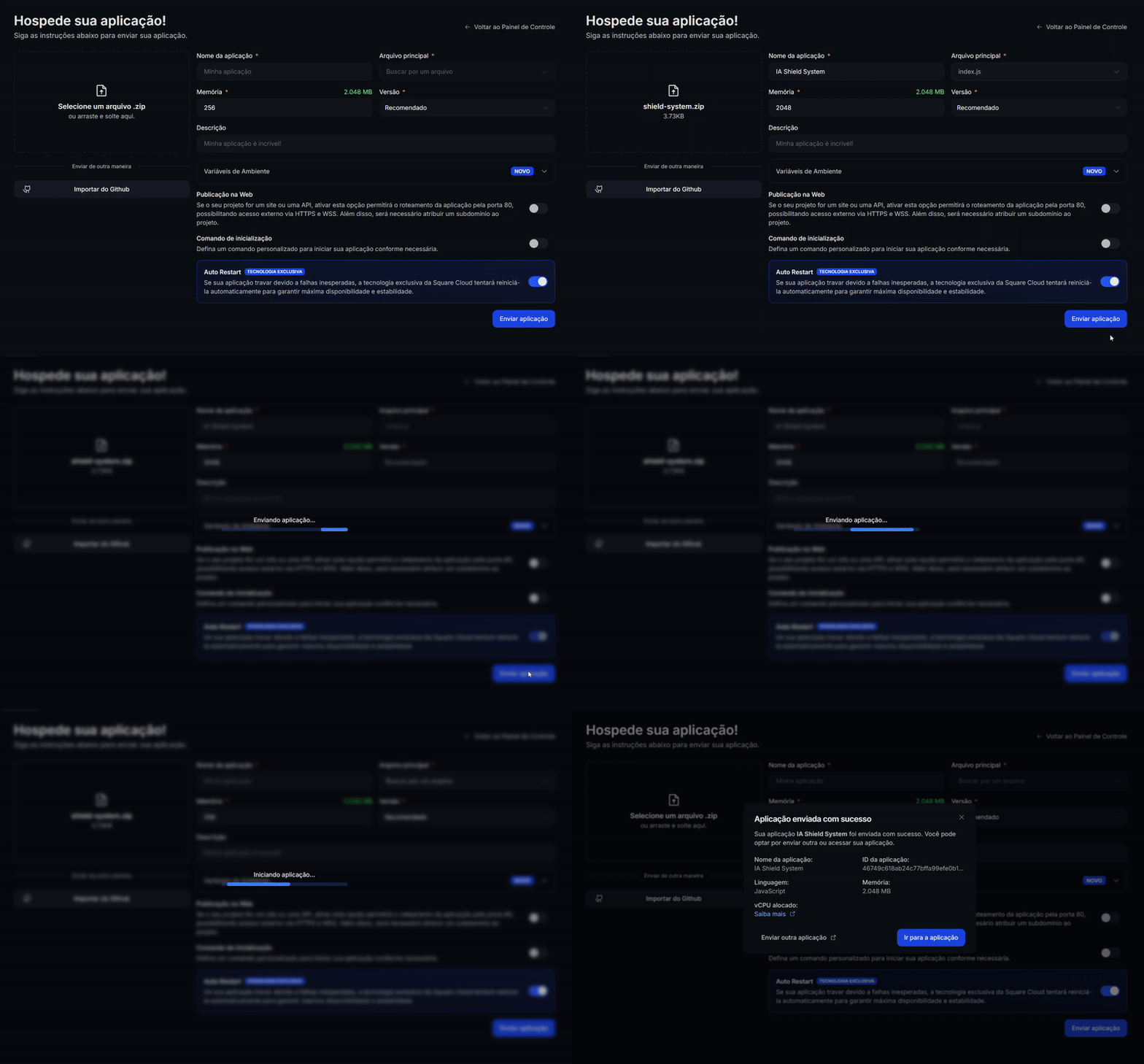
Crie um arquivo comprimido (.zip) contendo o `Lavalink.jar` e `application.yml`. Em seguida, envie seu arquivo de configuração para a Square Cloud.
Acesse o [Dashboard da Square Cloud](https://squarecloud.app/pt-br/dashboard/new) e envie os arquivos do seu projeto.
 Primeiro, você precisa ter a CLI instalada em seu ambiente. Se ainda não a possui, execute o seguinte comando em seu terminal:
```
npm install -g @squarecloud/cli
```
Se já a possui, recomendamos atualizá-la. Para isso, execute o seguinte comando em seu terminal:
```bash theme={null}
squarecloud update
```
```bash theme={null}
curl -fsSL https://cli.squarecloud.app/install | bash
```
Agora, para autenticar e usar outros comandos da CLI, você encontrará sua chave de autorização [aqui](https://squarecloud.app/pt-br/account/security) clicando em "Solicitar Chave API". Após obter sua chave de autorização, execute o seguinte comando:
```bash theme={null}
squarecloud auth login
```
Por fim, para fazer o deploy da sua aplicação na Square Cloud usando a CLI, você precisa executar o seguinte comando, passando o caminho do seu arquivo zip:
```bash theme={null}
squarecloud upload server.zip
```
## Contate-nos
Se você continuar enfrentando **dificuldades técnicas**, nossa **equipe de suporte especializada** está disponível para auxiliá-lo. [**Entre em contato conosco**](https://squarecloud.app/pt-br/support) e teremos prazer em ajudá-lo a resolver qualquer questão.
Primeiro, você precisa ter a CLI instalada em seu ambiente. Se ainda não a possui, execute o seguinte comando em seu terminal:
```
npm install -g @squarecloud/cli
```
Se já a possui, recomendamos atualizá-la. Para isso, execute o seguinte comando em seu terminal:
```bash theme={null}
squarecloud update
```
```bash theme={null}
curl -fsSL https://cli.squarecloud.app/install | bash
```
Agora, para autenticar e usar outros comandos da CLI, você encontrará sua chave de autorização [aqui](https://squarecloud.app/pt-br/account/security) clicando em "Solicitar Chave API". Após obter sua chave de autorização, execute o seguinte comando:
```bash theme={null}
squarecloud auth login
```
Por fim, para fazer o deploy da sua aplicação na Square Cloud usando a CLI, você precisa executar o seguinte comando, passando o caminho do seu arquivo zip:
```bash theme={null}
squarecloud upload server.zip
```
## Contate-nos
Se você continuar enfrentando **dificuldades técnicas**, nossa **equipe de suporte especializada** está disponível para auxiliá-lo. [**Entre em contato conosco**](https://squarecloud.app/pt-br/support) e teremos prazer em ajudá-lo a resolver qualquer questão.