> ## Documentation Index
> Fetch the complete documentation index at: https://docs.squarecloud.app/llms.txt
> Use this file to discover all available pages before exploring further.
# Como Hospedar Bots do X (Twitter)
> Aprenda a criar e hospedar bots do X (Twitter) na Square Cloud. Tutorial completo com configuração, deploy e exemplos práticos em Node.js e Python.
export const RecommendedPlan = ({lang, plan, tier, cpu, appType}) => {
const url = `https://squarecloud.app/${lang}/pay?plan=${plan.toLowerCase()}&tier=${tier}`;
if (lang == 'en') {
return
Wondering how much RAM and CPU your plan needs to host {appType}?
Don't worry, we're here to help.
Our {plan} plan offers {tier}GB of RAM and {cpu}vCPU, which should be sufficient for most {appType}.
However, if you are working on a larger project and seeking extra stability, we recommend considering our Pro plan. With additional resources, you can maintain stability even during demand spikes.
To purchase, simply click here.
;
} else {
return
Está se perguntando quanta RAM e CPU seu plano precisa para hospedar {appType}?
Não se preocupe, estamos aqui para ajudar.
Nosso plano {plan} oferece {tier}GB de RAM e {cpu}vCPU, o que deve ser suficiente para a maioria dos {appType}.
No entanto, se você estiver trabalhando em um projeto maior e precisar de mais estabilidade, recomendamos considerar nosso plano Pro.
Com recursos adicionais, você pode manter a estabilidade mesmo durante picos de demanda.
Para comprar, basta clicar aqui.
;
}
};
export const appType_0 = "um bot do X (Twitter)"
## Introdução
Para desenvolver e hospedar um aplicativo {appType_0} no Square Cloud, é essencial seguir uma sequência estruturada de configurações e pré-requisitos.
Este guia técnico abordará todo o processo, desde a configuração inicial até a implantação em produção.
### Pré-requisitos
* **Conta Square Cloud**: Cadastre-se através da [página de cadastro](https://squarecloud.app/pt-br/signup) usando seu e-mail.
* **Plano Pago Ativo**: Garante recursos dedicados e desempenho otimizado para seu aplicativo. Confira nossos [planos disponíveis](https://squarecloud.app/pt-br/pricing) e escolha o mais adequado às suas necessidades.
### Criando o projeto
Uma conta ativa no X (Twitter) é necessária para autenticação e operação do bot. Se você não tem uma, inscreva-se no [site oficial do X](https://x.com/).
Uma conta de Desenvolvedor X também é necessária para acessar as APIs. Solicite acesso através do [Portal do Desenvolvedor X](https://developer.x.com/en).
### Aplicação de Bot no X
1. Acesse o [Portal do Desenvolvedor X](https://developer.x.com/en/portal/dashboard).
2. Faça login com sua conta X (Twitter).
3. Se for sua primeira vez, complete o processo de solicitação de acesso de desenvolvedor.
1. No painel, clique em "Create Project" (Criar Projeto).
2. Escolha um nome para seu projeto (ex: "Square Cloud Bot").
3. Selecione o caso de uso mais apropriado (ex: "Making a bot" - Criando um bot).
4. Forneça uma descrição detalhada do seu bot.
5. Confirme a criação do projeto.
1. Dentro do projeto criado, clique em "Create App" (Criar Aplicativo).
2. Defina um nome exclusivo para seu aplicativo.
3. Confirme a criação do aplicativo.
4. Anote o **App ID** gerado para referência futura.
1. Navegue até a seção "Keys and tokens" (Chaves e tokens) do seu aplicativo.
2. Na seção "Consumer Keys" (Chaves de Consumidor), clique em "Regenerate" (Regerar) para gerar:
* **API Key** (Chave de Consumidor)
* **API Secret Key** (Chave Secreta de Consumidor)
3. **Importante**: Copie e salve estas chaves imediatamente, pois você não poderá visualizá-las novamente.
1. Vá para a seção "App permissions" (Permissões do App).
2. Clique em "Edit" (Editar) para modificar as permissões.
3. Selecione "Read and write" (Leitura e escrita) para permitir que seu bot publique tweets.
4. Se necessário, selecione "Read and write and Direct message" (Leitura, escrita e Mensagem direta) para funcionalidade de DM.
5. Salve as alterações.
1. Retorne à seção "Keys and tokens".
2. Na seção "Access Token and Secret" (Token e Segredo de Acesso), clique em "Generate" (Gerar).
3. Confirme a geração do token.
4. Copie e salve:
* **Access Token** (Token de Acesso)
* **Access Token Secret** (Segredo do Token de Acesso)
5. **Aviso**: Estes tokens não podem ser visualizados novamente após fechar a página.
1. Confirme que você possui todas as 4 credenciais necessárias:
* API Key (Chave de Consumidor)
* API Secret Key (Chave Secreta de Consumidor)
* Access Token (Token de Acesso)
* Access Token Secret (Segredo do Token de Acesso)
2. Armazene essas credenciais em um local seguro
3. **Importante**: Nunca compartilhe ou exponha estas credenciais publicamente
## Desenvolvendo o projeto
1. **Verificação do Node.js**: Verifique se o Node.js está instalado em seu sistema. Caso contrário, baixe-o no [site oficial do Node.js](https://nodejs.org/).
2. **Inicialização do projeto**: Crie um novo projeto Node.js executando:
```bash Terminal theme={null}
npm init -y
```
3. **Instalação de dependências**: Instale as bibliotecas necessárias para o bot:
```bash Terminal theme={null}
npm install twitter-api-v2
```
4. **Configuração de variáveis de ambiente**: Crie um arquivo `.env` para armazenar suas credenciais de forma segura (este arquivo não será usado na Square Cloud, mas é uma boa prática local):
```env .env theme={null}
API_KEY=sua_api_key_aqui
API_SECRET_KEY=sua_api_secret_key_aqui
ACCESS_TOKEN=seu_access_token_aqui
ACCESS_TOKEN_SECRET=seu_access_token_secret_aqui
```
5. **Criação do arquivo principal**: Desenvolva o arquivo `index.js` com a estrutura base do bot:
```javascript index.js theme={null}
// Importa módulos necessários
const { TwitterApi } = require('twitter-api-v2');
// Configure o cliente Twitter com autenticação
const client = new TwitterApi({
appKey: process.env.API_KEY,
appSecret: process.env.API_SECRET_KEY,
accessToken: process.env.ACCESS_TOKEN,
accessSecret: process.env.ACCESS_TOKEN_SECRET,
});
// Cliente com permissões de leitura e escrita
const rwClient = client.readWrite;
// Armazena o ID do usuário autenticado do bot (definido em verifyBot)
let botUserId = null;
// Função para verificar se o bot está funcionando
async function verifyBot() {
try {
// Obtém informações do usuário autenticado (X API v2)
const me = await rwClient.v2.me();
botUserId = me.data.id;
console.log(`Bot inicializado com sucesso! Usuário: @${me.data.username}`);
return true;
} catch (error) {
console.error('Erro ao verificar o bot:', error);
return false;
}
}
// Função para postar um tweet
async function postTweet(text) {
try {
const tweet = await rwClient.v2.tweet(text);
console.log(`Tweet publicado com sucesso! ID: ${tweet.data.id}`);
return tweet;
} catch (error) {
console.error('Erro ao postar tweet:', error);
throw error;
}
}
// Função para responder a menções
async function respondToMentions() {
if (!botUserId) return;
try {
// Busca menções recentes (X API v2)
const mentions = await rwClient.v2.userMentionTimeline(botUserId, {
max_results: 10,
});
for (const tweet of mentions.data?.data ?? []) {
// Verifica se é uma menção nova (implementar lógica de controle)
if (tweet.text.includes('!ping')) {
// Responde à menção
await rwClient.v2.reply(
'Pong! 🤖 Bot do X funcionando corretamente!',
tweet.id
);
console.log(`Respondeu à menção (tweet ID: ${tweet.id})`);
}
}
} catch (error) {
console.error('Erro ao processar menções:', error);
}
}
// Função para buscar e interagir com tweets específicos
async function searchAndInteract(query) {
if (!botUserId) return;
try {
// Busca tweets recentes (X API v2)
const tweets = await rwClient.v2.search(query, {
max_results: 10,
});
for (const tweet of tweets.data?.data ?? []) {
// Curte o tweet
await rwClient.v2.like(botUserId, tweet.id);
console.log(`Curtiu o tweet ID: ${tweet.id}`);
// Espera um pouco entre as ações para evitar rate limiting
await new Promise(resolve => setTimeout(resolve, 2000));
}
} catch (error) {
console.error('Erro ao buscar e interagir:', error);
}
}
// Função principal do bot
async function runBot() {
console.log('Iniciando bot X...');
// Verifica se o bot está configurado corretamente
const botOk = await verifyBot();
if (!botOk) {
console.error('A inicialização do bot falhou');
return;
}
// Exemplo: Postar um tweet de inicialização
try {
await postTweet('🤖 Bot do X inicializado e rodando na Square Cloud!');
} catch (error) {
console.log('Tweet de inicialização falhou, mas o bot continua rodando');
}
// Loop principal do bot
setInterval(async () => {
try {
// Verifica e responde a menções a cada 5 minutos
await respondToMentions();
// Exemplo: Busca e interage com tweets sobre um tópico específico
// await searchAndInteract('#SquareCloud');
} catch (error) {
console.error('Erro no loop principal:', error);
}
}, 5 * 60 * 1000); // 5 minutos
console.log('Bot rodando. Pressione Ctrl+C para parar.');
}
// Manipulação de sinal para encerramento elegante
process.on('SIGINT', () => {
console.log('\nEncerrando bot X...');
process.exit(0);
});
process.on('SIGTERM', () => {
console.log('\nEncerrando bot X...');
process.exit(0);
});
// Inicializa o bot
runBot();
```
## Realizando o Deploy
Após preparar os arquivos do seu projeto, você pode enviá-los para a Square Cloud e hospedar seu projeto.
Para fazer isso, crie um arquivo ZIP contendo todos os arquivos do seu projeto.
**Segurança**: Nunca inclua suas credenciais de API diretamente no código. Sempre use variáveis de ambiente na Square Cloud.
Na Square Cloud, configure as seguintes variáveis de ambiente através do painel de controle:
* `API_KEY`: Sua chave de API do X
* `API_SECRET_KEY`: Sua chave secreta de API do X
* `ACCESS_TOKEN`: Seu token de acesso
* `ACCESS_TOKEN_SECRET`: Seu segredo do token de acesso
### Via dashboard
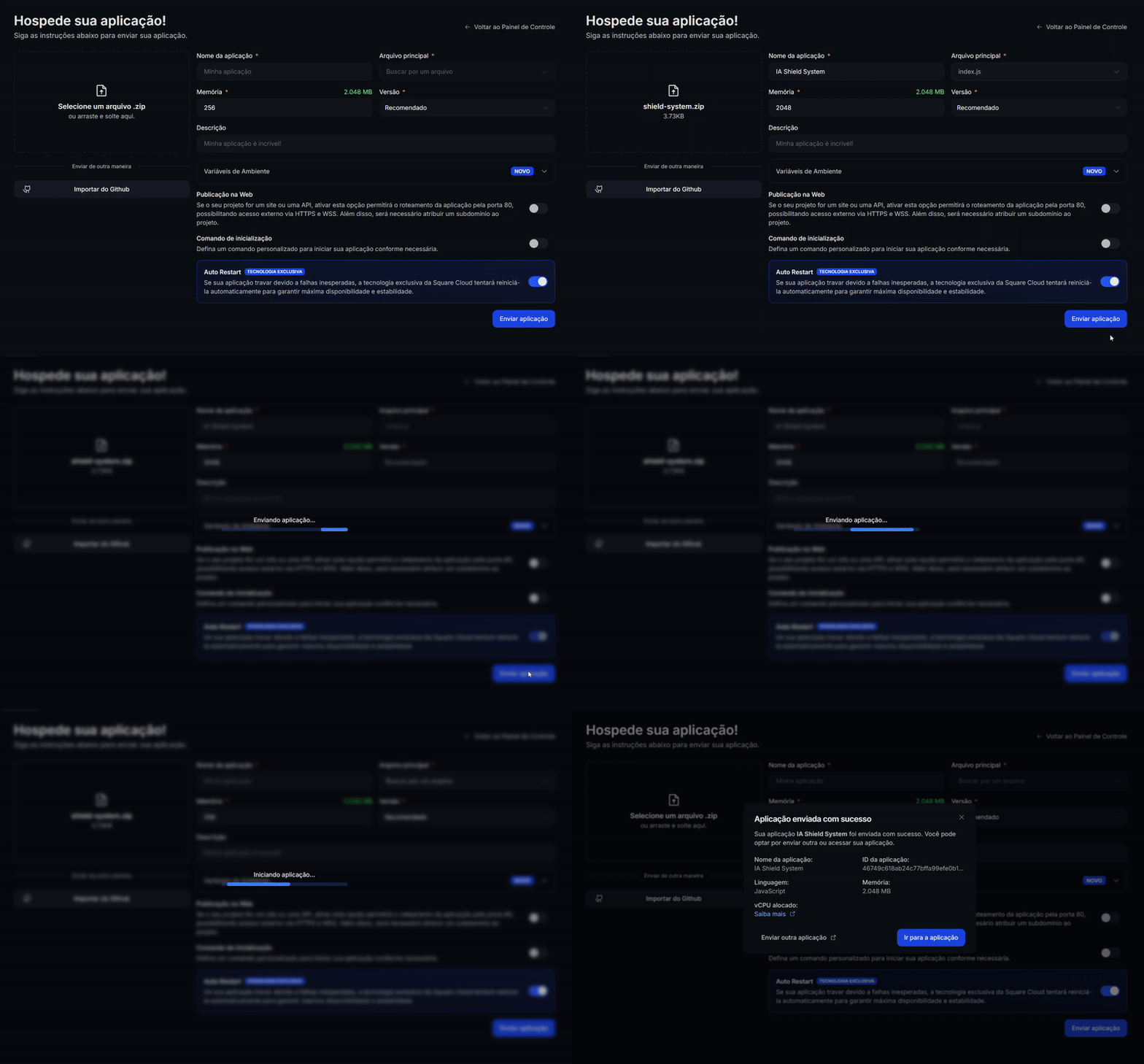
Acesse a [página de upload](https://squarecloud.app/pt-br/dashboard/new) e envie seu arquivo zip.
Após fazer o upload do seu arquivo zip, você precisará configurar o nome, o arquivo principal ou o ambiente de execução e outras configurações do seu projeto.\
Se você estiver enviando um projeto web, certifique-se de selecionar "Publicação na Web" e definir um subdomínio para o seu projeto.
Por fim, clique no botão "Deploy" para hospedar seu projeto no Square Cloud.
Após o deploy, você poderá monitorar o status e os registros do seu projeto no painel.
 ### Via CLI
Para usar esse método, você precisa criar um arquivo de configuração chamado `squarecloud.app` no diretório raiz do seu projeto. Esse arquivo conterá a configuração necessária para o seu projeto.
O arquivo squarecloud.app é um arquivo de configuração que será usado para configurar seu aplicativo; ele será usado para definir seu ambiente.
Primeiro, você precisa ter a CLI instalada em seu ambiente. Se você ainda não a possui, execute o seguinte comando em seu terminal:
```
npm install -g @squarecloud/cli
```
Se você já a possui, recomendamos atualizá-la. Para fazer isso, execute o seguinte comando em seu terminal:
```bash theme={null}
squarecloud update
```
```bash theme={null}
curl -fsSL https://cli.squarecloud.app/install | bash
```
Agora, para autenticar e usar outros comandos da CLI, você encontrará sua chave de autorização [aqui](https://squarecloud.app/pt-br/account/security) clicando em "Solicitar Chave da API". Após obter sua chave de autorização, execute o seguinte comando:
```bash theme={null}
squarecloud auth login
```
Finalmente, para fazer o deploy da sua aplicação para a Square Cloud usando a CLI, você precisa executar o seguinte comando:
```bash theme={null}
squarecloud upload
```
Ou se já possui o zip criado:
```bash theme={null}
squarecloud upload --file
```
## Recursos Adicionais
Para aprofundar seu conhecimento sobre o desenvolvimento de bots do X usando twitter-api-v2, consulte a [documentação oficial da biblioteca twitter-api-v2](https://github.com/PLhery/node-twitter-api-v2). A documentação fornece guias detalhados, tutoriais avançados e referências completas de API para maximizar sua implementação.
Veja também:
* [Documentação oficial da API do X](https://docs.x.com/overview)
* [Políticas de uso da API do X](https://developer.x.com/en/developer-terms/policy)
* [Guia de melhores práticas para Bots](https://docs.x.com/x-api/getting-started/about-x-api)
### Monitoramento de Hashtags
```javascript theme={null}
// Função para monitorar hashtags específicas
async function monitorHashtags(hashtags) {
for (const hashtag of hashtags) {
try {
const tweets = await rwClient.v2.search(`#${hashtag}`, {
max_results: 10,
});
// Processa os tweets encontrados
for (const tweet of tweets.data?.data ?? []) {
console.log(`Tweet encontrado com #${hashtag}: ${tweet.text}`);
// Implementar lógica de interação
}
} catch (error) {
console.error(`Erro ao monitorar #${hashtag}:`, error);
}
}
}
```
### Postagens Agendadas
```javascript theme={null}
// Função para agendar postagens
function schedulePost(text, delay) {
setTimeout(async () => {
try {
await postTweet(text);
console.log('Postagem agendada publicada com sucesso!');
} catch (error) {
console.error('Erro ao publicar postagem agendada:', error);
}
}, delay);
}
// Exemplo: Agendar uma postagem para 1 hora
schedulePost('🤖 Postagem agendada pelo bot!', 60 * 60 * 1000);
```
### Limitação de Taxa (Rate Limiting)
O X (Twitter) possui limites de taxa rigorosos. Implemente controles para evitar exceder esses limites:
```javascript theme={null}
// Controle de Limitação de Taxa
const rateLimiter = {
lastRequest: 0,
minInterval: 1000, // 1 segundo entre as requisições
async wait() {
const now = Date.now();
const timeSinceLastRequest = now - this.lastRequest;
if (timeSinceLastRequest < this.minInterval) {
const waitTime = this.minInterval - timeSinceLastRequest;
await new Promise(resolve => setTimeout(resolve, waitTime));
}
this.lastRequest = Date.now();
}
};
```
### Tratamento de Erros
```javascript theme={null}
// Função auxiliar para tentar novamente uma operação em caso de falha
async function retryOperation(operation, maxRetries = 3) {
for (let i = 0; i < maxRetries; i++) {
try {
return await operation();
} catch (error) {
console.error(`Tentativa ${i + 1} falhou:`, error.message);
if (i === maxRetries - 1) {
throw error;
}
// Espera antes de tentar novamente
await new Promise(resolve => setTimeout(resolve, 2000 * (i + 1)));
}
}
}
```
## Contate-nos
Se você continuar enfrentando **dificuldades técnicas**, nossa **equipe de suporte especializada** está disponível para auxiliá-lo. [**Entre em contato conosco**](https://squarecloud.app/pt-br/support) e teremos prazer em ajudá-lo a resolver qualquer questão.
### Via CLI
Para usar esse método, você precisa criar um arquivo de configuração chamado `squarecloud.app` no diretório raiz do seu projeto. Esse arquivo conterá a configuração necessária para o seu projeto.
O arquivo squarecloud.app é um arquivo de configuração que será usado para configurar seu aplicativo; ele será usado para definir seu ambiente.
Primeiro, você precisa ter a CLI instalada em seu ambiente. Se você ainda não a possui, execute o seguinte comando em seu terminal:
```
npm install -g @squarecloud/cli
```
Se você já a possui, recomendamos atualizá-la. Para fazer isso, execute o seguinte comando em seu terminal:
```bash theme={null}
squarecloud update
```
```bash theme={null}
curl -fsSL https://cli.squarecloud.app/install | bash
```
Agora, para autenticar e usar outros comandos da CLI, você encontrará sua chave de autorização [aqui](https://squarecloud.app/pt-br/account/security) clicando em "Solicitar Chave da API". Após obter sua chave de autorização, execute o seguinte comando:
```bash theme={null}
squarecloud auth login
```
Finalmente, para fazer o deploy da sua aplicação para a Square Cloud usando a CLI, você precisa executar o seguinte comando:
```bash theme={null}
squarecloud upload
```
Ou se já possui o zip criado:
```bash theme={null}
squarecloud upload --file
```
## Recursos Adicionais
Para aprofundar seu conhecimento sobre o desenvolvimento de bots do X usando twitter-api-v2, consulte a [documentação oficial da biblioteca twitter-api-v2](https://github.com/PLhery/node-twitter-api-v2). A documentação fornece guias detalhados, tutoriais avançados e referências completas de API para maximizar sua implementação.
Veja também:
* [Documentação oficial da API do X](https://docs.x.com/overview)
* [Políticas de uso da API do X](https://developer.x.com/en/developer-terms/policy)
* [Guia de melhores práticas para Bots](https://docs.x.com/x-api/getting-started/about-x-api)
### Monitoramento de Hashtags
```javascript theme={null}
// Função para monitorar hashtags específicas
async function monitorHashtags(hashtags) {
for (const hashtag of hashtags) {
try {
const tweets = await rwClient.v2.search(`#${hashtag}`, {
max_results: 10,
});
// Processa os tweets encontrados
for (const tweet of tweets.data?.data ?? []) {
console.log(`Tweet encontrado com #${hashtag}: ${tweet.text}`);
// Implementar lógica de interação
}
} catch (error) {
console.error(`Erro ao monitorar #${hashtag}:`, error);
}
}
}
```
### Postagens Agendadas
```javascript theme={null}
// Função para agendar postagens
function schedulePost(text, delay) {
setTimeout(async () => {
try {
await postTweet(text);
console.log('Postagem agendada publicada com sucesso!');
} catch (error) {
console.error('Erro ao publicar postagem agendada:', error);
}
}, delay);
}
// Exemplo: Agendar uma postagem para 1 hora
schedulePost('🤖 Postagem agendada pelo bot!', 60 * 60 * 1000);
```
### Limitação de Taxa (Rate Limiting)
O X (Twitter) possui limites de taxa rigorosos. Implemente controles para evitar exceder esses limites:
```javascript theme={null}
// Controle de Limitação de Taxa
const rateLimiter = {
lastRequest: 0,
minInterval: 1000, // 1 segundo entre as requisições
async wait() {
const now = Date.now();
const timeSinceLastRequest = now - this.lastRequest;
if (timeSinceLastRequest < this.minInterval) {
const waitTime = this.minInterval - timeSinceLastRequest;
await new Promise(resolve => setTimeout(resolve, waitTime));
}
this.lastRequest = Date.now();
}
};
```
### Tratamento de Erros
```javascript theme={null}
// Função auxiliar para tentar novamente uma operação em caso de falha
async function retryOperation(operation, maxRetries = 3) {
for (let i = 0; i < maxRetries; i++) {
try {
return await operation();
} catch (error) {
console.error(`Tentativa ${i + 1} falhou:`, error.message);
if (i === maxRetries - 1) {
throw error;
}
// Espera antes de tentar novamente
await new Promise(resolve => setTimeout(resolve, 2000 * (i + 1)));
}
}
}
```
## Contate-nos
Se você continuar enfrentando **dificuldades técnicas**, nossa **equipe de suporte especializada** está disponível para auxiliá-lo. [**Entre em contato conosco**](https://squarecloud.app/pt-br/support) e teremos prazer em ajudá-lo a resolver qualquer questão.