> ## Documentation Index
> Fetch the complete documentation index at: https://docs.squarecloud.app/llms.txt
> Use this file to discover all available pages before exploring further.
# Como Hospedar Bots do WhatsApp
> Aprenda a criar e hospedar bots do WhatsApp na Square Cloud. Tutorial completo com configuração, deploy e exemplo prático em Node.js.
export const RecommendedPlan = ({lang, plan, tier, cpu, appType}) => {
const url = `https://squarecloud.app/${lang}/pay?plan=${plan.toLowerCase()}&tier=${tier}`;
if (lang == 'en') {
return
Wondering how much RAM and CPU your plan needs to host {appType}?
Don't worry, we're here to help.
Our {plan} plan offers {tier}GB of RAM and {cpu}vCPU, which should be sufficient for most {appType}.
However, if you are working on a larger project and seeking extra stability, we recommend considering our Pro plan. With additional resources, you can maintain stability even during demand spikes.
To purchase, simply click here.
;
} else {
return
Está se perguntando quanta RAM e CPU seu plano precisa para hospedar {appType}?
Não se preocupe, estamos aqui para ajudar.
Nosso plano {plan} oferece {tier}GB de RAM e {cpu}vCPU, o que deve ser suficiente para a maioria dos {appType}.
No entanto, se você estiver trabalhando em um projeto maior e precisar de mais estabilidade, recomendamos considerar nosso plano Pro.
Com recursos adicionais, você pode manter a estabilidade mesmo durante picos de demanda.
Para comprar, basta clicar aqui.
;
}
};
export const appType_0 = "um bot do WhatsApp"
## Introdução
Para desenvolver e hospedar um aplicativo {appType_0} no Square Cloud, é essencial seguir uma sequência estruturada de configurações e pré-requisitos.
Este guia técnico abordará todo o processo, desde a configuração inicial até a implantação em produção.
### Pré-requisitos
* **Conta Square Cloud**: Cadastre-se através da [página de cadastro](https://squarecloud.app/pt-br/signup) usando seu e-mail.
* **Plano Pago Ativo**: Garante recursos dedicados e desempenho otimizado para seu aplicativo. Confira nossos [planos disponíveis](https://squarecloud.app/pt-br/pricing) e escolha o mais adequado às suas necessidades.
## Criando o projeto
Ter o WhatsApp instalado e configurado é um requisito para a autenticação e vinculação do bot. Se você não tem o aplicativo, visite o [site oficial do WhatsApp](https://www.whatsapp.com/coronavirus/get-started?lang=pt_br) para download e configuração.
Se sua implementação precisar acessar o caminho remoto para a versão do WhatsApp Web, siga este procedimento técnico:
1. Acesse o repositório [wa-version](https://github.com/wppconnect-team/wa-version/tree/main/html)
2. Selecione a versão desejada (sempre é recomendado usar a mais recente)
3. Clique em "Raw" para visualizar o arquivo
4. Copie a URL gerada para uso posterior
**Exemplo de URL configurada:**
```
[https://raw.githubusercontent.com/wppconnect-team/wa-version/main/html/2.2412.54.html](https://raw.githubusercontent.com/wppconnect-team/wa-version/main/html/2.2412.54.html)
```
### Desenvolvendo o projeto
1. **Verificação do Node.js**: Confirme se o Node.js está instalado em seu sistema. Caso contrário, baixe-o no [site oficial do Node.js](https://nodejs.org/).
2. **Inicialização do projeto**: Configure um novo projeto Node.js executando o comando de inicialização:
```bash Terminal theme={null}
npm init -y
```
3. **Instalação de dependências**: Instale as bibliotecas essenciais para a funcionalidade do bot:
```bash Terminal theme={null}
npm install whatsapp-web.js qrcode
```
4. **Criação do arquivo principal**: Desenvolva o arquivo `index.js` com a estrutura base do bot:
```javascript index.js theme={null}
// Importa os módulos necessários
const { Client } = require("whatsapp-web.js");
const qrcode = require("qrcode");
// Cria uma nova instância do cliente WhatsApp
const client = new Client({
puppeteer: {
// Roda o Chrome em modo headless (sem interface gráfica)
headless: true,
args: [
// Desabilita recursos de sandboxing do Chrome
// Necessário para execução em ambientes conteinerizados
"--no-sandbox",
// Flag adicional de sandboxing para desabilitar setuid sandbox
"--disable-setuid-sandbox",
],
},
// Configuração de cache da versão Web
webVersionCache: {
// O tipo "remote" indica que a versão do WhatsApp Web será buscada de uma URL remota
type: "remote",
// Caminho remoto para a versão do WhatsApp Web
remotePath: "INSIRA_SUA_URL_AQUI",
},
});
// Listener de evento para geração do QR Code
client.on("qr", async (qr) => {
// Usa a biblioteca qrcode para gerar e salvar o QR Code
try {
await qrcode.toFile("./qrcode.png", qr);
console.log("QR Code gerado e salvo como qrcode.png");
} catch (err) {
console.error("Erro ao gerar o QR Code:", err);
}
});
// Listener de evento para cliente pronto
client.on("ready", () => {
// Log de confirmação quando a sessão do WhatsApp Web é estabelecida
console.log("Cliente WhatsApp inicializado com sucesso!");
});
// Listener de evento para mensagens criadas
client.on("message_create", (msg) => {
// Log do conteúdo da mensagem no console
console.log("Mensagem recebida:", msg.body);
// Implementação de comando de teste
if (msg.body === "!ping") {
// Resposta automática para o comando ping
msg.reply("pong - Bot funcionando corretamente!");
}
});
// Inicializa o cliente WhatsApp
client.initialize();
```
## Realizando o Deploy
Após preparar os arquivos do seu projeto, você pode enviá-los para a Square Cloud e hospedar seu projeto.
Para fazer isso, crie um arquivo ZIP contendo todos os arquivos do seu projeto.
### Via dashboard
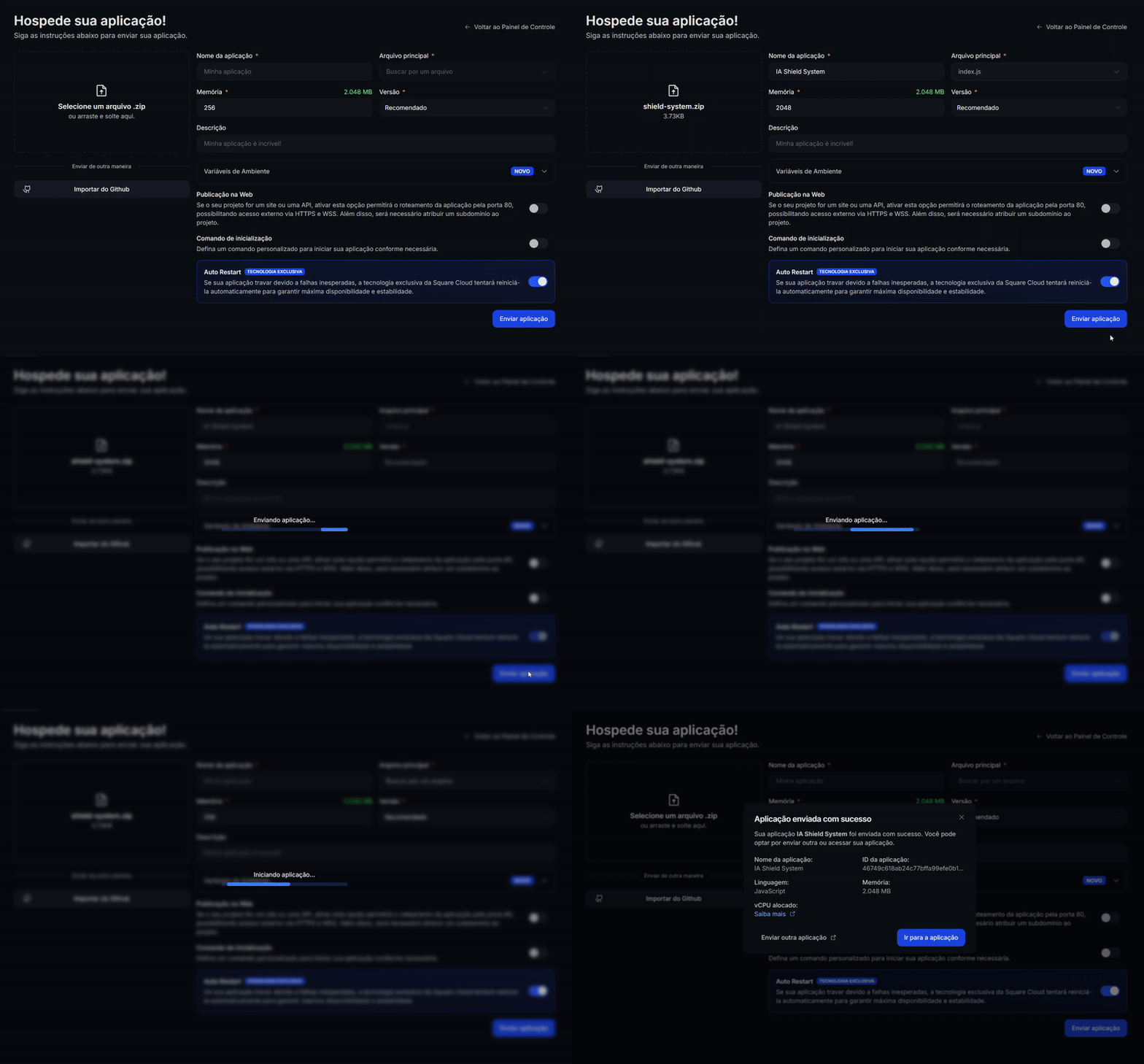
Acesse a [página de upload](https://squarecloud.app/pt-br/dashboard/new) e envie seu arquivo zip.
Após fazer o upload do seu arquivo zip, você precisará configurar o nome, o arquivo principal ou o ambiente de execução e outras configurações do seu projeto.\
Se você estiver enviando um projeto web, certifique-se de selecionar "Publicação na Web" e definir um subdomínio para o seu projeto.
Por fim, clique no botão "Deploy" para hospedar seu projeto no Square Cloud.
Após o deploy, você poderá monitorar o status e os registros do seu projeto no painel.
 ### Via CLI
Para usar esse método, você precisa criar um arquivo de configuração chamado `squarecloud.app` no diretório raiz do seu projeto. Esse arquivo conterá a configuração necessária para o seu projeto.
O arquivo squarecloud.app é um arquivo de configuração que será usado para configurar seu aplicativo; ele será usado para definir seu ambiente.
Primeiro, você precisa ter a CLI instalada em seu ambiente. Se você ainda não a possui, execute o seguinte comando em seu terminal:
```
npm install -g @squarecloud/cli
```
Se você já a possui, recomendamos atualizá-la. Para fazer isso, execute o seguinte comando em seu terminal:
```bash theme={null}
squarecloud update
```
```bash theme={null}
curl -fsSL https://cli.squarecloud.app/install | bash
```
Agora, para autenticar e usar outros comandos da CLI, você encontrará sua chave de autorização [aqui](https://squarecloud.app/pt-br/account/security) clicando em "Solicitar Chave da API". Após obter sua chave de autorização, execute o seguinte comando:
```bash theme={null}
squarecloud auth login
```
Finalmente, para fazer o deploy da sua aplicação para a Square Cloud usando a CLI, você precisa executar o seguinte comando:
```bash theme={null}
squarecloud upload
```
Ou se já possui o zip criado:
```bash theme={null}
squarecloud upload --file
```
## Recursos Adicionais
Para aprofundar seus conhecimentos sobre o desenvolvimento de bots do WhatsApp usando o whatsapp-web.js, consulte a [documentação oficial da biblioteca whatsapp-web.js](https://wwebjs.dev/). A documentação oferece guias técnicos detalhados, tutoriais avançados e referência completa da API para maximizar o potencial de implementação.
## Contate-nos
Se você continuar enfrentando **dificuldades técnicas**, nossa **equipe de suporte especializada** está disponível para auxiliá-lo. [**Entre em contato conosco**](https://squarecloud.app/pt-br/support) e teremos prazer em ajudá-lo a resolver qualquer questão.
### Via CLI
Para usar esse método, você precisa criar um arquivo de configuração chamado `squarecloud.app` no diretório raiz do seu projeto. Esse arquivo conterá a configuração necessária para o seu projeto.
O arquivo squarecloud.app é um arquivo de configuração que será usado para configurar seu aplicativo; ele será usado para definir seu ambiente.
Primeiro, você precisa ter a CLI instalada em seu ambiente. Se você ainda não a possui, execute o seguinte comando em seu terminal:
```
npm install -g @squarecloud/cli
```
Se você já a possui, recomendamos atualizá-la. Para fazer isso, execute o seguinte comando em seu terminal:
```bash theme={null}
squarecloud update
```
```bash theme={null}
curl -fsSL https://cli.squarecloud.app/install | bash
```
Agora, para autenticar e usar outros comandos da CLI, você encontrará sua chave de autorização [aqui](https://squarecloud.app/pt-br/account/security) clicando em "Solicitar Chave da API". Após obter sua chave de autorização, execute o seguinte comando:
```bash theme={null}
squarecloud auth login
```
Finalmente, para fazer o deploy da sua aplicação para a Square Cloud usando a CLI, você precisa executar o seguinte comando:
```bash theme={null}
squarecloud upload
```
Ou se já possui o zip criado:
```bash theme={null}
squarecloud upload --file
```
## Recursos Adicionais
Para aprofundar seus conhecimentos sobre o desenvolvimento de bots do WhatsApp usando o whatsapp-web.js, consulte a [documentação oficial da biblioteca whatsapp-web.js](https://wwebjs.dev/). A documentação oferece guias técnicos detalhados, tutoriais avançados e referência completa da API para maximizar o potencial de implementação.
## Contate-nos
Se você continuar enfrentando **dificuldades técnicas**, nossa **equipe de suporte especializada** está disponível para auxiliá-lo. [**Entre em contato conosco**](https://squarecloud.app/pt-br/support) e teremos prazer em ajudá-lo a resolver qualquer questão.