> ## Documentation Index
> Fetch the complete documentation index at: https://docs.squarecloud.app/llms.txt
> Use this file to discover all available pages before exploring further.
# Como Hospedar Bots do Telegram
> Aprenda a criar e hospedar bots do Telegram na Square Cloud. Tutorial completo com configuração, deploy e exemplos práticos em Node.js e Python.
export const RecommendedPlan = ({lang, plan, tier, cpu, appType}) => {
const url = `https://squarecloud.app/${lang}/pay?plan=${plan.toLowerCase()}&tier=${tier}`;
if (lang == 'en') {
return
Wondering how much RAM and CPU your plan needs to host {appType}?
Don't worry, we're here to help.
Our {plan} plan offers {tier}GB of RAM and {cpu}vCPU, which should be sufficient for most {appType}.
However, if you are working on a larger project and seeking extra stability, we recommend considering our Pro plan. With additional resources, you can maintain stability even during demand spikes.
To purchase, simply click here.
;
} else {
return
Está se perguntando quanta RAM e CPU seu plano precisa para hospedar {appType}?
Não se preocupe, estamos aqui para ajudar.
Nosso plano {plan} oferece {tier}GB de RAM e {cpu}vCPU, o que deve ser suficiente para a maioria dos {appType}.
No entanto, se você estiver trabalhando em um projeto maior e precisar de mais estabilidade, recomendamos considerar nosso plano Pro.
Com recursos adicionais, você pode manter a estabilidade mesmo durante picos de demanda.
Para comprar, basta clicar aqui.
;
}
};
export const appType_0 = "um bot do Telegram"
## Introdução
Para desenvolver e hospedar um aplicativo {appType_0} no Square Cloud, é essencial seguir uma sequência estruturada de configurações e pré-requisitos.
Este guia técnico abordará todo o processo, desde a configuração inicial até a implantação em produção.
### Pré-requisitos
* **Conta Square Cloud**: Cadastre-se através da [página de cadastro](https://squarecloud.app/pt-br/signup) usando seu e-mail.
* **Plano Pago Ativo**: Garante recursos dedicados e desempenho otimizado para seu aplicativo. Confira nossos [planos disponíveis](https://squarecloud.app/pt-br/pricing) e escolha o mais adequado às suas necessidades.
## Criando o projeto
Uma conta no Telegram é essencial para testar e interagir com seu bot. Se você não tem uma, visite o [site oficial do Telegram](https://telegram.org/) para criar sua conta gratuitamente.
### Aplicação de Bot no Telegram
Acesse o [Telegram Web](https://web.telegram.org/a/) e procure pelo bot oficial **BotFather**, responsável pela criação e gerenciamento de bots na plataforma.
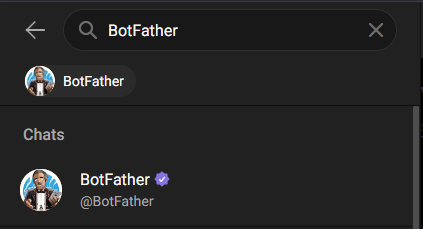 Inicie uma conversa com o BotFather e digite `/start`. Em seguida, selecione a opção `/newbot` para criar um novo bot. O sistema pedirá um nome para o seu bot e, após a confirmação, gerará automaticamente o token de autenticação necessário.
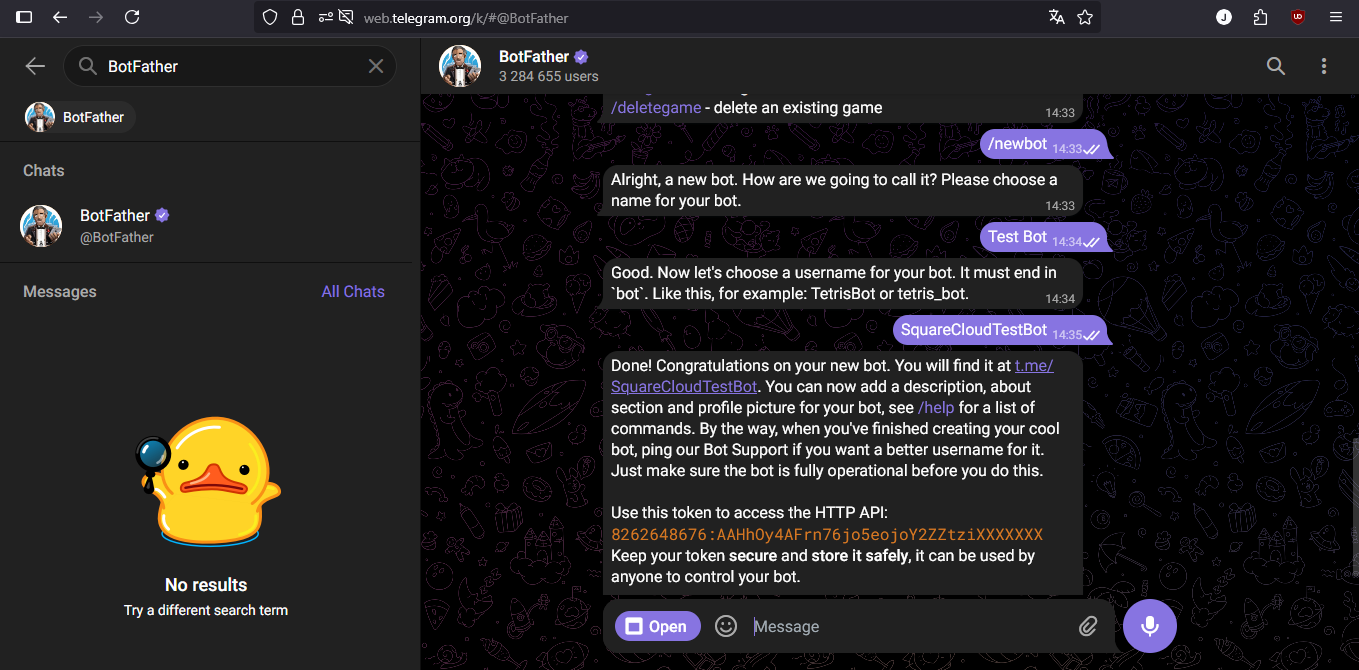 **Segurança Crítica**: Mantenha o token do seu bot em sigilo absoluto. Este token concede controle total sobre o bot e deve ser tratado como informação confidencial.
### Desenvolvendo o projeto
A escolha da biblioteca ou framework depende da linguagem de programação que você pretende usar. Abaixo estão algumas das opções mais populares:
**Configuração do Ambiente**
1. Verifique se o Node.js está instalado em seu sistema. Caso contrário, baixe-o no [site oficial do Node.js](https://nodejs.org/).
2. Inicialize um novo projeto Node.js:
```bash Terminal theme={null}
npm init -y
```
3. Instale a biblioteca grammY:
```bash Terminal theme={null}
npm install grammy
```
**Implementação Básica**
4. Crie o arquivo principal (`index.js`) com a seguinte estrutura:
```javascript index.js theme={null}
const { Bot } = require("grammy");
// Configuração do token de autenticação
const token = "SEU_TOKEN_AQUI";
// Inicialização do bot
const bot = new Bot(token);
(async () => {
// Obtém informações do bot
const botInfo = await bot.api.getMe();
const botName = botInfo.username;
// Define o manipulador para mensagens de texto
bot.on("message:text", async (ctx) => {
const userMsg = ctx.message.text;
const responseMsg = `${botName} responde: ${userMsg}`;
await ctx.reply(responseMsg);
});
// Inicia o bot
bot.start();
console.log(`Bot ${botName} iniciado com sucesso!`);
})();
```
**Configuração do Ambiente**
1. Verifique se o Python e o pip estão instalados. Caso contrário, baixe-os no [site oficial do Python](https://www.python.org/).
2. Instale a biblioteca pyTelegramBotAPI:
```bash Terminal theme={null}
pip install pyTelegramBotAPI
```
**Implementação Básica**
3. Crie o arquivo principal (`main.py`):
```python main.py theme={null}
import telebot
# Configuração do token de autenticação
TOKEN = "SEU_TOKEN_AQUI"
# Inicialização do bot
bot = telebot.TeleBot(TOKEN)
# Define o manipulador para mensagens que não são comandos
@bot.message_handler(func=lambda message: not message.text.startswith('/'))
def echo_handler(message):
# Obtém informações do bot
bot_info = bot.get_me()
bot_name = bot_info.username
# Formata a mensagem de resposta
response_msg = f"{bot_name} responde: {message.text}"
# Responde ao usuário
bot.reply_to(message, response_msg)
# Execução principal
if __name__ == '__main__':
bot_info = bot.get_me()
print(f"Bot {bot_info.username} iniciado com sucesso!")
# Inicia o polling
bot.infinity_polling()
```
4. Crie o arquivo `requirements.txt` para gerenciar as dependências:
```txt requirements.txt theme={null}
pyTelegramBotAPI
```
## Realizando o Deploy
Após preparar os arquivos do seu projeto, você pode enviá-los para a Square Cloud e hospedar seu projeto.
Para fazer isso, crie um arquivo ZIP contendo todos os arquivos do seu projeto.
### Via dashboard
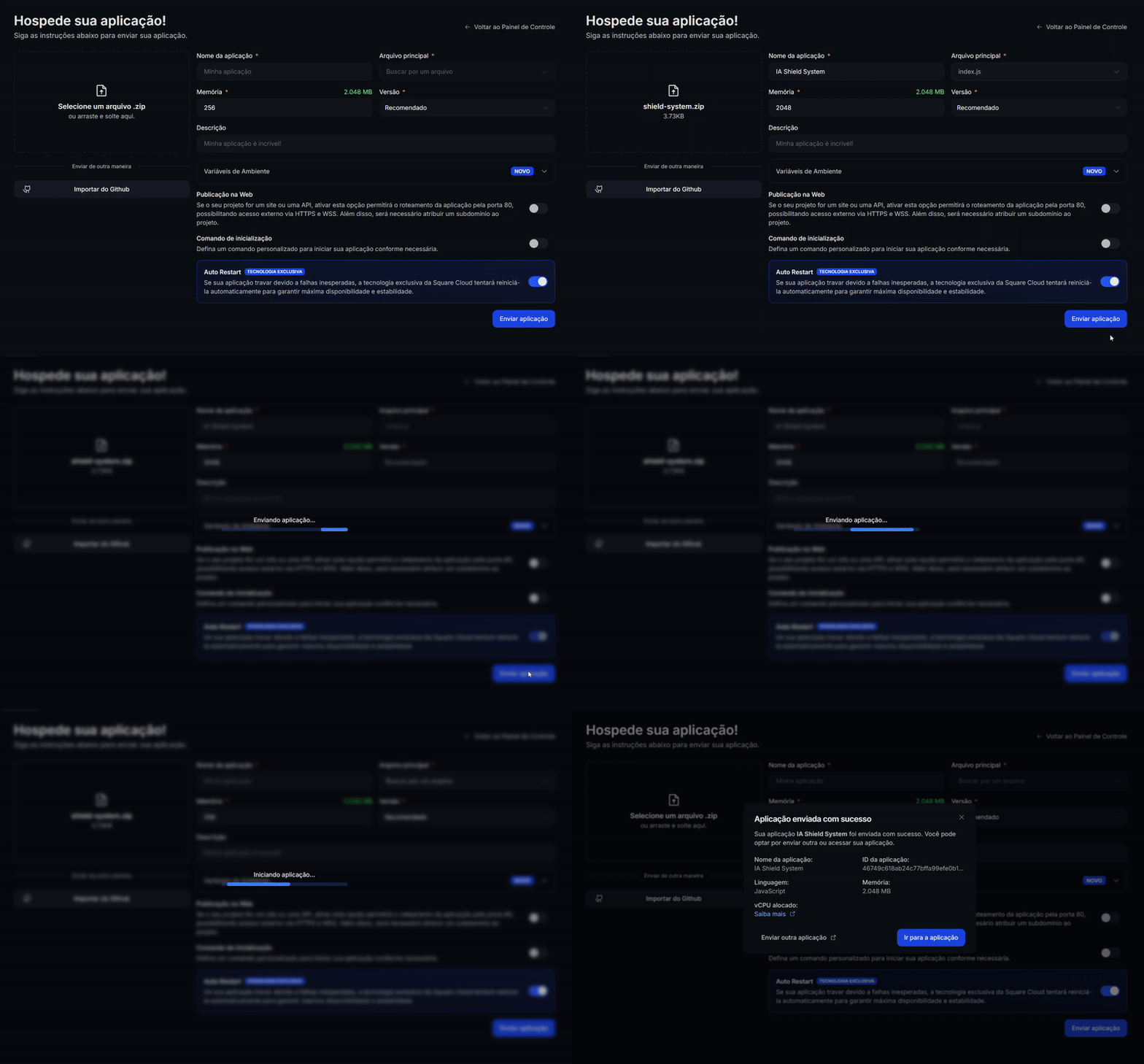
Acesse a [página de upload](https://squarecloud.app/pt-br/dashboard/new) e envie seu arquivo zip.
Após fazer o upload do seu arquivo zip, você precisará configurar o nome, o arquivo principal ou o ambiente de execução e outras configurações do seu projeto.\
Se você estiver enviando um projeto web, certifique-se de selecionar "Publicação na Web" e definir um subdomínio para o seu projeto.
Por fim, clique no botão "Deploy" para hospedar seu projeto no Square Cloud.
Após o deploy, você poderá monitorar o status e os registros do seu projeto no painel.
**Segurança Crítica**: Mantenha o token do seu bot em sigilo absoluto. Este token concede controle total sobre o bot e deve ser tratado como informação confidencial.
### Desenvolvendo o projeto
A escolha da biblioteca ou framework depende da linguagem de programação que você pretende usar. Abaixo estão algumas das opções mais populares:
**Configuração do Ambiente**
1. Verifique se o Node.js está instalado em seu sistema. Caso contrário, baixe-o no [site oficial do Node.js](https://nodejs.org/).
2. Inicialize um novo projeto Node.js:
```bash Terminal theme={null}
npm init -y
```
3. Instale a biblioteca grammY:
```bash Terminal theme={null}
npm install grammy
```
**Implementação Básica**
4. Crie o arquivo principal (`index.js`) com a seguinte estrutura:
```javascript index.js theme={null}
const { Bot } = require("grammy");
// Configuração do token de autenticação
const token = "SEU_TOKEN_AQUI";
// Inicialização do bot
const bot = new Bot(token);
(async () => {
// Obtém informações do bot
const botInfo = await bot.api.getMe();
const botName = botInfo.username;
// Define o manipulador para mensagens de texto
bot.on("message:text", async (ctx) => {
const userMsg = ctx.message.text;
const responseMsg = `${botName} responde: ${userMsg}`;
await ctx.reply(responseMsg);
});
// Inicia o bot
bot.start();
console.log(`Bot ${botName} iniciado com sucesso!`);
})();
```
**Configuração do Ambiente**
1. Verifique se o Python e o pip estão instalados. Caso contrário, baixe-os no [site oficial do Python](https://www.python.org/).
2. Instale a biblioteca pyTelegramBotAPI:
```bash Terminal theme={null}
pip install pyTelegramBotAPI
```
**Implementação Básica**
3. Crie o arquivo principal (`main.py`):
```python main.py theme={null}
import telebot
# Configuração do token de autenticação
TOKEN = "SEU_TOKEN_AQUI"
# Inicialização do bot
bot = telebot.TeleBot(TOKEN)
# Define o manipulador para mensagens que não são comandos
@bot.message_handler(func=lambda message: not message.text.startswith('/'))
def echo_handler(message):
# Obtém informações do bot
bot_info = bot.get_me()
bot_name = bot_info.username
# Formata a mensagem de resposta
response_msg = f"{bot_name} responde: {message.text}"
# Responde ao usuário
bot.reply_to(message, response_msg)
# Execução principal
if __name__ == '__main__':
bot_info = bot.get_me()
print(f"Bot {bot_info.username} iniciado com sucesso!")
# Inicia o polling
bot.infinity_polling()
```
4. Crie o arquivo `requirements.txt` para gerenciar as dependências:
```txt requirements.txt theme={null}
pyTelegramBotAPI
```
## Realizando o Deploy
Após preparar os arquivos do seu projeto, você pode enviá-los para a Square Cloud e hospedar seu projeto.
Para fazer isso, crie um arquivo ZIP contendo todos os arquivos do seu projeto.
### Via dashboard
Acesse a [página de upload](https://squarecloud.app/pt-br/dashboard/new) e envie seu arquivo zip.
Após fazer o upload do seu arquivo zip, você precisará configurar o nome, o arquivo principal ou o ambiente de execução e outras configurações do seu projeto.\
Se você estiver enviando um projeto web, certifique-se de selecionar "Publicação na Web" e definir um subdomínio para o seu projeto.
Por fim, clique no botão "Deploy" para hospedar seu projeto no Square Cloud.
Após o deploy, você poderá monitorar o status e os registros do seu projeto no painel.
 ### Via CLI
Para usar esse método, você precisa criar um arquivo de configuração chamado `squarecloud.app` no diretório raiz do seu projeto. Esse arquivo conterá a configuração necessária para o seu projeto.
O arquivo squarecloud.app é um arquivo de configuração que será usado para configurar seu aplicativo; ele será usado para definir seu ambiente.
Primeiro, você precisa ter a CLI instalada em seu ambiente. Se você ainda não a possui, execute o seguinte comando em seu terminal:
```
npm install -g @squarecloud/cli
```
Se você já a possui, recomendamos atualizá-la. Para fazer isso, execute o seguinte comando em seu terminal:
```bash theme={null}
squarecloud update
```
```bash theme={null}
curl -fsSL https://cli.squarecloud.app/install | bash
```
Agora, para autenticar e usar outros comandos da CLI, você encontrará sua chave de autorização [aqui](https://squarecloud.app/pt-br/account/security) clicando em "Solicitar Chave da API". Após obter sua chave de autorização, execute o seguinte comando:
```bash theme={null}
squarecloud auth login
```
Finalmente, para fazer o deploy da sua aplicação para a Square Cloud usando a CLI, você precisa executar o seguinte comando:
```bash theme={null}
squarecloud upload
```
Ou se já possui o zip criado:
```bash theme={null}
squarecloud upload --file
```
## Testando o Bot
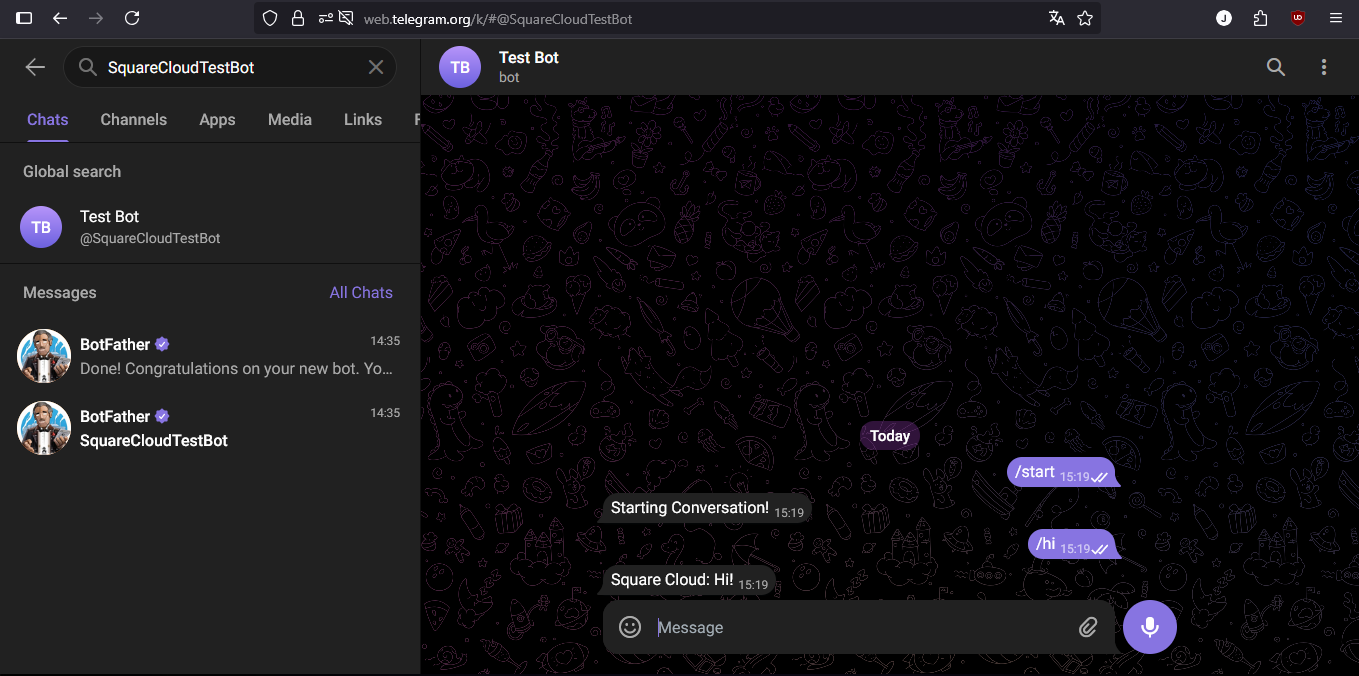
Após o deploy bem-sucedido, localize seu bot no Telegram e envie uma mensagem de teste. O bot deve responder ecoando sua mensagem, confirmando a correta funcionalidade da implementação.
### Via CLI
Para usar esse método, você precisa criar um arquivo de configuração chamado `squarecloud.app` no diretório raiz do seu projeto. Esse arquivo conterá a configuração necessária para o seu projeto.
O arquivo squarecloud.app é um arquivo de configuração que será usado para configurar seu aplicativo; ele será usado para definir seu ambiente.
Primeiro, você precisa ter a CLI instalada em seu ambiente. Se você ainda não a possui, execute o seguinte comando em seu terminal:
```
npm install -g @squarecloud/cli
```
Se você já a possui, recomendamos atualizá-la. Para fazer isso, execute o seguinte comando em seu terminal:
```bash theme={null}
squarecloud update
```
```bash theme={null}
curl -fsSL https://cli.squarecloud.app/install | bash
```
Agora, para autenticar e usar outros comandos da CLI, você encontrará sua chave de autorização [aqui](https://squarecloud.app/pt-br/account/security) clicando em "Solicitar Chave da API". Após obter sua chave de autorização, execute o seguinte comando:
```bash theme={null}
squarecloud auth login
```
Finalmente, para fazer o deploy da sua aplicação para a Square Cloud usando a CLI, você precisa executar o seguinte comando:
```bash theme={null}
squarecloud upload
```
Ou se já possui o zip criado:
```bash theme={null}
squarecloud upload --file
```
## Testando o Bot
Após o deploy bem-sucedido, localize seu bot no Telegram e envie uma mensagem de teste. O bot deve responder ecoando sua mensagem, confirmando a correta funcionalidade da implementação.
 ## Recursos Adicionais
Para aprofundar seu conhecimento sobre o desenvolvimento de bots do Telegram, consulte a [documentação oficial do pyTelegramBotAPI](https://pypi.org/project/pyTelegramBotAPI/). A documentação oferece guias detalhados, tutoriais avançados e referência completa da API.
## Contate-nos
Se você continuar enfrentando **dificuldades técnicas**, nossa **equipe de suporte especializada** está disponível para auxiliá-lo. [**Entre em contato conosco**](https://squarecloud.app/pt-br/support) e teremos prazer em ajudá-lo a resolver qualquer questão.
## Recursos Adicionais
Para aprofundar seu conhecimento sobre o desenvolvimento de bots do Telegram, consulte a [documentação oficial do pyTelegramBotAPI](https://pypi.org/project/pyTelegramBotAPI/). A documentação oferece guias detalhados, tutoriais avançados e referência completa da API.
## Contate-nos
Se você continuar enfrentando **dificuldades técnicas**, nossa **equipe de suporte especializada** está disponível para auxiliá-lo. [**Entre em contato conosco**](https://squarecloud.app/pt-br/support) e teremos prazer em ajudá-lo a resolver qualquer questão.