> ## Documentation Index
> Fetch the complete documentation index at: https://docs.squarecloud.app/llms.txt
> Use this file to discover all available pages before exploring further.
# Como Hospedar Aplicações Fastify
> Aprenda a criar e hospedar aplicações Fastify na Square Cloud.
export const PortNote = ({lang}) => {
if (lang == 'pt-br') {
return
Qual porta devo usar para o meu servidor?
Você deve usar a porta 80 para o seu servidor. A porta 80 é a porta padrão para tráfego HTTP; a Square Cloud a encaminha para 443 (HTTPS) para estabelecer uma conexão segura.
Certifique-se de configurá-la antes de compactar e enviar seu projeto.
;
}
return
What port should I use for my server?
You should use port 80 for your server. Port 80 is the default port for HTTP traffic, which is handled by Square Cloud to route it to 443, HTTPS, for a secure connection.
Make sure to configure it before compressing and uploading your project.
;
};
export const RecommendedPlan = ({lang, plan, tier, cpu, appType}) => {
const url = `https://squarecloud.app/${lang}/pay?plan=${plan.toLowerCase()}&tier=${tier}`;
if (lang == 'en') {
return
Wondering how much RAM and CPU your plan needs to host {appType}?
Don't worry, we're here to help.
Our {plan} plan offers {tier}GB of RAM and {cpu}vCPU, which should be sufficient for most {appType}.
However, if you are working on a larger project and seeking extra stability, we recommend considering our Pro plan. With additional resources, you can maintain stability even during demand spikes.
To purchase, simply click here.
;
} else {
return
Está se perguntando quanta RAM e CPU seu plano precisa para hospedar {appType}?
Não se preocupe, estamos aqui para ajudar.
Nosso plano {plan} oferece {tier}GB de RAM e {cpu}vCPU, o que deve ser suficiente para a maioria dos {appType}.
No entanto, se você estiver trabalhando em um projeto maior e precisar de mais estabilidade, recomendamos considerar nosso plano Pro.
Com recursos adicionais, você pode manter a estabilidade mesmo durante picos de demanda.
Para comprar, basta clicar aqui.
;
}
};
export const appType_0 = "uma aplicação Fastify"
## Introdução
Para desenvolver e hospedar um aplicativo {appType_0} no Square Cloud, é essencial seguir uma sequência estruturada de configurações e pré-requisitos.
Este guia técnico abordará todo o processo, desde a configuração inicial até a implantação em produção.
### Pré-requisitos
* **Conta Square Cloud**: Cadastre-se através da [página de cadastro](https://squarecloud.app/pt-br/signup) usando seu e-mail.
* **Plano Pago Ativo**: Garante recursos dedicados e desempenho otimizado para seu aplicativo. Confira nossos [planos disponíveis](https://squarecloud.app/pt-br/pricing) e escolha o mais adequado às suas necessidades.
## Criando o projeto
Para criar uma aplicação Fastify, você precisa ter o Node.js e o npm instalados em seu sistema antes de seguir as etapas.
### Instalando a biblioteca
Para usar o Fastify, você precisa instalá-lo em seu sistema. Execute o seguinte comando:
```bash theme={null}
npm install fastify
```
Este comando instala o pacote `fastify` em seu sistema, permitindo que você use o Fastify em seu terminal.
### Desenvolvendo o Projeto
Para criar um novo projeto Fastify, você pode começar criando um novo arquivo e escrevendo o seguinte código:
```javascript app.js theme={null}
// Importando o módulo Fastify
import Fastify from 'fastify';
const fastify = Fastify({ logger: true });
// Definindo um manipulador de rota para a rota '/'
// Este manipulador de rota envia 'Hello World!' quando acessado.
fastify.get('/', async (request, reply) => {
return 'Hello World!';
});
// Fazendo nossa aplicação Fastify escutar na porta 80
fastify.listen({ port: 80 })
.then((address) => {
// Este bloco de código será executado assim que o servidor estiver ouvindo na porta 80
fastify.log.info(`Example app listening at ${address}`);
})
.catch((err) => {
// Este bloco de código será executado se houver um erro ao tentar escutar na porta 80
fastify.log.error(err);
process.exit(1);
});
```
## Deploying
Após preparar os arquivos do seu projeto, você pode enviá-los para a Square Cloud e hospedar seu projeto.
Para fazer isso, crie um arquivo ZIP contendo todos os arquivos do seu projeto.
### Via dashboard
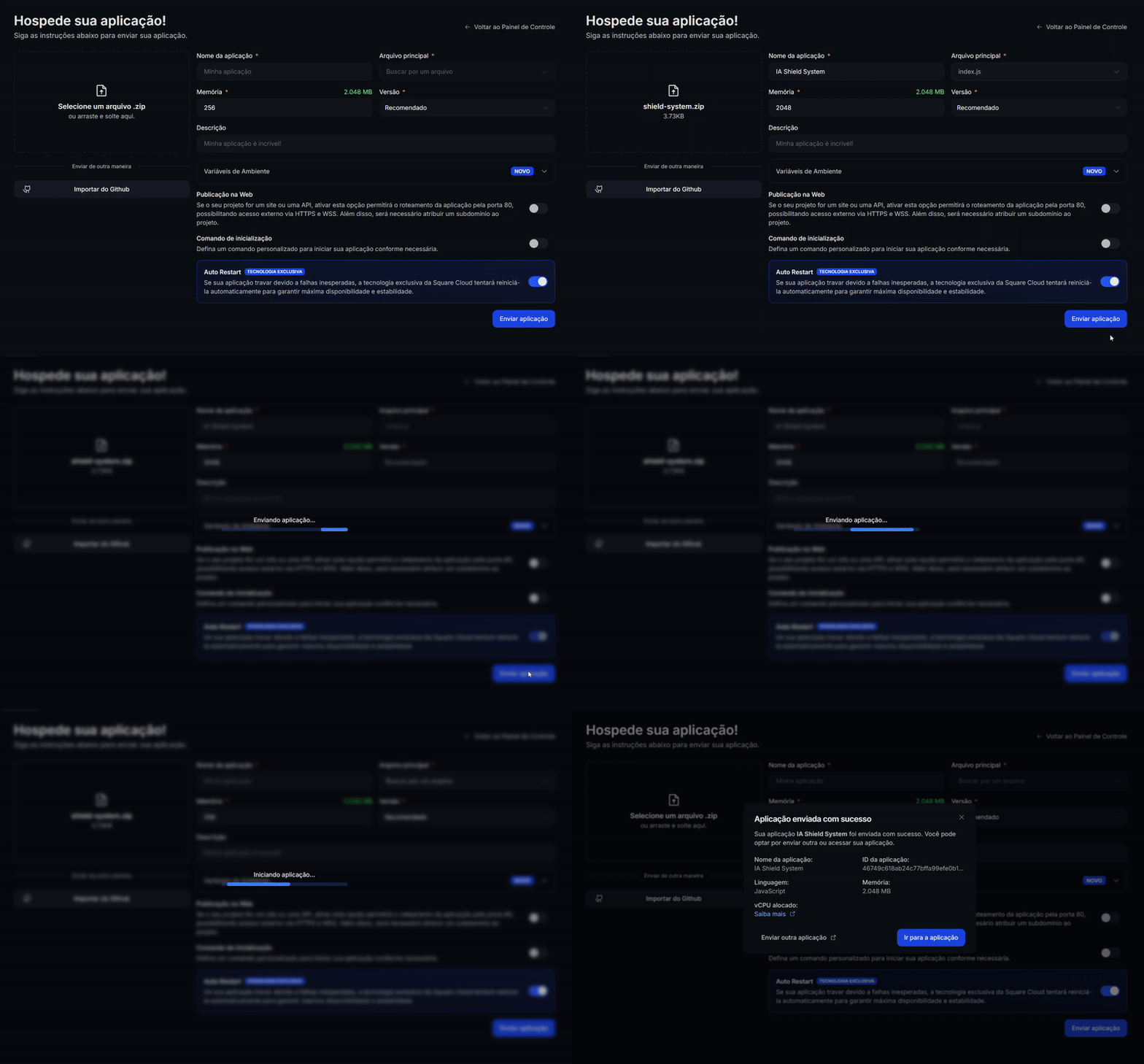
Acesse a [página de upload](https://squarecloud.app/pt-br/dashboard/new) e envie seu arquivo zip.
Após fazer o upload do seu arquivo zip, você precisará configurar o nome, o arquivo principal ou o ambiente de execução e outras configurações do seu projeto.\
Se você estiver enviando um projeto web, certifique-se de selecionar "Publicação na Web" e definir um subdomínio para o seu projeto.
Por fim, clique no botão "Deploy" para hospedar seu projeto no Square Cloud.
Após o deploy, você poderá monitorar o status e os registros do seu projeto no painel.
 ### Via CLI
Para usar esse método, você precisa criar um arquivo de configuração chamado `squarecloud.app` no diretório raiz do seu projeto. Esse arquivo conterá a configuração necessária para o seu projeto.
O arquivo squarecloud.app é um arquivo de configuração que será usado para configurar seu aplicativo; ele será usado para definir seu ambiente.
Primeiro, você precisa ter a CLI instalada em seu ambiente. Se você ainda não a possui, execute o seguinte comando em seu terminal:
```
npm install -g @squarecloud/cli
```
Se você já a possui, recomendamos atualizá-la. Para fazer isso, execute o seguinte comando em seu terminal:
```bash theme={null}
squarecloud update
```
```bash theme={null}
curl -fsSL https://cli.squarecloud.app/install | bash
```
Agora, para autenticar e usar outros comandos da CLI, você encontrará sua chave de autorização [aqui](https://squarecloud.app/pt-br/account/security) clicando em "Solicitar Chave da API". Após obter sua chave de autorização, execute o seguinte comando:
```bash theme={null}
squarecloud auth login
```
Finalmente, para fazer o deploy da sua aplicação para a Square Cloud usando a CLI, você precisa executar o seguinte comando:
```bash theme={null}
squarecloud upload
```
Ou se já possui o zip criado:
```bash theme={null}
squarecloud upload --file
```
## Recursos Adicionais
Para mais informações sobre o Fastify e suas ferramentas, visite a [documentação oficial do Fastify](https://fastify.dev/). Lá, você encontrará guias detalhados, tutoriais e documentação da API para ajudá-lo a tirar o máximo proveito do Fastify.
## Solução de Problemas
### Domínio Personalizado
Para usar domínio personalizado (ex: `meusite.com`) ao invés da URL padrão `meusite.squareweb.app`, você precisa do **plano Standard ou superior**. O subdomínio é definido pelo campo **SUBDOMAIN** no arquivo de configuração. Veja: [Como configurar seu domínio personalizado](https://docs.squarecloud.app/pt-br/tutorials/platform/custom-domain).
### Requisitos Mínimos de RAM
**Mínimo: 512MB de RAM** para websites/APIs simples. Para sites com frameworks (Next.JS, React, Vue, Angular, etc.), sugerimos sempre **pelo menos 1GB de RAM**. Para aplicações maiores, aumente a RAM para evitar que a aplicação fique sem memória e trave.
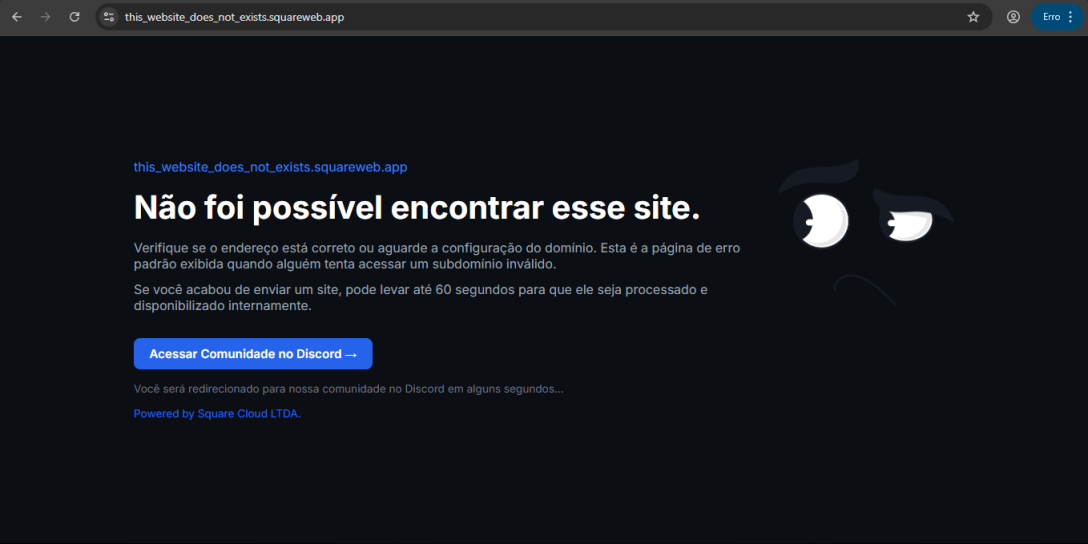
### Não foi possível encontrar esse site.
Verifique se o **subdomínio/domínio** corresponde ao configurado no campo **SUBDOMAIN** ou nas **configurações de domínio personalizado**. Se você acabou de enviar o site, aguarde até **60 segundos** para a Square liberar o **primeiro acesso**.
### Via CLI
Para usar esse método, você precisa criar um arquivo de configuração chamado `squarecloud.app` no diretório raiz do seu projeto. Esse arquivo conterá a configuração necessária para o seu projeto.
O arquivo squarecloud.app é um arquivo de configuração que será usado para configurar seu aplicativo; ele será usado para definir seu ambiente.
Primeiro, você precisa ter a CLI instalada em seu ambiente. Se você ainda não a possui, execute o seguinte comando em seu terminal:
```
npm install -g @squarecloud/cli
```
Se você já a possui, recomendamos atualizá-la. Para fazer isso, execute o seguinte comando em seu terminal:
```bash theme={null}
squarecloud update
```
```bash theme={null}
curl -fsSL https://cli.squarecloud.app/install | bash
```
Agora, para autenticar e usar outros comandos da CLI, você encontrará sua chave de autorização [aqui](https://squarecloud.app/pt-br/account/security) clicando em "Solicitar Chave da API". Após obter sua chave de autorização, execute o seguinte comando:
```bash theme={null}
squarecloud auth login
```
Finalmente, para fazer o deploy da sua aplicação para a Square Cloud usando a CLI, você precisa executar o seguinte comando:
```bash theme={null}
squarecloud upload
```
Ou se já possui o zip criado:
```bash theme={null}
squarecloud upload --file
```
## Recursos Adicionais
Para mais informações sobre o Fastify e suas ferramentas, visite a [documentação oficial do Fastify](https://fastify.dev/). Lá, você encontrará guias detalhados, tutoriais e documentação da API para ajudá-lo a tirar o máximo proveito do Fastify.
## Solução de Problemas
### Domínio Personalizado
Para usar domínio personalizado (ex: `meusite.com`) ao invés da URL padrão `meusite.squareweb.app`, você precisa do **plano Standard ou superior**. O subdomínio é definido pelo campo **SUBDOMAIN** no arquivo de configuração. Veja: [Como configurar seu domínio personalizado](https://docs.squarecloud.app/pt-br/tutorials/platform/custom-domain).
### Requisitos Mínimos de RAM
**Mínimo: 512MB de RAM** para websites/APIs simples. Para sites com frameworks (Next.JS, React, Vue, Angular, etc.), sugerimos sempre **pelo menos 1GB de RAM**. Para aplicações maiores, aumente a RAM para evitar que a aplicação fique sem memória e trave.
### Não foi possível encontrar esse site.
Verifique se o **subdomínio/domínio** corresponde ao configurado no campo **SUBDOMAIN** ou nas **configurações de domínio personalizado**. Se você acabou de enviar o site, aguarde até **60 segundos** para a Square liberar o **primeiro acesso**.
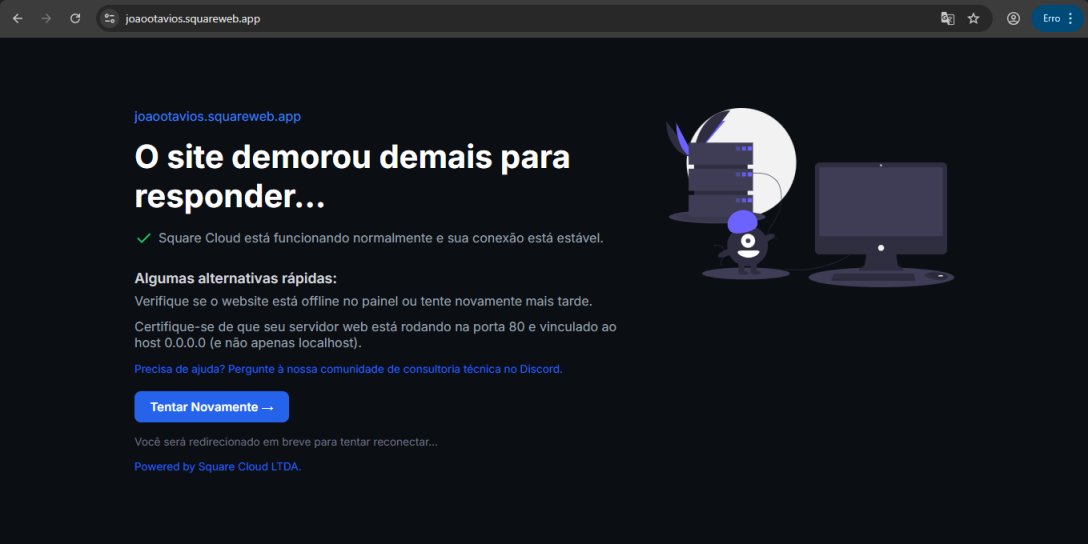
 ### Site demorou demais para responder...
Verifique se configurou corretamente a **porta 80** e **host 0.0.0.0** na aplicação. Recomendamos usar as variáveis de ambiente forçadas da Square: **PORT** e **HOST** do arquivo `.env`.
### Site demorou demais para responder...
Verifique se configurou corretamente a **porta 80** e **host 0.0.0.0** na aplicação. Recomendamos usar as variáveis de ambiente forçadas da Square: **PORT** e **HOST** do arquivo `.env`.
 ## Contate-nos
Se você continuar enfrentando **dificuldades técnicas**, nossa **equipe de suporte especializada** está disponível para auxiliá-lo. [**Entre em contato conosco**](https://squarecloud.app/pt-br/support) e teremos prazer em ajudá-lo a resolver qualquer questão.
## Contate-nos
Se você continuar enfrentando **dificuldades técnicas**, nossa **equipe de suporte especializada** está disponível para auxiliá-lo. [**Entre em contato conosco**](https://squarecloud.app/pt-br/support) e teremos prazer em ajudá-lo a resolver qualquer questão.