> ## Documentation Index
> Fetch the complete documentation index at: https://docs.squarecloud.app/llms.txt
> Use this file to discover all available pages before exploring further.

# Como instalar a CLI da Square Cloud

> Instale a CLI da Square Cloud no macOS, Linux, WSL ou Windows com um único comando, confira se ela funciona, atualize-a e escolha o idioma das mensagens.

A CLI da Square Cloud é uma ferramenta de linha de comando para fazer deploy e gerenciar suas aplicações, bancos de dados e workspaces pelo terminal.

## Instale

<Frame>
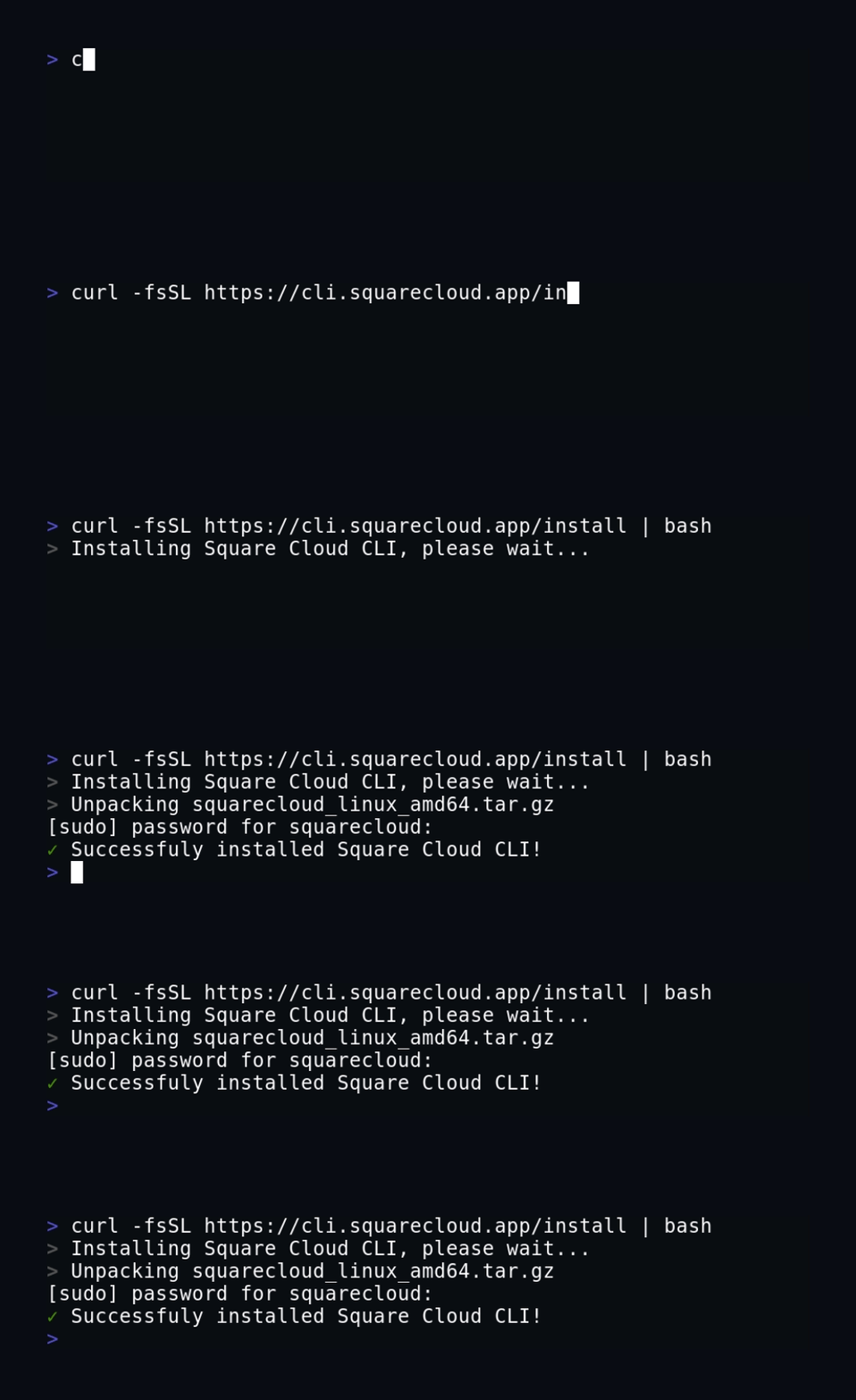
  <img src="https://cdn.squarecloud.app/docs/cli/install.gif" alt="Instalação da CLI da Square Cloud" />
</Frame>

<CodeGroup>
  ```bash macOS, Linux e WSL theme={"system"}
  curl -fsSL https://cli.squarecloud.app/install | bash
  ```

  ```bash Windows com npm theme={"system"}
  npm install -g @squarecloud/cli
  ```
</CodeGroup>

* **Script de instalação:** baixa a release mais recente, confere o download com os checksums da release e copia o `squarecloud` para `/usr/local/bin`, usando `sudo` quando você não é root. Ele funciona com `sh` puro e suporta x86 (64 e 32 bits), arm64 e ARMv7. No Windows, execute-o dentro do WSL ou use o npm.
* **Pacote npm:** precisa do [Node.js](https://nodejs.org/) e do npm, então instale antes uma versão LTS atual do Node.js. Ele instala em x64 e arm64 (Apple Silicon, Windows on ARM, Linux) e em ARMv7 no Linux. Se o binário não puder ser baixado, o `npm install` falha em vez de deixar uma CLI que não consegue rodar.

## Verifique a instalação

Abra um novo terminal e execute:

```bash theme={"system"}
squarecloud --version
```

Ele imprime `Square Cloud CLI version` seguido da versão instalada. Em seguida, faça login com [`squarecloud auth login`](/pt-br/cli-reference/authentication).

<AccordionGroup>
  <Accordion title="squarecloud: command not found">
    A pasta que contém a CLI não está no seu `PATH`, ou o terminal foi aberto antes da instalação.

    1. Feche o terminal e abra um novo: um terminal só lê o `PATH` quando inicia.
    2. **npm:** execute `npm prefix -g`. No Windows, a pasta que ele imprime (em geral `%AppData%\npm`) precisa estar no seu `PATH`; no macOS e no Linux, a subpasta `bin` dela. Adicione-a nas configurações do sistema ou no perfil do seu shell.
    3. **Script de instalação:** confira se `/usr/local/bin` está no seu `PATH` com `echo $PATH` e, se não estiver, adicione-o ao perfil do seu shell.
  </Accordion>

  <Accordion title="O npm install falha no Windows">
    Confira se o Node.js e o npm estão instalados com `node --version` e `npm --version`. Se não estiverem, instale o Node.js pelo [nodejs.org](https://nodejs.org/), abra um novo terminal e execute o comando de instalação de novo.
  </Accordion>
</AccordionGroup>

## Atualizar a CLI

Execute o comando de instalação de novo:

<CodeGroup>
  ```bash macOS, Linux e WSL theme={"system"}
  curl -fsSL https://cli.squarecloud.app/install | bash
  ```

  ```bash Windows com npm theme={"system"}
  npm install -g @squarecloud/cli@latest
  ```
</CodeGroup>

A CLI verifica se há uma versão mais nova no máximo uma vez por dia, só em um terminal, e imprime o aviso no stderr, então ele nunca se mistura com a saída do `--json`.

## Idioma

Mensagens, ajuda e descrições das flags seguem o idioma do seu sistema, detectado a cada execução: inglês, português, espanhol, alemão, francês, italiano, japonês e chinês. A variável `LANGUAGE`, `LC_ALL`, `LC_MESSAGES` ou `LANG` tem prioridade quando definida; caso contrário, a CLI usa o idioma de exibição do sistema operacional (no Windows, o idioma de exibição, não o formato regional). Um idioma sem tradução volta para o inglês.

Para escolher um idioma em uma única execução:

```bash theme={"system"}
LC_ALL=pt_BR squarecloud --help
```

## Próximos passos

<CardGroup cols={2}>
  <Card title="Início rápido" icon="rocket" href="/pt-br/cli-reference/quickstart">
    Faça o deploy da sua primeira aplicação pelo terminal.
  </Card>

  <Card title="Autenticação" icon="lock" href="/pt-br/cli-reference/authentication">
    Faça login pelo navegador, com uma chave de API ou no CI.
  </Card>
</CardGroup>


This documentation is built and hosted on [Mintlify](https://mintlify.com), a developer documentation platform.