> ## Documentation Index
> Fetch the complete documentation index at: https://docs.squarecloud.app/llms.txt
> Use this file to discover all available pages before exploring further.
# Primeiros passos na Square Cloud com Go
> Aprenda como começar na Square Cloud com Go
## 🚀 Introdução
* Antes de começar, certifique‑se de que o Go está instalado no seu sistema. Se ainda não o tiver, você pode baixá‑lo no [site oficial do Go](https://go.dev/doc/install).
* Em seguida, será necessário criar uma conta na Square Cloud, o que pode ser feito através da [página de login](https://squarecloud.app/pt-br/signup). Você pode usar seu e‑mail, GitHub ou ambos para criar a conta.
* Por fim, é necessário ter um plano pago ativo na sua conta. Você pode ver nossos planos e adquirir um conforme sua necessidade [aqui](https://squarecloud.app/pt-br/pricing).
## ⚙️ Configuração do arquivo squarecloud.app
Se você estiver enviando sua aplicação através do website da Square Cloud, você pode ignorar esta seção. O site cria automaticamente o arquivo de configuração `squarecloud.app` para você.
O arquivo squarecloud.app é um arquivo de configuração que será usado para
configurar sua aplicação; ele servirá para definir nome, descrição,
versão, arquivo principal, entre outras coisas.
## 📄 Arquivos Obrigatórios
* main.go (Exemplo de arquivo principal).
* go.mod (Arquivo de dependências).
* OU go.work (Arquivo de dependências).
* go.sum (Arquivo de checksum, opcional).
* [squarecloud.app](https://docs.squarecloud.app/pt-br/getting-started/config-file) (arquivo que contém a configuração da Square Cloud).
## ▶️ Como iniciar sua aplicação
* Se o campo `START` não estiver definido no arquivo de configuração, a Square Cloud executará `go run MAIN` para compilar e executar o arquivo Go especificado em `MAIN`. Se o campo `START` estiver definido, o valor nele será executado diretamente. Para mais informações sobre os parâmetros do arquivo de configuração, visite [configuration parameters](https://docs.squarecloud.app/pt-br/getting-started/config-file#configuration-parameters).
* A Square Cloud executa o comando `go mod tidy` para atualizar as dependências do projeto.
## 🖥️ Preparando o projeto
Antes de hospedar seu projeto na Square Cloud, primeiro verifique se os arquivos do projeto estão corretamente configurados para hospedagem.
O arquivo de configuração (`squarecloud.app/.config`) deve estar localizado na raiz do arquivo zip. Caso contrário, a Square Cloud não conseguirá encontrá‑lo durante o deploy.
## 📤 Como hospedar seu projeto
Agora que você preparou todos os arquivos do seu projeto Go, o próximo passo é enviá-los para a Square Cloud e colocar sua aplicação no ar. Existem varias formas de fazer o upload, mas vamos abordar duas: via Dashboard ou via CLI.
### Via dashboard
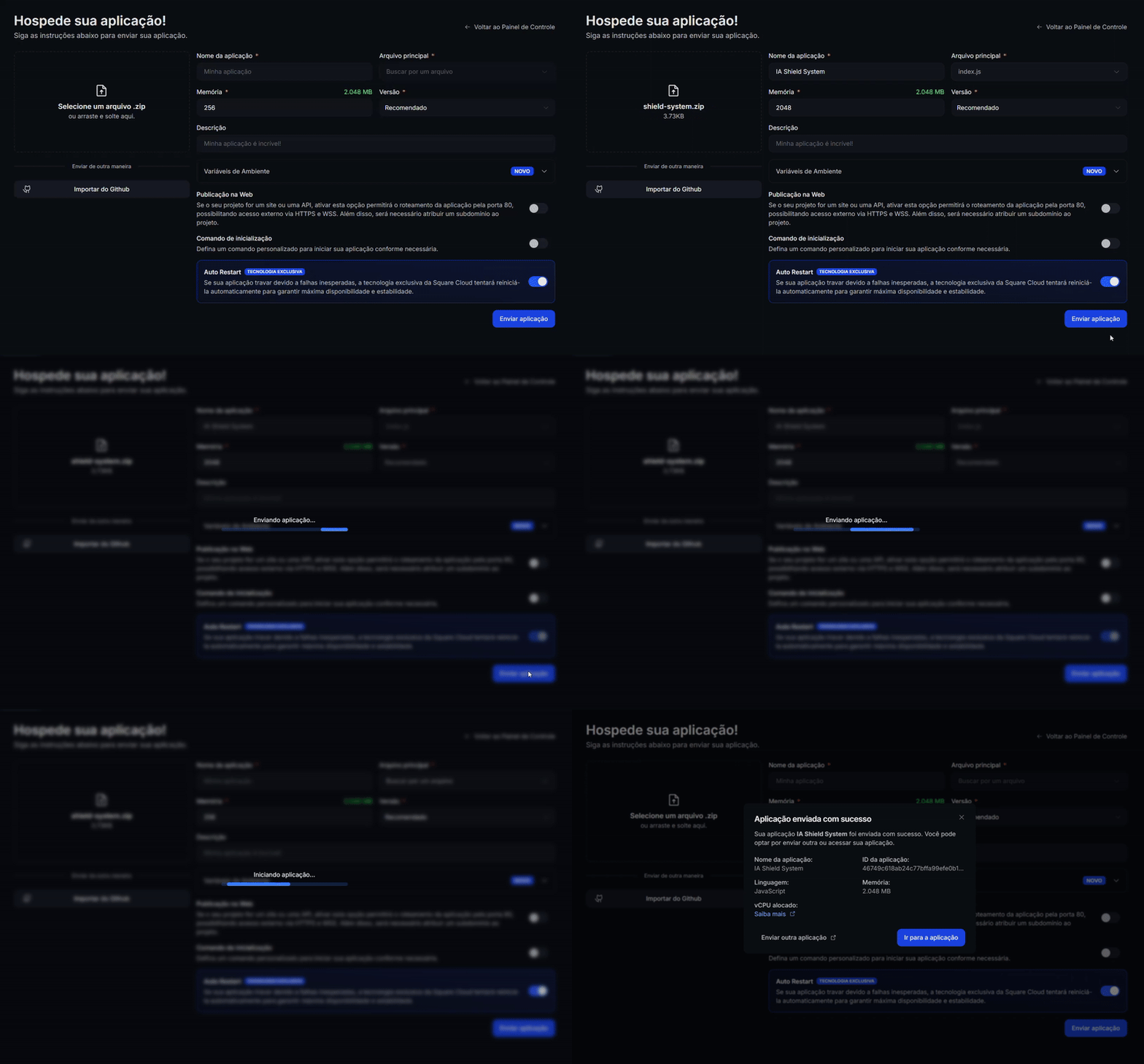
Acesse a [página de upload](https://squarecloud.app/pt-br/dashboard/new) e envie seu arquivo zip.
Após fazer o upload do seu arquivo zip, você precisará configurar o nome, o arquivo principal ou o ambiente de execução e outras configurações do seu projeto.\
Se você estiver enviando um projeto web, certifique-se de selecionar "Publicação na Web" e definir um subdomínio para o seu projeto.
Por fim, clique no botão "Deploy" para hospedar seu projeto no Square Cloud.
Após o deploy, você poderá monitorar o status e os registros do seu projeto no painel.
 ### Via CLI
Para usar esse método, você precisa criar um arquivo de configuração chamado `squarecloud.app` no diretório raiz do seu projeto. Esse arquivo conterá a configuração necessária para o seu projeto.
O arquivo squarecloud.app é um arquivo de configuração que será usado para configurar seu aplicativo; ele será usado para definir seu ambiente.
Primeiro, você precisa ter a CLI instalada em seu ambiente. Se você ainda não a possui, execute o seguinte comando em seu terminal:
```
npm install -g @squarecloud/cli
```
Se você já a possui, recomendamos atualizá-la. Para fazer isso, execute o seguinte comando em seu terminal:
```bash theme={null}
squarecloud update
```
```bash theme={null}
curl -fsSL https://cli.squarecloud.app/install | bash
```
Agora, para autenticar e usar outros comandos da CLI, você encontrará sua chave de autorização [aqui](https://squarecloud.app/pt-br/account/security) clicando em "Solicitar Chave da API". Após obter sua chave de autorização, execute o seguinte comando:
```bash theme={null}
squarecloud auth login
```
Finalmente, para fazer o deploy da sua aplicação para a Square Cloud usando a CLI, você precisa executar o seguinte comando:
```bash theme={null}
squarecloud upload
```
Ou se já possui o zip criado:
```bash theme={null}
squarecloud upload --file
```
## Contate-nos
Se você continuar enfrentando **dificuldades técnicas**, nossa **equipe de suporte especializada** está disponível para auxiliá-lo. [**Entre em contato conosco**](https://squarecloud.app/pt-br/support) e teremos prazer em ajudá-lo a resolver qualquer questão.
### Via CLI
Para usar esse método, você precisa criar um arquivo de configuração chamado `squarecloud.app` no diretório raiz do seu projeto. Esse arquivo conterá a configuração necessária para o seu projeto.
O arquivo squarecloud.app é um arquivo de configuração que será usado para configurar seu aplicativo; ele será usado para definir seu ambiente.
Primeiro, você precisa ter a CLI instalada em seu ambiente. Se você ainda não a possui, execute o seguinte comando em seu terminal:
```
npm install -g @squarecloud/cli
```
Se você já a possui, recomendamos atualizá-la. Para fazer isso, execute o seguinte comando em seu terminal:
```bash theme={null}
squarecloud update
```
```bash theme={null}
curl -fsSL https://cli.squarecloud.app/install | bash
```
Agora, para autenticar e usar outros comandos da CLI, você encontrará sua chave de autorização [aqui](https://squarecloud.app/pt-br/account/security) clicando em "Solicitar Chave da API". Após obter sua chave de autorização, execute o seguinte comando:
```bash theme={null}
squarecloud auth login
```
Finalmente, para fazer o deploy da sua aplicação para a Square Cloud usando a CLI, você precisa executar o seguinte comando:
```bash theme={null}
squarecloud upload
```
Ou se já possui o zip criado:
```bash theme={null}
squarecloud upload --file
```
## Contate-nos
Se você continuar enfrentando **dificuldades técnicas**, nossa **equipe de suporte especializada** está disponível para auxiliá-lo. [**Entre em contato conosco**](https://squarecloud.app/pt-br/support) e teremos prazer em ajudá-lo a resolver qualquer questão.