> ## Documentation Index
> Fetch the complete documentation index at: https://docs.squarecloud.app/llms.txt
> Use this file to discover all available pages before exploring further.
# VS Code 拡張機能
> VS Code 用の Square Cloud 拡張機能をインストールし、アカウントを接続して、「はじめに」ウォークスルーを進めましょう。
Square Cloud 拡張機能を使うと、VS Code を離れることなく、アプリケーション、データベース、ワークスペースのデプロイ、管理、監視ができます。
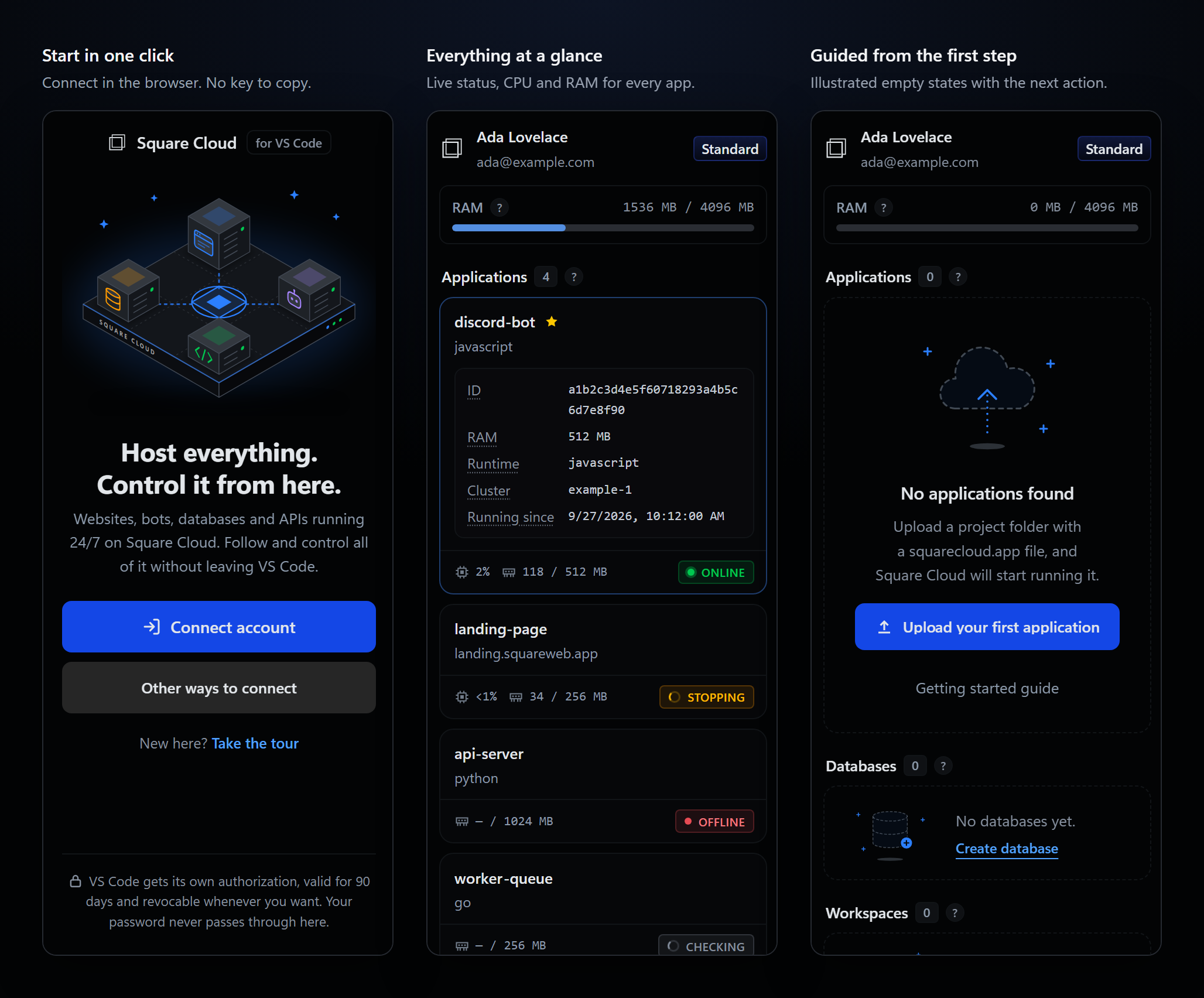 * **ブラウザで接続:** 8 文字のコードで承認するだけです。キーをコピーしたり貼り付けたりする必要はありません。
* **すべてのアプリケーションをひと目で確認:** ライブステータス、CPU と RAM を確認でき、起動、停止、再起動、ログの表示もワンクリックです。
* **エディターからデプロイ:** 新しいアプリケーションのアップロードや既存のアプリケーションへのコミットができ、[`squarecloud.ignore`](/ja/getting-started/squarecloud-ignore) のルールも適用されます。
* **必要なツールがすべて揃っています:** リアルタイムログ、24 時間のメトリクス、スナップショット、環境変数、GitHub からのデプロイ、エッジアナリティクス、データベース、ワークスペース。
* **自分でチェックする設定ファイル:** [`squarecloud.app`](/ja/getting-started/config-file) のオートコンプリート、検証、クイックフィックス。
## インストール
[VS Marketplace](https://marketplace.visualstudio.com/items?itemName=squarecloud.squarecloud) から **Square Cloud** をインストールします。VSCodium や Cursor など Open VSX を使うエディターでは、[Open VSX](https://open-vsx.org/extension/squarecloud/squarecloud) からインストールできます。拡張機能ビューで「Square Cloud」を検索することもできます。
アクティビティバーの **Square Cloud** アイコンをクリックして**アカウントを接続**を押すか、コマンドパレット(`Ctrl+Shift+P` / `Cmd+Shift+P`)から `Square Cloud: アカウントを接続` を実行します。
サイドバーに 8 文字のコードが表示され、クリップボードにコピーされます。ブラウザで開く承認ページにコードを貼り付けて、承認してください。
サイドバーに接続したアカウントが表示され、続いてアプリケーション、データベース、ワークスペースが読み込まれます。
他の人から送られてきたコードは絶対に入力しないでください。承認ページにコードを入力するのは、自分の VS Code にそのコードが表示されている場合だけです。他の人のコードを承認すると、その人のエディターがあなたのアカウントに接続されてしまいます。
* **ブラウザで接続:** 8 文字のコードで承認するだけです。キーをコピーしたり貼り付けたりする必要はありません。
* **すべてのアプリケーションをひと目で確認:** ライブステータス、CPU と RAM を確認でき、起動、停止、再起動、ログの表示もワンクリックです。
* **エディターからデプロイ:** 新しいアプリケーションのアップロードや既存のアプリケーションへのコミットができ、[`squarecloud.ignore`](/ja/getting-started/squarecloud-ignore) のルールも適用されます。
* **必要なツールがすべて揃っています:** リアルタイムログ、24 時間のメトリクス、スナップショット、環境変数、GitHub からのデプロイ、エッジアナリティクス、データベース、ワークスペース。
* **自分でチェックする設定ファイル:** [`squarecloud.app`](/ja/getting-started/config-file) のオートコンプリート、検証、クイックフィックス。
## インストール
[VS Marketplace](https://marketplace.visualstudio.com/items?itemName=squarecloud.squarecloud) から **Square Cloud** をインストールします。VSCodium や Cursor など Open VSX を使うエディターでは、[Open VSX](https://open-vsx.org/extension/squarecloud/squarecloud) からインストールできます。拡張機能ビューで「Square Cloud」を検索することもできます。
アクティビティバーの **Square Cloud** アイコンをクリックして**アカウントを接続**を押すか、コマンドパレット(`Ctrl+Shift+P` / `Cmd+Shift+P`)から `Square Cloud: アカウントを接続` を実行します。
サイドバーに 8 文字のコードが表示され、クリップボードにコピーされます。ブラウザで開く承認ページにコードを貼り付けて、承認してください。
サイドバーに接続したアカウントが表示され、続いてアプリケーション、データベース、ワークスペースが読み込まれます。
他の人から送られてきたコードは絶対に入力しないでください。承認ページにコードを入力するのは、自分の VS Code にそのコードが表示されている場合だけです。他の人のコードを承認すると、その人のエディターがあなたのアカウントに接続されてしまいます。
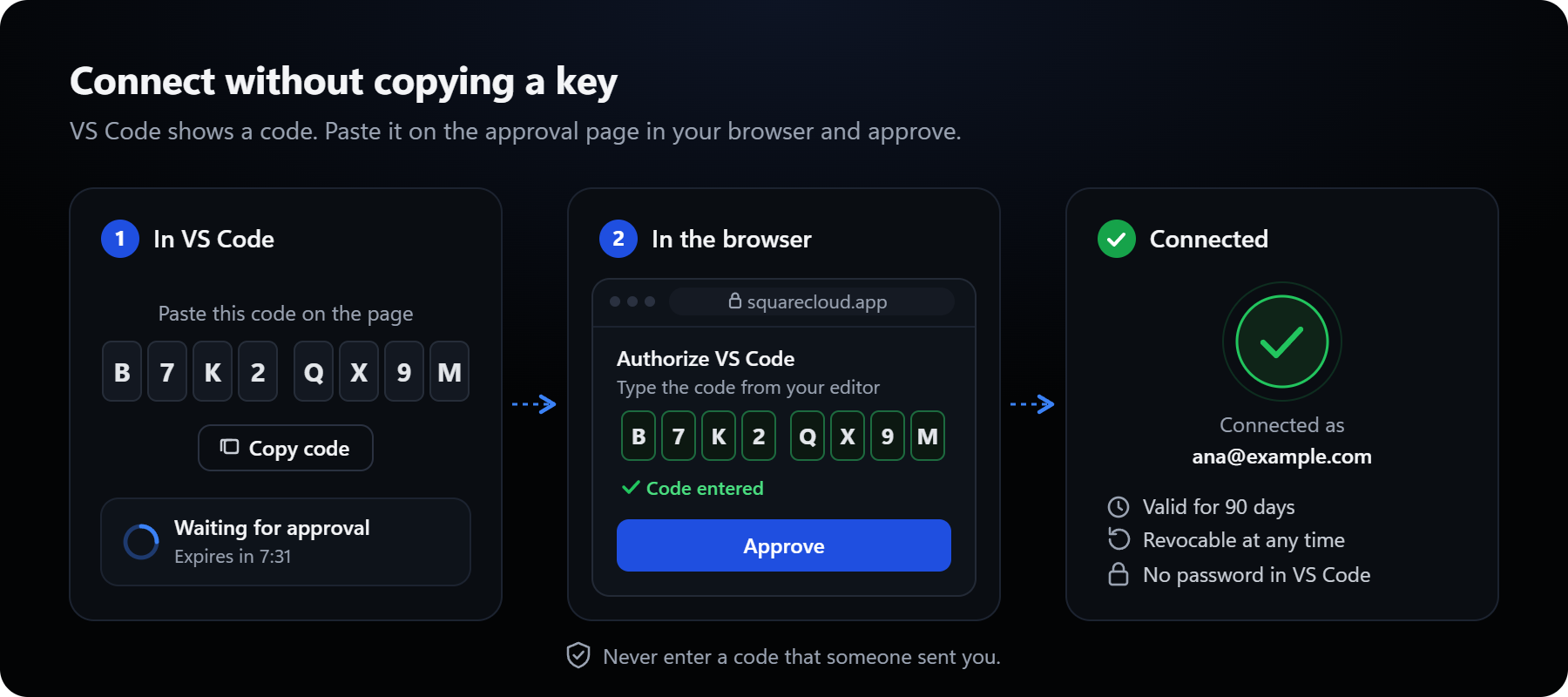 VS Code には専用の認可が発行されます。この認可は拡張機能が使用する範囲に限定され、有効期間は **90 日**で、[ダッシュボード](https://squarecloud.app/ja/account/security)の**マイアカウント → 認証**からいつでも失効させられます。パスワードが VS Code を経由することはありません。認可の有効期限が切れると、拡張機能から再接続を求められます。
**その他の接続方法**では、ダッシュボードで作成した API キーを使用できます。ブラウザのないマシンなどで便利です。どちらの方法でも、認証情報は VS Code のシークレットストレージを通じて OS のキーチェーンに保存され、ディスクに平文で保存されることはありません。いずれかの VS Code ウィンドウで接続または接続解除すると、開いているすべてのウィンドウに反映されます。
## 「はじめに」ウォークスルー
`Square Cloud: はじめに` を実行すると、VS Code のようこそページでガイド付きのウォークスルーが開きます。アカウントが接続されていない状態で拡張機能を初めて実行したときには自動的に開き、サインイン画面やサイドバーの `...` メニューからも開けます。
各ステップでは、1 つの考え方をわかりやすい言葉で説明します。アニメーション付きのイラストと、実際のコマンドを実行するボタンも用意されています:
1. **アカウントを接続**
2. **`squarecloud.app` でアプリを定義**
3. **アプリケーションをアップロード**
4. **起動、停止、再起動**
5. **ログとメトリクスを確認**
6. **スナップショットでバックアップ**
7. **データベースを作成**
8. **チームで作業**(ワークスペース)
9. **git push のたびにデプロイ**(GitHub App)
10. **トラフィックを把握**(エッジアナリティクス)
機能を使うと、該当するステップに自動的にチェックが付きます。
## 言語
拡張機能は、Square Cloud のウェブサイトと同じ 8 つの言語(英語、ポルトガル語、スペイン語、ドイツ語、フランス語、イタリア語、日本語、中国語)に対応しています。VS Code の表示言語に従い、ウェブサイトへのリンクも同じ言語で開きます。
## 要件
* **VS Code 1.125** 以降。
* **Square Cloud アカウント。** 一部の機能(データベース、ワークスペース、エッジアナリティクス、GitHub App の連携、スナップショット一覧)には有料プランが必要です。プランに含まれていない操作の場合は、拡張機能がその旨を表示します。
## プライバシー
* 拡張機能が通信するのは Square Cloud だけで、公式の [JavaScript SDK](/ja/sdks/js/client) を使用します。テレメトリーやサードパーティのサービスは一切ありません。
* データベースを作成すると、接続 URL が 1 回だけクリップボードにコピーされます。パスワードは**パスワードをコピー**を押したときにのみコピーされます。拡張機能はどちらも保存しません。
## 次のステップ
サイドバーからデプロイし、アプリケーション、データベース、ワークスペースを管理します。
すべてのコマンド、設定、よくある問題の解決方法。
VS Code には専用の認可が発行されます。この認可は拡張機能が使用する範囲に限定され、有効期間は **90 日**で、[ダッシュボード](https://squarecloud.app/ja/account/security)の**マイアカウント → 認証**からいつでも失効させられます。パスワードが VS Code を経由することはありません。認可の有効期限が切れると、拡張機能から再接続を求められます。
**その他の接続方法**では、ダッシュボードで作成した API キーを使用できます。ブラウザのないマシンなどで便利です。どちらの方法でも、認証情報は VS Code のシークレットストレージを通じて OS のキーチェーンに保存され、ディスクに平文で保存されることはありません。いずれかの VS Code ウィンドウで接続または接続解除すると、開いているすべてのウィンドウに反映されます。
## 「はじめに」ウォークスルー
`Square Cloud: はじめに` を実行すると、VS Code のようこそページでガイド付きのウォークスルーが開きます。アカウントが接続されていない状態で拡張機能を初めて実行したときには自動的に開き、サインイン画面やサイドバーの `...` メニューからも開けます。
各ステップでは、1 つの考え方をわかりやすい言葉で説明します。アニメーション付きのイラストと、実際のコマンドを実行するボタンも用意されています:
1. **アカウントを接続**
2. **`squarecloud.app` でアプリを定義**
3. **アプリケーションをアップロード**
4. **起動、停止、再起動**
5. **ログとメトリクスを確認**
6. **スナップショットでバックアップ**
7. **データベースを作成**
8. **チームで作業**(ワークスペース)
9. **git push のたびにデプロイ**(GitHub App)
10. **トラフィックを把握**(エッジアナリティクス)
機能を使うと、該当するステップに自動的にチェックが付きます。
## 言語
拡張機能は、Square Cloud のウェブサイトと同じ 8 つの言語(英語、ポルトガル語、スペイン語、ドイツ語、フランス語、イタリア語、日本語、中国語)に対応しています。VS Code の表示言語に従い、ウェブサイトへのリンクも同じ言語で開きます。
## 要件
* **VS Code 1.125** 以降。
* **Square Cloud アカウント。** 一部の機能(データベース、ワークスペース、エッジアナリティクス、GitHub App の連携、スナップショット一覧)には有料プランが必要です。プランに含まれていない操作の場合は、拡張機能がその旨を表示します。
## プライバシー
* 拡張機能が通信するのは Square Cloud だけで、公式の [JavaScript SDK](/ja/sdks/js/client) を使用します。テレメトリーやサードパーティのサービスは一切ありません。
* データベースを作成すると、接続 URL が 1 回だけクリップボードにコピーされます。パスワードは**パスワードをコピー**を押したときにのみコピーされます。拡張機能はどちらも保存しません。
## 次のステップ
サイドバーからデプロイし、アプリケーション、データベース、ワークスペースを管理します。
すべてのコマンド、設定、よくある問題の解決方法。