> ## Documentation Index
> Fetch the complete documentation index at: https://docs.squarecloud.app/llms.txt
> Use this file to discover all available pages before exploring further.
# Estensione per VS Code
> Installa l'estensione di Square Cloud per VS Code, connetti il tuo account e segui la procedura guidata introduttiva.
L'estensione di Square Cloud ti permette di fare il deploy, gestire e monitorare le tue applicazioni, i tuoi database e i tuoi workspace senza uscire da VS Code.
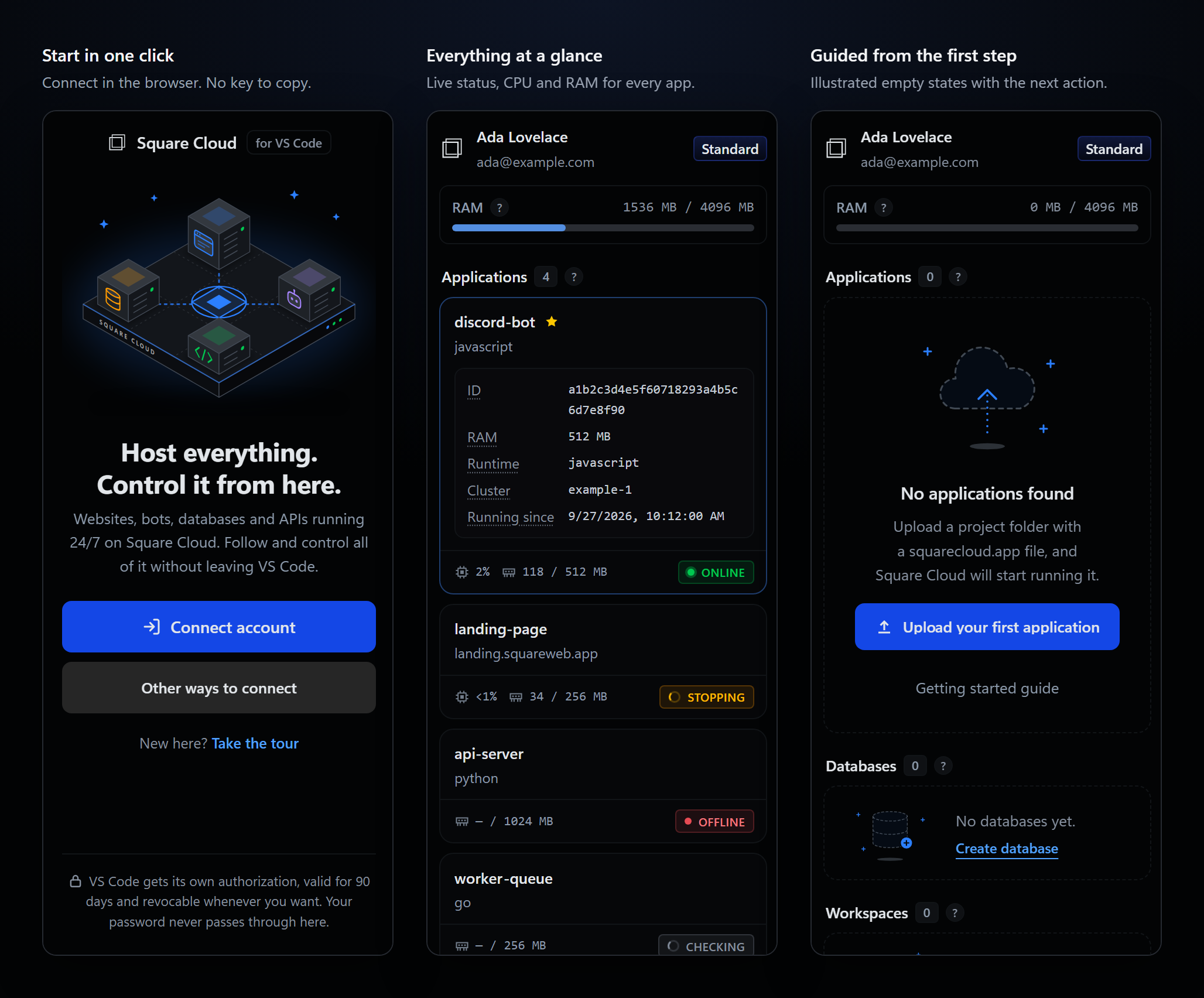 * **Connessione nel browser:** approvi con un codice di otto caratteri, senza chiavi da copiare o incollare.
* **Tutte le applicazioni a colpo d'occhio:** stato in tempo reale, CPU e RAM, avvio, arresto, riavvio e log con un clic.
* **Deploy dall'editor:** carica una nuova applicazione o esegui il commit su una esistente, con le regole del tuo [`squarecloud.ignore`](/it/getting-started/squarecloud-ignore) applicate.
* **Tutti gli strumenti:** log in tempo reale, metriche delle ultime 24h, snapshot, variabili d'ambiente, deploy da GitHub, analytics edge, database e workspace.
* **Un file di configurazione che si controlla da solo:** completamento automatico, validazione e correzioni rapide per [`squarecloud.app`](/it/getting-started/config-file).
## Installazione
Installa **Square Cloud** dal [VS Marketplace](https://marketplace.visualstudio.com/items?itemName=squarecloud.squarecloud), oppure da [Open VSX](https://open-vsx.org/extension/squarecloud/squarecloud) negli editor che lo usano, come VSCodium e Cursor. Puoi anche cercare "Square Cloud" nella visualizzazione Estensioni.
Fai clic sull'icona **Square Cloud** nella barra attività e premi **Connetti account**, oppure esegui `Square Cloud: Connetti account` dal riquadro comandi (`Ctrl+Shift+P` / `Cmd+Shift+P`).
La barra laterale mostra un codice di otto caratteri e lo copia negli appunti. Incollalo nella pagina di approvazione che si apre nel browser e approva.
La barra laterale conferma quale account hai connesso, poi carica le tue applicazioni, i tuoi database e i tuoi workspace.
Non inserire mai un codice che ti ha mandato qualcun altro. Un codice va inserito nella pagina di approvazione solo quando è il tuo VS Code a mostrarlo: approvare il codice di un'altra persona connette il suo editor al tuo account.
* **Connessione nel browser:** approvi con un codice di otto caratteri, senza chiavi da copiare o incollare.
* **Tutte le applicazioni a colpo d'occhio:** stato in tempo reale, CPU e RAM, avvio, arresto, riavvio e log con un clic.
* **Deploy dall'editor:** carica una nuova applicazione o esegui il commit su una esistente, con le regole del tuo [`squarecloud.ignore`](/it/getting-started/squarecloud-ignore) applicate.
* **Tutti gli strumenti:** log in tempo reale, metriche delle ultime 24h, snapshot, variabili d'ambiente, deploy da GitHub, analytics edge, database e workspace.
* **Un file di configurazione che si controlla da solo:** completamento automatico, validazione e correzioni rapide per [`squarecloud.app`](/it/getting-started/config-file).
## Installazione
Installa **Square Cloud** dal [VS Marketplace](https://marketplace.visualstudio.com/items?itemName=squarecloud.squarecloud), oppure da [Open VSX](https://open-vsx.org/extension/squarecloud/squarecloud) negli editor che lo usano, come VSCodium e Cursor. Puoi anche cercare "Square Cloud" nella visualizzazione Estensioni.
Fai clic sull'icona **Square Cloud** nella barra attività e premi **Connetti account**, oppure esegui `Square Cloud: Connetti account` dal riquadro comandi (`Ctrl+Shift+P` / `Cmd+Shift+P`).
La barra laterale mostra un codice di otto caratteri e lo copia negli appunti. Incollalo nella pagina di approvazione che si apre nel browser e approva.
La barra laterale conferma quale account hai connesso, poi carica le tue applicazioni, i tuoi database e i tuoi workspace.
Non inserire mai un codice che ti ha mandato qualcun altro. Un codice va inserito nella pagina di approvazione solo quando è il tuo VS Code a mostrarlo: approvare il codice di un'altra persona connette il suo editor al tuo account.
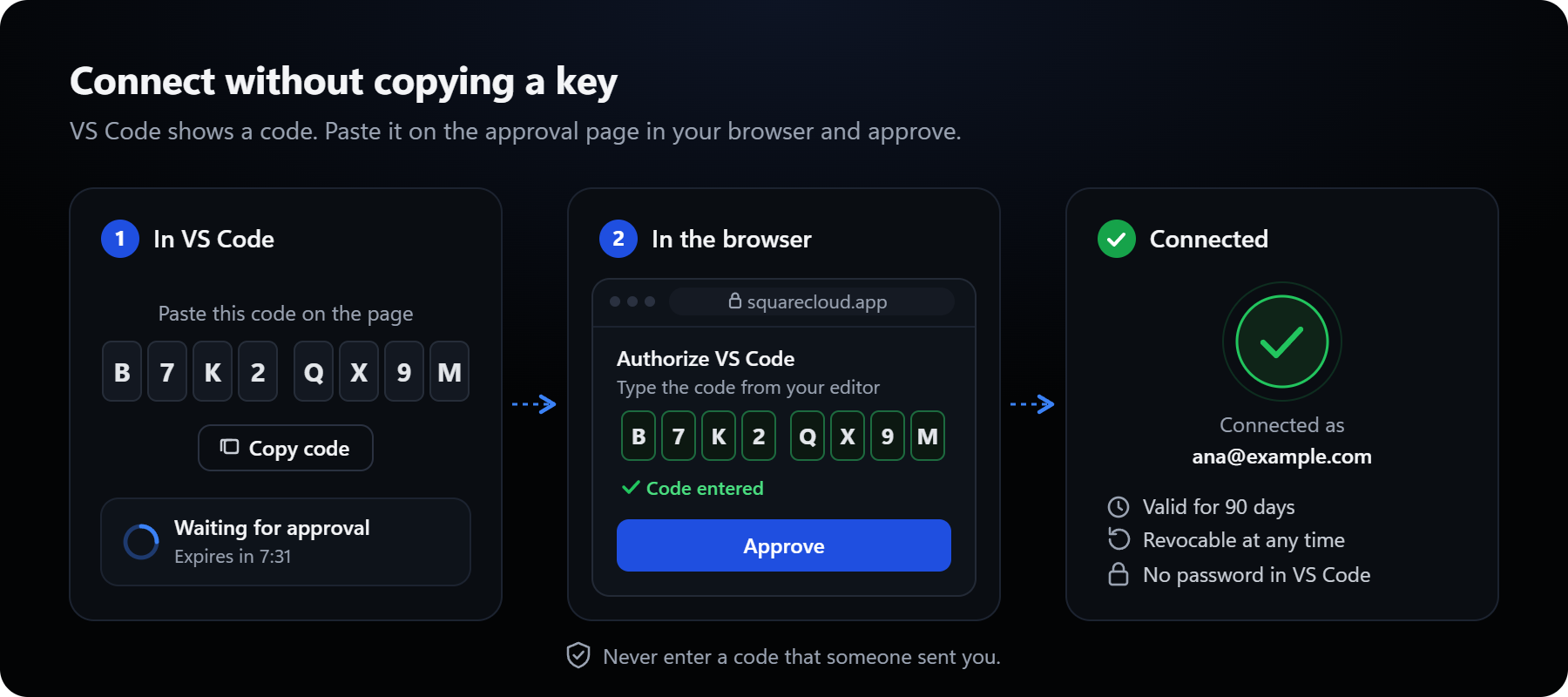 VS Code riceve una propria autorizzazione: limitata a ciò che usa l'estensione, valida per **90 giorni** e revocabile in qualsiasi momento da **Il mio account → Autenticazione** nella [dashboard](https://squarecloud.app/it/account/security). La tua password non passa mai da VS Code. Quando l'autorizzazione scade, l'estensione ti chiede di connetterti di nuovo.
**Altri modi per connettersi** accetta una chiave API creata nella dashboard, ad esempio su una macchina senza browser. In entrambi i casi, la credenziale viene salvata nel portachiavi del sistema operativo tramite l'archivio dei segreti di VS Code, mai in chiaro sul disco. Connettersi o disconnettersi in una finestra di VS Code vale per tutte le finestre aperte.
## Procedura guidata introduttiva
`Square Cloud: Guida introduttiva` apre una procedura guidata nella pagina Benvenuto di VS Code. Si apre da sola la prima volta che l'estensione viene eseguita senza un account connesso, ed è raggiungibile anche dalla schermata di accesso e dal menu `...` della barra laterale.
Ogni passaggio spiega un concetto in parole semplici, con un'illustrazione animata e pulsanti che eseguono il comando reale:
1. **Connetti il tuo account**
2. **Descrivi la tua app in `squarecloud.app`**
3. **Carica la tua applicazione**
4. **Avvia, arresta e riavvia**
5. **Segui log e metriche**
6. **Fai il backup con gli snapshot**
7. **Crea un database**
8. **Lavora in team** con i workspace
9. **Deploy a ogni git push** con la GitHub App
10. **Analizza il tuo traffico** con gli analytics edge
I passaggi si spuntano da soli man mano che usi le funzionalità.
## Lingue
L'estensione parla le otto lingue del sito di Square Cloud: inglese, portoghese, spagnolo, tedesco, francese, italiano, giapponese e cinese. Segue la lingua di visualizzazione di VS Code, e i link al sito si aprono nella stessa lingua.
## Requisiti
* **VS Code 1.125** o successivo.
* **Un account Square Cloud.** Alcune funzionalità (database, workspace, analytics edge, collegamento della GitHub App ed elenco degli snapshot) richiedono un piano a pagamento; l'estensione te lo segnala quando il tuo piano non include un'azione.
## Privacy
* L'estensione comunica solo con Square Cloud, tramite l'[SDK JavaScript](/it/sdks/js/client) ufficiale. Non c'è telemetria né alcun servizio di terze parti.
* Quando crei un database, il suo URL di connessione viene copiato negli appunti una sola volta, e la password solo tramite **Copia password**. L'estensione non salva mai nessuno dei due.
## Prossimi passi
Fai il deploy e gestisci applicazioni, database e workspace dalla barra laterale.
Tutti i comandi, le impostazioni e come risolvere i problemi comuni.
VS Code riceve una propria autorizzazione: limitata a ciò che usa l'estensione, valida per **90 giorni** e revocabile in qualsiasi momento da **Il mio account → Autenticazione** nella [dashboard](https://squarecloud.app/it/account/security). La tua password non passa mai da VS Code. Quando l'autorizzazione scade, l'estensione ti chiede di connetterti di nuovo.
**Altri modi per connettersi** accetta una chiave API creata nella dashboard, ad esempio su una macchina senza browser. In entrambi i casi, la credenziale viene salvata nel portachiavi del sistema operativo tramite l'archivio dei segreti di VS Code, mai in chiaro sul disco. Connettersi o disconnettersi in una finestra di VS Code vale per tutte le finestre aperte.
## Procedura guidata introduttiva
`Square Cloud: Guida introduttiva` apre una procedura guidata nella pagina Benvenuto di VS Code. Si apre da sola la prima volta che l'estensione viene eseguita senza un account connesso, ed è raggiungibile anche dalla schermata di accesso e dal menu `...` della barra laterale.
Ogni passaggio spiega un concetto in parole semplici, con un'illustrazione animata e pulsanti che eseguono il comando reale:
1. **Connetti il tuo account**
2. **Descrivi la tua app in `squarecloud.app`**
3. **Carica la tua applicazione**
4. **Avvia, arresta e riavvia**
5. **Segui log e metriche**
6. **Fai il backup con gli snapshot**
7. **Crea un database**
8. **Lavora in team** con i workspace
9. **Deploy a ogni git push** con la GitHub App
10. **Analizza il tuo traffico** con gli analytics edge
I passaggi si spuntano da soli man mano che usi le funzionalità.
## Lingue
L'estensione parla le otto lingue del sito di Square Cloud: inglese, portoghese, spagnolo, tedesco, francese, italiano, giapponese e cinese. Segue la lingua di visualizzazione di VS Code, e i link al sito si aprono nella stessa lingua.
## Requisiti
* **VS Code 1.125** o successivo.
* **Un account Square Cloud.** Alcune funzionalità (database, workspace, analytics edge, collegamento della GitHub App ed elenco degli snapshot) richiedono un piano a pagamento; l'estensione te lo segnala quando il tuo piano non include un'azione.
## Privacy
* L'estensione comunica solo con Square Cloud, tramite l'[SDK JavaScript](/it/sdks/js/client) ufficiale. Non c'è telemetria né alcun servizio di terze parti.
* Quando crei un database, il suo URL di connessione viene copiato negli appunti una sola volta, e la password solo tramite **Copia password**. L'estensione non salva mai nessuno dei due.
## Prossimi passi
Fai il deploy e gestisci applicazioni, database e workspace dalla barra laterale.
Tutti i comandi, le impostazioni e come risolvere i problemi comuni.