> ## Documentation Index
> Fetch the complete documentation index at: https://docs.squarecloud.app/llms.txt
> Use this file to discover all available pages before exploring further.
# Configurare il Webhook di Top.gg su Square Cloud
> Una guida dettagliata alla configurazione del webhook di Top.gg su Square Cloud.
## Introduzione
* Questa guida presuppone che tu abbia un bot approvato su [top.gg](https://top.gg/) e che stia utilizzando Node.js o Python per il tuo progetto.
* Successivamente, dovrai creare un account su Square Cloud, cosa che puoi fare tramite la [pagina di registrazione](https://squarecloud.app/signup). Puoi usare la tua email per creare un account.
* Infine, devi avere un piano a pagamento attivo sul tuo account. Puoi visualizzare i nostri piani e acquistarne uno in base alle tue esigenze [qui](https://squarecloud.app/it/pricing).
## Configurare l'ambiente
1. Prima di iniziare, assicurati di avere Node.js e npm installati sul tuo sistema. Se non li hai ancora, puoi scaricarli dal [sito ufficiale di Node.js](https://nodejs.org/).
2. Avvia un nuovo progetto Node.js con il seguente comando:
```bash Terminal theme={null}
npm init -y
```
Questo comando crea un file package.json nella directory corrente.
2. Installa le librerie necessarie:
```bash Terminal theme={null}
npm install @top-gg/sdk express
```
1. Assicurati di avere Python e Pip (un gestore di pacchetti per Python) installati sul tuo sistema. In caso contrario, puoi scaricarli dal [sito ufficiale di Python](https://www.python.org/) e dal [sito ufficiale di Pip](https://pypi.org/).
2. Installa le librerie `flask` e `waitress` usando pip:
```bash theme={null}
pip install flask
pip install waitress
```
## Configurare il progetto
**1. Ottieni l'autenticazione del tuo webhook:**
* Vai al tuo profilo Top.gg [qui](https://top.gg/user/me).
* Clicca su "edit" sul bot per cui vuoi ricevere notifiche dei voti.
* Sotto "GENERAL", scegli l'opzione "webhook".
* Imposta l'autenticazione del webhook in "Authorization". In questo esempio, abbiamo usato "myappsquare".
**2. Implementa il listener del webhook:**
Le sezioni seguenti forniscono esempi di codice sia per Javascript che per Python:
Useremo l'esempio fornito dalla documentazione di top.gg [qui](https://docs.top.gg/docs/Libraries/javascript), con alcune modifiche.
```javascript index.js theme={null}
// Import libraries
const Topgg = require("@top-gg/sdk");
const express = require("express");
// Create Express app and Top.gg webhook instances
const app = express();
const webhook = new Topgg.Webhook("YOUR_AUTHORIZATION_TOKEN");
// Define route for '/topgg' endpoint (POST requests)
app.post("/topgg", webhook.listener((vote) => {
// Log vote received message with user ID
console.log(`Vote received successfully! User ID: ${vote.user}`);
}));
// Start server on port 80 (default HTTP)
app.listen(80);
```
Per Python, puoi usare il seguente codice:
```python app.py theme={null}
# Import the necessary libraries
import logging
import json
from waitress import serve
from flask import Flask, request, abort
# Create an instance of the Flask app
app = Flask(__name__)
# Define your authorization token
AUTH_TOKEN = 'YOUR_AUTHORIZATION'
# Define a route for the '/topgg' endpoint that accepts POST requests
@app.route("/topgg", methods=["POST"])
def hook():
# Check the authorization header
auth = request.headers.get('Authorization')
if auth != AUTH_TOKEN:
logging.error('Access denied')
abort(401) # Unauthorized
# Convert the request data from bytes to a JSON dictionary
data = json.loads(request.data)
# Print the ID of the user who voted
print(f'Vote received successfully! User ID: {data["user"]}')
# Return a response with the string "Data received" and status 200 to indicate that the request was processed successfully
return "Data received"
# Check if this script is being run directly and not imported as a module
if __name__ == "__main__":
# Set the log message format to exclude the log level
logging.basicConfig(format='%(message)s', level=logging.INFO)
# Serve our Flask app on port 80 and listen on all network interfaces
serve(app, host="0.0.0.0", port=80)
```
## Creare il file di configurazione squarecloud
Il file squarecloud.app è un file di configurazione che verrà utilizzato per configurare la tua applicazione; sarà usato per definire il nome, la descrizione, la versione, il file principale, tra le altre cose.
## Caricare l'applicazione su Square Cloud
Dopo aver seguito tutti i passaggi, inserisci i file della tua applicazione in un file `.zip`, incluso il file di configurazione.
Se la tua applicazione è un progetto Node.js, dai un'occhiata al nostro articolo su [Node.js](/it/articles/getting-started-with-nodejs).
Se la tua applicazione è un progetto Python, dai un'occhiata al nostro articolo su [Python](/it/articles/getting-started-with-python).
Accedi alla [Dashboard di Square
Cloud](https://squarecloud.app/it/dashboard/new) e carica i file del tuo
progetto.
 Per prima cosa, devi avere la CLI installata nel tuo ambiente. Se
non l'hai ancora, esegui il seguente comando nel tuo terminale:
```
npm install -g @squarecloud/cli
```
Se la possiedi già, ti consigliamo di aggiornarla. Per farlo, esegui il seguente comando nel tuo terminale:
```bash theme={null}
squarecloud update
```
```bash theme={null}
curl -fsSL https://cli.squarecloud.app/install | bash
```
Ora, per autenticarti e usare gli altri comandi della CLI, troverai la tua
chiave di autorizzazione [qui](https://squarecloud.app/it/account) cliccando su
"Request API Key". Dopo aver ottenuto la tua chiave di autorizzazione, esegui il
seguente comando:
```bash theme={null}
squarecloud auth login
```
Infine, per effettuare il deploy della tua applicazione su Square Cloud usando la CLI, devi eseguire il seguente comando, passando il percorso del tuo file zip:
```bash theme={null}
squarecloud upload zip
```
## Avviare i test
Se hai fatto tutto correttamente, prova ad accedere al tuo sito usando il subdomain definito nel file di configurazione. Se lo hai definito come "mysite", per accedervi sarà `mysite.squareweb.app`. Dopo aver effettuato l'accesso, se compare solo "Cannot GET /" o "Method Not Allowed", è tutto a posto.
Ora, devi tornare alla pagina precedente dove è stata definita l'autorizzazione. Nel campo Webhook URL, dovresti inserire l'URL del tuo sito con la route che riceverà i voti.
* Per il codice JavaScript che abbiamo creato con `app.post("/topgg", webhook.listener((vote) => {...})`, la route che riceverà i voti è "/topgg". Quindi, se il tuo sito web è "mysite.squareweb.app", dovresti inserire "mysite.squareweb.app/topgg" come Webhook URL.
* Per il codice Python che abbiamo creato con `@app.route("/topgg", methods=["POST"])`, la route che riceverà i voti è anch'essa "/topgg". Quindi, il Webhook URL sarebbe lo stesso "mysite.squareweb.app/topgg".
Per prima cosa, devi avere la CLI installata nel tuo ambiente. Se
non l'hai ancora, esegui il seguente comando nel tuo terminale:
```
npm install -g @squarecloud/cli
```
Se la possiedi già, ti consigliamo di aggiornarla. Per farlo, esegui il seguente comando nel tuo terminale:
```bash theme={null}
squarecloud update
```
```bash theme={null}
curl -fsSL https://cli.squarecloud.app/install | bash
```
Ora, per autenticarti e usare gli altri comandi della CLI, troverai la tua
chiave di autorizzazione [qui](https://squarecloud.app/it/account) cliccando su
"Request API Key". Dopo aver ottenuto la tua chiave di autorizzazione, esegui il
seguente comando:
```bash theme={null}
squarecloud auth login
```
Infine, per effettuare il deploy della tua applicazione su Square Cloud usando la CLI, devi eseguire il seguente comando, passando il percorso del tuo file zip:
```bash theme={null}
squarecloud upload zip
```
## Avviare i test
Se hai fatto tutto correttamente, prova ad accedere al tuo sito usando il subdomain definito nel file di configurazione. Se lo hai definito come "mysite", per accedervi sarà `mysite.squareweb.app`. Dopo aver effettuato l'accesso, se compare solo "Cannot GET /" o "Method Not Allowed", è tutto a posto.
Ora, devi tornare alla pagina precedente dove è stata definita l'autorizzazione. Nel campo Webhook URL, dovresti inserire l'URL del tuo sito con la route che riceverà i voti.
* Per il codice JavaScript che abbiamo creato con `app.post("/topgg", webhook.listener((vote) => {...})`, la route che riceverà i voti è "/topgg". Quindi, se il tuo sito web è "mysite.squareweb.app", dovresti inserire "mysite.squareweb.app/topgg" come Webhook URL.
* Per il codice Python che abbiamo creato con `@app.route("/topgg", methods=["POST"])`, la route che riceverà i voti è anch'essa "/topgg". Quindi, il Webhook URL sarebbe lo stesso "mysite.squareweb.app/topgg".
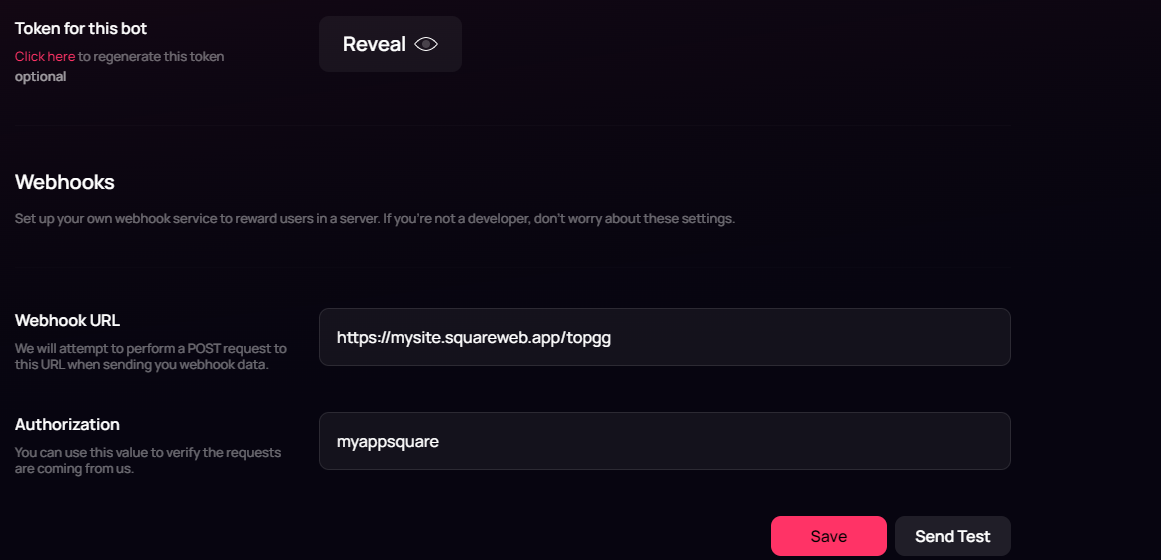 Infine, clicca sul pulsante "Send Test". Dopodiché, controlla il terminale. Se tutto è andato bene, il messaggio che hai definito in `console.log` o `print` dovrebbe apparire nel terminale.
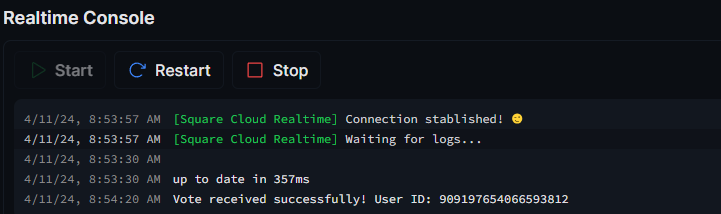 E con questo, se tutto è stato configurato correttamente, il tuo webhook sarà pronto a inviare notifiche quando il tuo bot riceve un voto su top.gg.
## Risoluzione dei problemi
### Dominio personalizzato
Per utilizzare un dominio personalizzato (ad esempio, `mysite.com`) invece dell'URL predefinito `mysite.squareweb.app`, hai bisogno del **piano Standard o superiore**. Il sottodominio è definito dal campo **SUBDOMAIN** nel file di configurazione.
### Requisiti minimi di RAM
**Minimo: 512MB di RAM** per siti web/API semplici. Per siti con framework (Next.JS, React, Vue, Angular, ecc.), consigliamo sempre **almeno 1GB di RAM**. Per applicazioni più grandi, alloca più RAM per evitare che l'applicazione esaurisca la memoria e si arresti in modo anomalo.
### Impossibile trovare questo sito.
Verifica che il **sottodominio/dominio** corrisponda a quanto configurato nel campo **SUBDOMAIN** o nelle **impostazioni del dominio personalizzato**. Se hai appena caricato il sito, attendi fino a **60 secondi** affinché Square abiliti il **primo accesso**.
### Il sito ha impiegato troppo tempo per rispondere...
Verifica di aver configurato correttamente la **porta 80** e l'**host 0.0.0.0** nell'applicazione. Consigliamo di utilizzare le variabili d'ambiente forzate di Square: **PORT** e **HOST** dal file `.env`.
## Contattaci
Se continui a riscontrare **difficoltà tecniche**, il nostro **team di supporto specializzato** è disponibile ad assisterti. [**Contattaci**](https://squarecloud.app/it/support) e saremo felici di aiutarti a risolvere qualsiasi problema.
E con questo, se tutto è stato configurato correttamente, il tuo webhook sarà pronto a inviare notifiche quando il tuo bot riceve un voto su top.gg.
## Risoluzione dei problemi
### Dominio personalizzato
Per utilizzare un dominio personalizzato (ad esempio, `mysite.com`) invece dell'URL predefinito `mysite.squareweb.app`, hai bisogno del **piano Standard o superiore**. Il sottodominio è definito dal campo **SUBDOMAIN** nel file di configurazione.
### Requisiti minimi di RAM
**Minimo: 512MB di RAM** per siti web/API semplici. Per siti con framework (Next.JS, React, Vue, Angular, ecc.), consigliamo sempre **almeno 1GB di RAM**. Per applicazioni più grandi, alloca più RAM per evitare che l'applicazione esaurisca la memoria e si arresti in modo anomalo.
### Impossibile trovare questo sito.
Verifica che il **sottodominio/dominio** corrisponda a quanto configurato nel campo **SUBDOMAIN** o nelle **impostazioni del dominio personalizzato**. Se hai appena caricato il sito, attendi fino a **60 secondi** affinché Square abiliti il **primo accesso**.
### Il sito ha impiegato troppo tempo per rispondere...
Verifica di aver configurato correttamente la **porta 80** e l'**host 0.0.0.0** nell'applicazione. Consigliamo di utilizzare le variabili d'ambiente forzate di Square: **PORT** e **HOST** dal file `.env`.
## Contattaci
Se continui a riscontrare **difficoltà tecniche**, il nostro **team di supporto specializzato** è disponibile ad assisterti. [**Contattaci**](https://squarecloud.app/it/support) e saremo felici di aiutarti a risolvere qualsiasi problema.