> ## Documentation Index
> Fetch the complete documentation index at: https://docs.squarecloud.app/llms.txt
> Use this file to discover all available pages before exploring further.
# Extension VS Code
> Installez l'extension Square Cloud pour VS Code, connectez votre compte et suivez le parcours guidé Premiers pas.
L'extension Square Cloud vous permet de déployer, gérer et surveiller vos applications, bases de données et workspaces sans quitter VS Code.
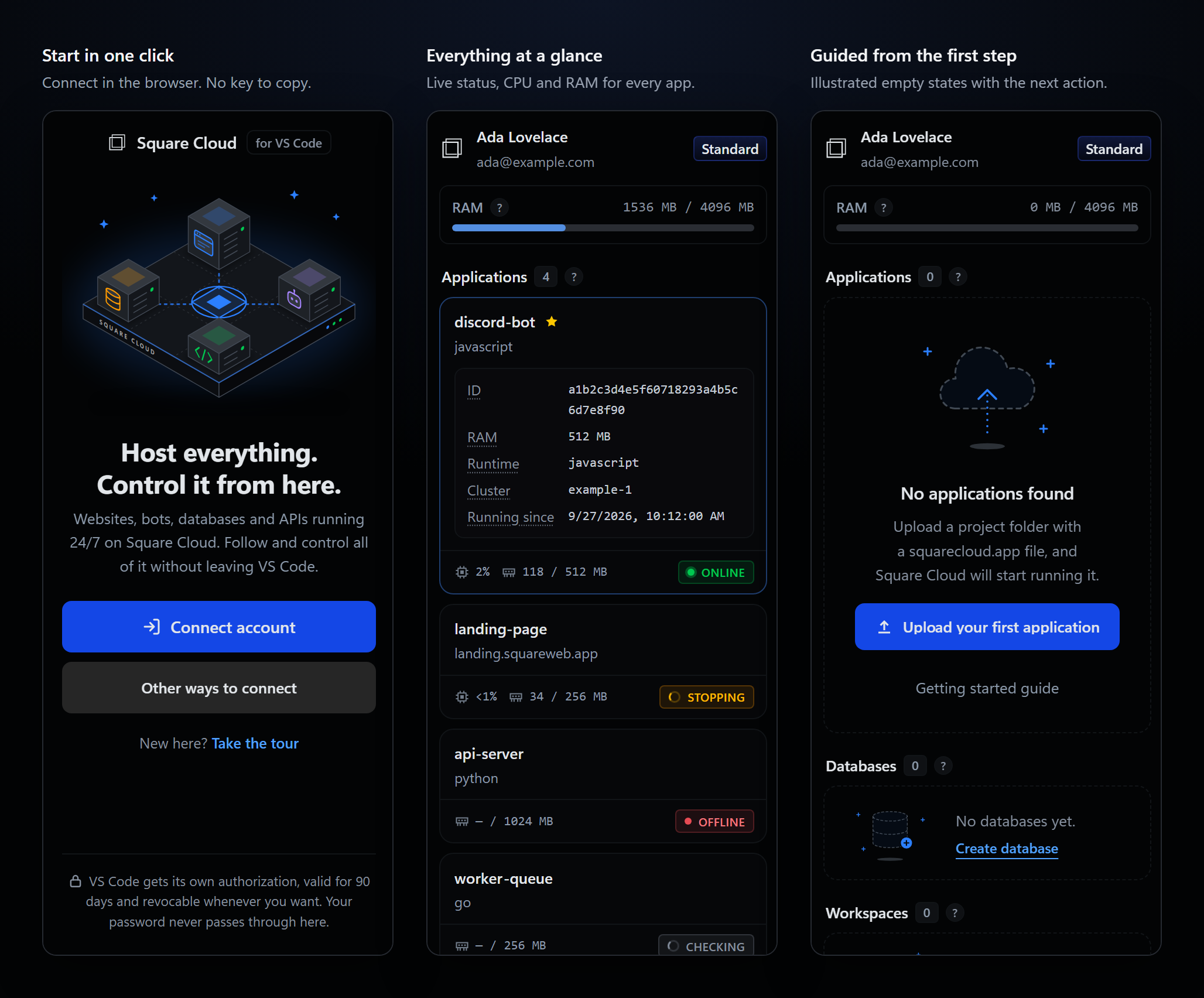 * **Connexion dans le navigateur :** approuvez avec un code de huit caractères, sans clé à copier ni à coller.
* **Toutes vos applications en un coup d'œil :** statut en direct, CPU et RAM, démarrage, arrêt, redémarrage et logs en un clic.
* **Déploiement depuis l'éditeur :** téléversez une nouvelle application ou faites un commit sur une application existante, avec les règles de votre [`squarecloud.ignore`](/fr/getting-started/squarecloud-ignore) appliquées.
* **Toute la boîte à outils :** logs en temps réel, métriques sur 24 h, snapshots, variables d'environnement, déploiements GitHub, analyses edge, bases de données et workspaces.
* **Un fichier de configuration qui se vérifie tout seul :** autocomplétion, validation et correctifs rapides pour [`squarecloud.app`](/fr/getting-started/config-file).
## Installer
Installez **Square Cloud** depuis le [VS Marketplace](https://marketplace.visualstudio.com/items?itemName=squarecloud.squarecloud), ou depuis [Open VSX](https://open-vsx.org/extension/squarecloud/squarecloud) dans les éditeurs qui l'utilisent, comme VSCodium et Cursor. Vous pouvez aussi rechercher « Square Cloud » dans la vue Extensions.
Cliquez sur l'icône **Square Cloud** dans la barre d'activité et appuyez sur **Connecter un compte**, ou exécutez `Square Cloud: Connecter un compte` depuis la palette de commandes (`Ctrl+Shift+P` / `Cmd+Shift+P`).
La barre latérale affiche un code de huit caractères et le copie dans votre presse-papiers. Collez-le sur la page d'approbation qui s'ouvre dans votre navigateur, puis approuvez.
La barre latérale confirme le compte que vous avez connecté, puis charge vos applications, bases de données et workspaces.
Ne saisissez jamais un code que quelqu'un vous a envoyé. Un code n'a sa place sur la page d'approbation que lorsque c'est votre propre VS Code qui l'affiche : approuver le code de quelqu'un d'autre connecte son éditeur à votre compte.
* **Connexion dans le navigateur :** approuvez avec un code de huit caractères, sans clé à copier ni à coller.
* **Toutes vos applications en un coup d'œil :** statut en direct, CPU et RAM, démarrage, arrêt, redémarrage et logs en un clic.
* **Déploiement depuis l'éditeur :** téléversez une nouvelle application ou faites un commit sur une application existante, avec les règles de votre [`squarecloud.ignore`](/fr/getting-started/squarecloud-ignore) appliquées.
* **Toute la boîte à outils :** logs en temps réel, métriques sur 24 h, snapshots, variables d'environnement, déploiements GitHub, analyses edge, bases de données et workspaces.
* **Un fichier de configuration qui se vérifie tout seul :** autocomplétion, validation et correctifs rapides pour [`squarecloud.app`](/fr/getting-started/config-file).
## Installer
Installez **Square Cloud** depuis le [VS Marketplace](https://marketplace.visualstudio.com/items?itemName=squarecloud.squarecloud), ou depuis [Open VSX](https://open-vsx.org/extension/squarecloud/squarecloud) dans les éditeurs qui l'utilisent, comme VSCodium et Cursor. Vous pouvez aussi rechercher « Square Cloud » dans la vue Extensions.
Cliquez sur l'icône **Square Cloud** dans la barre d'activité et appuyez sur **Connecter un compte**, ou exécutez `Square Cloud: Connecter un compte` depuis la palette de commandes (`Ctrl+Shift+P` / `Cmd+Shift+P`).
La barre latérale affiche un code de huit caractères et le copie dans votre presse-papiers. Collez-le sur la page d'approbation qui s'ouvre dans votre navigateur, puis approuvez.
La barre latérale confirme le compte que vous avez connecté, puis charge vos applications, bases de données et workspaces.
Ne saisissez jamais un code que quelqu'un vous a envoyé. Un code n'a sa place sur la page d'approbation que lorsque c'est votre propre VS Code qui l'affiche : approuver le code de quelqu'un d'autre connecte son éditeur à votre compte.
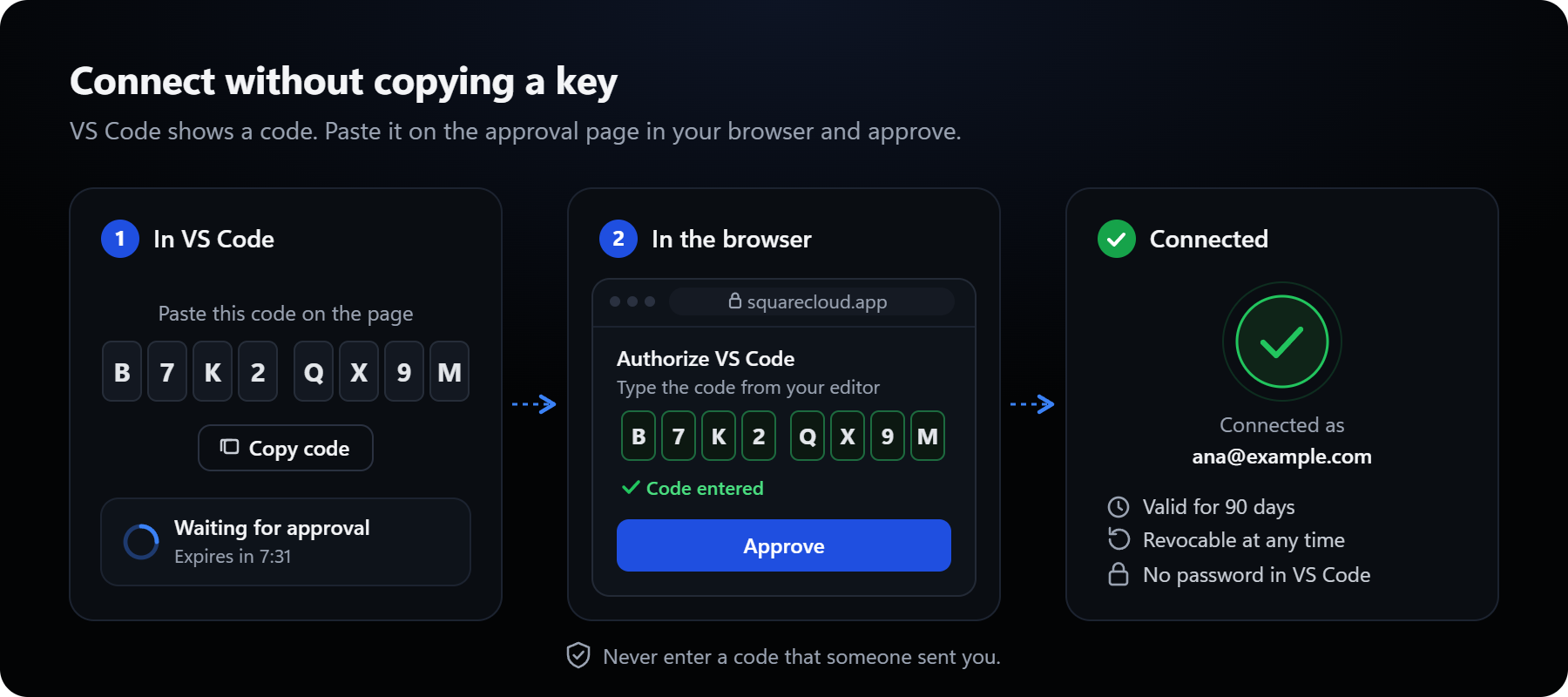 VS Code obtient sa propre autorisation : limitée à ce que l'extension utilise, valable **90 jours** et révocable à tout moment dans **Mon compte → Authentification** du [tableau de bord](https://squarecloud.app/fr/account/security). Votre mot de passe ne passe jamais par VS Code. Lorsque l'autorisation expire, l'extension vous demande de vous connecter à nouveau.
**Autres façons de se connecter** accepte une clé API créée dans le tableau de bord, par exemple sur une machine sans navigateur. Dans les deux cas, l'identifiant est stocké dans le trousseau du système via le stockage des secrets de VS Code, jamais en clair sur le disque. La connexion ou la déconnexion dans une fenêtre VS Code s'applique à toutes les fenêtres ouvertes.
## Parcours Premiers pas
`Square Cloud: Premiers pas` ouvre un parcours guidé sur la page d'accueil de VS Code. Il s'ouvre de lui-même la première fois que l'extension s'exécute sans compte connecté, et il est aussi accessible depuis la vue de connexion et le menu `...` de la barre latérale.
Chaque étape explique une notion en termes simples, avec une illustration animée et des boutons qui exécutent la vraie commande :
1. **Connectez votre compte**
2. **Décrivez votre application dans `squarecloud.app`**
3. **Téléversez votre application**
4. **Démarrez, arrêtez et redémarrez**
5. **Suivez les logs et les métriques**
6. **Sauvegardez avec les snapshots**
7. **Créez une base de données**
8. **Travaillez en équipe** avec les workspaces
9. **Déployez à chaque git push** avec la GitHub App
10. **Comprenez votre trafic** avec les analyses edge
Les étapes se cochent d'elles-mêmes à mesure que vous utilisez les fonctionnalités.
## Langues
L'extension parle les huit langues du site Square Cloud : anglais, portugais, espagnol, allemand, français, italien, japonais et chinois. Elle suit la langue d'affichage de VS Code, et les liens vers le site s'ouvrent dans la même langue.
## Prérequis
* **VS Code 1.125** ou une version plus récente.
* **Un compte Square Cloud.** Certaines fonctionnalités (bases de données, workspaces, analyses edge, liaison de la GitHub App et liste des snapshots) nécessitent un plan payant ; l'extension l'indique lorsque votre plan n'inclut pas une action.
## Confidentialité
* L'extension communique uniquement avec Square Cloud, via le [SDK JavaScript](/fr/sdks/js/client) officiel. Il n'y a ni télémétrie ni service tiers.
* Lorsque vous créez une base de données, son URL de connexion est copiée une seule fois dans votre presse-papiers, et le mot de passe uniquement via **Copier le mot de passe**. L'extension ne stocke ni l'un ni l'autre.
## Prochaines étapes
Déployez et gérez vos applications, bases de données et workspaces depuis la barre latérale.
Toutes les commandes, les paramètres et la résolution des problèmes courants.
VS Code obtient sa propre autorisation : limitée à ce que l'extension utilise, valable **90 jours** et révocable à tout moment dans **Mon compte → Authentification** du [tableau de bord](https://squarecloud.app/fr/account/security). Votre mot de passe ne passe jamais par VS Code. Lorsque l'autorisation expire, l'extension vous demande de vous connecter à nouveau.
**Autres façons de se connecter** accepte une clé API créée dans le tableau de bord, par exemple sur une machine sans navigateur. Dans les deux cas, l'identifiant est stocké dans le trousseau du système via le stockage des secrets de VS Code, jamais en clair sur le disque. La connexion ou la déconnexion dans une fenêtre VS Code s'applique à toutes les fenêtres ouvertes.
## Parcours Premiers pas
`Square Cloud: Premiers pas` ouvre un parcours guidé sur la page d'accueil de VS Code. Il s'ouvre de lui-même la première fois que l'extension s'exécute sans compte connecté, et il est aussi accessible depuis la vue de connexion et le menu `...` de la barre latérale.
Chaque étape explique une notion en termes simples, avec une illustration animée et des boutons qui exécutent la vraie commande :
1. **Connectez votre compte**
2. **Décrivez votre application dans `squarecloud.app`**
3. **Téléversez votre application**
4. **Démarrez, arrêtez et redémarrez**
5. **Suivez les logs et les métriques**
6. **Sauvegardez avec les snapshots**
7. **Créez une base de données**
8. **Travaillez en équipe** avec les workspaces
9. **Déployez à chaque git push** avec la GitHub App
10. **Comprenez votre trafic** avec les analyses edge
Les étapes se cochent d'elles-mêmes à mesure que vous utilisez les fonctionnalités.
## Langues
L'extension parle les huit langues du site Square Cloud : anglais, portugais, espagnol, allemand, français, italien, japonais et chinois. Elle suit la langue d'affichage de VS Code, et les liens vers le site s'ouvrent dans la même langue.
## Prérequis
* **VS Code 1.125** ou une version plus récente.
* **Un compte Square Cloud.** Certaines fonctionnalités (bases de données, workspaces, analyses edge, liaison de la GitHub App et liste des snapshots) nécessitent un plan payant ; l'extension l'indique lorsque votre plan n'inclut pas une action.
## Confidentialité
* L'extension communique uniquement avec Square Cloud, via le [SDK JavaScript](/fr/sdks/js/client) officiel. Il n'y a ni télémétrie ni service tiers.
* Lorsque vous créez une base de données, son URL de connexion est copiée une seule fois dans votre presse-papiers, et le mot de passe uniquement via **Copier le mot de passe**. L'extension ne stocke ni l'un ni l'autre.
## Prochaines étapes
Déployez et gérez vos applications, bases de données et workspaces depuis la barre latérale.
Toutes les commandes, les paramètres et la résolution des problèmes courants.