> ## Documentation Index
> Fetch the complete documentation index at: https://docs.squarecloud.app/llms.txt
> Use this file to discover all available pages before exploring further.
# Configurer le webhook Top.gg sur Square Cloud
> Un guide détaillé pour configurer le webhook Top.gg sur Square Cloud.
## Introduction
* Ce guide suppose que vous avez un bot approuvé sur [top.gg](https://top.gg/) et que vous utilisez Node.js ou Python pour votre projet.
* Ensuite, vous devrez créer un compte sur Square Cloud, ce que vous pouvez faire depuis la [page d'inscription](https://squarecloud.app/signup). Vous pouvez utiliser votre e-mail pour créer un compte.
* Enfin, vous devez disposer d'un plan payant actif sur votre compte. Vous pouvez consulter nos plans et en acheter un selon vos besoins [ici](https://squarecloud.app/fr/pricing).
## Configuration de l'environnement
1. Avant de commencer, assurez-vous d'avoir Node.js et npm installés sur votre système. Si ce n'est pas encore le cas, vous pouvez les télécharger depuis le [site officiel de Node.js](https://nodejs.org/).
2. Démarrez un nouveau projet Node.js avec la commande suivante :
```bash Terminal theme={null}
npm init -y
```
Cette commande crée un fichier package.json dans le répertoire courant.
2. Installez les bibliothèques nécessaires :
```bash Terminal theme={null}
npm install @top-gg/sdk express
```
1. Assurez-vous d'avoir Python et Pip (un gestionnaire de paquets pour Python) installés sur votre système. Si ce n'est pas le cas, vous pouvez les télécharger depuis le [site officiel de Python](https://www.python.org/) et le [site officiel de Pip](https://pypi.org/).
2. Installez les bibliothèques `flask` et `waitress` avec pip :
```bash theme={null}
pip install flask
pip install waitress
```
## Configuration du projet
**1. Récupérez votre authentification de webhook :**
* Rendez-vous sur votre profil Top.gg [ici](https://top.gg/user/me).
* Cliquez sur « edit » sur le bot pour lequel vous voulez recevoir les notifications de votes.
* Sous « GENERAL », choisissez l'option « webhook ».
* Définissez l'authentification du webhook dans « Authorization ». Dans cet exemple, nous avons utilisé « myappsquare ».
**2. Implémentez l'écouteur de webhook :**
Les sections suivantes fournissent des exemples de code pour Javascript et Python :
Nous allons utiliser l'exemple fourni par la documentation de top.gg [ici](https://docs.top.gg/docs/Libraries/javascript), avec quelques modifications.
```javascript index.js theme={null}
// Import libraries
const Topgg = require("@top-gg/sdk");
const express = require("express");
// Create Express app and Top.gg webhook instances
const app = express();
const webhook = new Topgg.Webhook("YOUR_AUTHORIZATION_TOKEN");
// Define route for '/topgg' endpoint (POST requests)
app.post("/topgg", webhook.listener((vote) => {
// Log vote received message with user ID
console.log(`Vote received successfully! User ID: ${vote.user}`);
}));
// Start server on port 80 (default HTTP)
app.listen(80);
```
Pour Python, vous pouvez utiliser le code suivant :
```python app.py theme={null}
# Import the necessary libraries
import logging
import json
from waitress import serve
from flask import Flask, request, abort
# Create an instance of the Flask app
app = Flask(__name__)
# Define your authorization token
AUTH_TOKEN = 'YOUR_AUTHORIZATION'
# Define a route for the '/topgg' endpoint that accepts POST requests
@app.route("/topgg", methods=["POST"])
def hook():
# Check the authorization header
auth = request.headers.get('Authorization')
if auth != AUTH_TOKEN:
logging.error('Access denied')
abort(401) # Unauthorized
# Convert the request data from bytes to a JSON dictionary
data = json.loads(request.data)
# Print the ID of the user who voted
print(f'Vote received successfully! User ID: {data["user"]}')
# Return a response with the string "Data received" and status 200 to indicate that the request was processed successfully
return "Data received"
# Check if this script is being run directly and not imported as a module
if __name__ == "__main__":
# Set the log message format to exclude the log level
logging.basicConfig(format='%(message)s', level=logging.INFO)
# Serve our Flask app on port 80 and listen on all network interfaces
serve(app, host="0.0.0.0", port=80)
```
## Créer le fichier de configuration squarecloud
Le fichier squarecloud.app est un fichier de configuration qui servira à configurer votre application ; il sera utilisé pour définir le nom, la description, la version, le fichier principal, entre autres choses.
## Envoyer votre application sur Square Cloud
Après avoir suivi toutes les étapes, placez les fichiers de votre application dans un fichier `.zip`, y compris le fichier de configuration.
Si votre application est un projet Node.js, consultez notre article sur [Node.js](/fr/articles/getting-started-with-nodejs).
Si votre application est un projet Python, consultez notre article sur [Python](/fr/articles/getting-started-with-python).
Accédez au [Dashboard Square
Cloud](https://squarecloud.app/fr/dashboard/new) et envoyez les fichiers de
votre projet.
 Tout d'abord, vous devez avoir la CLI installée dans votre environnement. Si vous
ne l'avez pas encore, exécutez la commande suivante dans votre terminal :
```
npm install -g @squarecloud/cli
```
Si vous l'avez déjà, nous vous recommandons de la mettre à jour. Pour ce faire, exécutez la commande suivante dans votre terminal :
```bash theme={null}
squarecloud update
```
```bash theme={null}
curl -fsSL https://cli.squarecloud.app/install | bash
```
Maintenant, pour vous authentifier et utiliser les autres commandes de la CLI, vous trouverez votre
clé d'autorisation [ici](https://squarecloud.app/fr/account) en cliquant sur
« Request API Key ». Après avoir obtenu votre clé d'autorisation, exécutez la
commande suivante :
```bash theme={null}
squarecloud auth login
```
Enfin, pour déployer votre application sur Square Cloud à l'aide de la CLI, vous devez exécuter la commande suivante en passant le chemin de votre fichier zip :
```bash theme={null}
squarecloud upload zip
```
## Lancer les tests
Si vous avez tout fait correctement, essayez d'accéder à votre site en utilisant le sous-domaine défini dans le fichier de configuration. Si vous l'avez défini comme « mysite », l'accès se fera via `mysite.squareweb.app`. Après y avoir accédé, si seul « Cannot GET / » ou « Method Not Allowed » s'affiche, tout est correct.
Vous devez maintenant revenir à la page précédente où l'autorisation a été définie. Dans le champ Webhook URL, vous devez mettre l'URL de votre site avec la route qui recevra les votes.
* Pour le code JavaScript que nous avons créé avec `app.post("/topgg", webhook.listener((vote) => {...})`, la route qui recevra les votes est « /topgg ». Donc, si votre site est « mysite.squareweb.app », vous devez mettre « mysite.squareweb.app/topgg » comme Webhook URL.
* Pour le code Python que nous avons créé avec `@app.route("/topgg", methods=["POST"])`, la route qui recevra les votes est également « /topgg ». Ainsi, l'URL du webhook serait la même « mysite.squareweb.app/topgg ».
Tout d'abord, vous devez avoir la CLI installée dans votre environnement. Si vous
ne l'avez pas encore, exécutez la commande suivante dans votre terminal :
```
npm install -g @squarecloud/cli
```
Si vous l'avez déjà, nous vous recommandons de la mettre à jour. Pour ce faire, exécutez la commande suivante dans votre terminal :
```bash theme={null}
squarecloud update
```
```bash theme={null}
curl -fsSL https://cli.squarecloud.app/install | bash
```
Maintenant, pour vous authentifier et utiliser les autres commandes de la CLI, vous trouverez votre
clé d'autorisation [ici](https://squarecloud.app/fr/account) en cliquant sur
« Request API Key ». Après avoir obtenu votre clé d'autorisation, exécutez la
commande suivante :
```bash theme={null}
squarecloud auth login
```
Enfin, pour déployer votre application sur Square Cloud à l'aide de la CLI, vous devez exécuter la commande suivante en passant le chemin de votre fichier zip :
```bash theme={null}
squarecloud upload zip
```
## Lancer les tests
Si vous avez tout fait correctement, essayez d'accéder à votre site en utilisant le sous-domaine défini dans le fichier de configuration. Si vous l'avez défini comme « mysite », l'accès se fera via `mysite.squareweb.app`. Après y avoir accédé, si seul « Cannot GET / » ou « Method Not Allowed » s'affiche, tout est correct.
Vous devez maintenant revenir à la page précédente où l'autorisation a été définie. Dans le champ Webhook URL, vous devez mettre l'URL de votre site avec la route qui recevra les votes.
* Pour le code JavaScript que nous avons créé avec `app.post("/topgg", webhook.listener((vote) => {...})`, la route qui recevra les votes est « /topgg ». Donc, si votre site est « mysite.squareweb.app », vous devez mettre « mysite.squareweb.app/topgg » comme Webhook URL.
* Pour le code Python que nous avons créé avec `@app.route("/topgg", methods=["POST"])`, la route qui recevra les votes est également « /topgg ». Ainsi, l'URL du webhook serait la même « mysite.squareweb.app/topgg ».
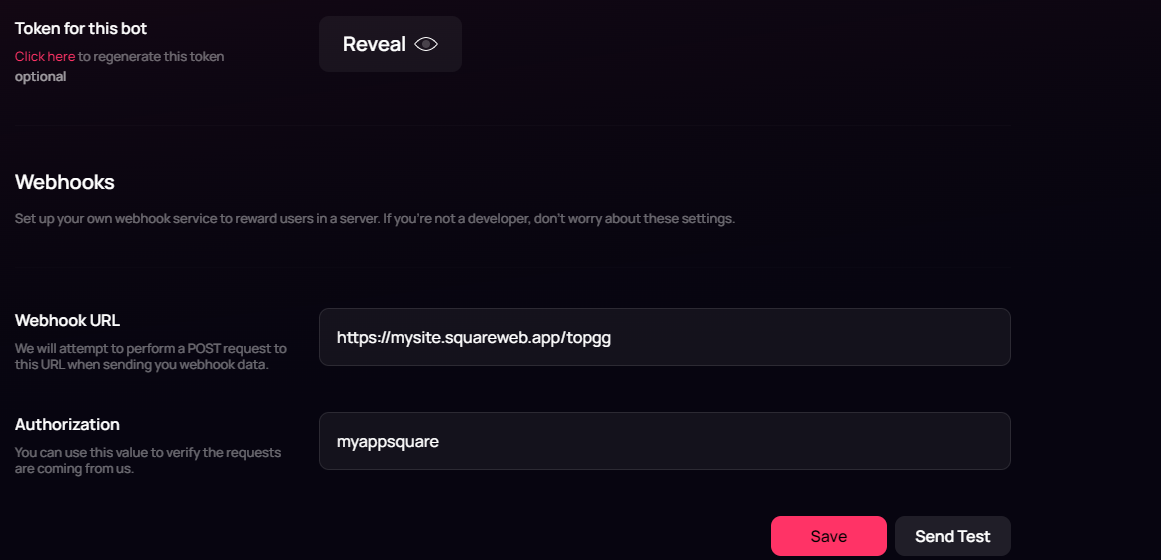 Enfin, cliquez sur le bouton « Send Test ». Ensuite, vérifiez le terminal. Si tout s'est bien passé, le message que vous avez défini dans `console.log` ou `print` devrait apparaître dans le terminal.
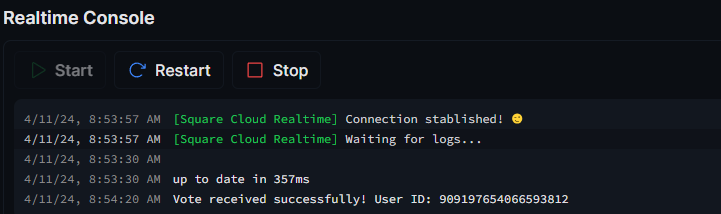 Et avec cela, si tout a été configuré correctement, votre webhook sera prêt à envoyer des notifications lorsque votre bot reçoit un vote sur top.gg.
## Dépannage
### Domaine personnalisé
Pour utiliser un domaine personnalisé (par exemple `mysite.com`) au lieu de l'URL par défaut `mysite.squareweb.app`, vous avez besoin du **plan Standard ou supérieur**. Le sous-domaine est défini par le champ **SUBDOMAIN** dans le fichier de configuration.
### Prérequis minimum en RAM
**Minimum : 512 Mo de RAM** pour les sites web/API simples. Pour les sites utilisant des frameworks (Next.JS, React, Vue, Angular, etc.), nous recommandons toujours **au moins 1 Go de RAM**. Pour les applications plus volumineuses, allouez davantage de RAM afin d'éviter que l'application ne manque de mémoire et ne plante.
### Impossible de trouver ce site.
Vérifiez que le **sous-domaine/domaine** correspond à ce qui est configuré dans le champ **SUBDOMAIN** ou dans les **paramètres du domaine personnalisé**. Si vous venez tout juste de mettre en ligne le site, patientez jusqu'à **60 secondes** pour que Square active le **premier accès**.
### Le site a mis trop de temps à répondre...
Vérifiez que vous avez correctement configuré le **port 80** et l'hôte **0.0.0.0** dans l'application. Nous recommandons d'utiliser les variables d'environnement forcées par Square : **PORT** et **HOST** du fichier `.env`.
## Contactez-nous
Si vous rencontrez toujours des **difficultés techniques**, notre **équipe de support spécialisée** est disponible pour vous aider. [**Contactez-nous**](https://squarecloud.app/fr/support) et nous serons ravis de vous aider à résoudre tout problème.
Et avec cela, si tout a été configuré correctement, votre webhook sera prêt à envoyer des notifications lorsque votre bot reçoit un vote sur top.gg.
## Dépannage
### Domaine personnalisé
Pour utiliser un domaine personnalisé (par exemple `mysite.com`) au lieu de l'URL par défaut `mysite.squareweb.app`, vous avez besoin du **plan Standard ou supérieur**. Le sous-domaine est défini par le champ **SUBDOMAIN** dans le fichier de configuration.
### Prérequis minimum en RAM
**Minimum : 512 Mo de RAM** pour les sites web/API simples. Pour les sites utilisant des frameworks (Next.JS, React, Vue, Angular, etc.), nous recommandons toujours **au moins 1 Go de RAM**. Pour les applications plus volumineuses, allouez davantage de RAM afin d'éviter que l'application ne manque de mémoire et ne plante.
### Impossible de trouver ce site.
Vérifiez que le **sous-domaine/domaine** correspond à ce qui est configuré dans le champ **SUBDOMAIN** ou dans les **paramètres du domaine personnalisé**. Si vous venez tout juste de mettre en ligne le site, patientez jusqu'à **60 secondes** pour que Square active le **premier accès**.
### Le site a mis trop de temps à répondre...
Vérifiez que vous avez correctement configuré le **port 80** et l'hôte **0.0.0.0** dans l'application. Nous recommandons d'utiliser les variables d'environnement forcées par Square : **PORT** et **HOST** du fichier `.env`.
## Contactez-nous
Si vous rencontrez toujours des **difficultés techniques**, notre **équipe de support spécialisée** est disponible pour vous aider. [**Contactez-nous**](https://squarecloud.app/fr/support) et nous serons ravis de vous aider à résoudre tout problème.