> ## Documentation Index
> Fetch the complete documentation index at: https://docs.squarecloud.app/llms.txt
> Use this file to discover all available pages before exploring further.
# Comment héberger des bots Telegram
> Apprenez à créer et héberger des bots Telegram sur Square Cloud. Tutoriel complet avec configuration, déploiement et exemples pratiques en Node.js et Python.
export const RecommendedPlan = ({lang, plan, tier, cpu, appType}) => {
const url = `https://squarecloud.app/${lang}/pay?plan=${plan.toLowerCase()}&tier=${tier}`;
if (lang == 'en') {
return
Wondering how much RAM and CPU your plan needs to host {appType}?
Don't worry, we're here to help.
Our {plan} plan offers {tier}GB of RAM and {cpu}vCPU, which should be sufficient for most {appType}.
However, if you are working on a larger project and seeking extra stability, we recommend considering our Pro plan. With additional resources, you can maintain stability even during demand spikes.
To purchase, simply click here.
;
} else {
return
Está se perguntando quanta RAM e CPU seu plano precisa para hospedar {appType}?
Não se preocupe, estamos aqui para ajudar.
Nosso plano {plan} oferece {tier}GB de RAM e {cpu}vCPU, o que deve ser suficiente para a maioria dos {appType}.
No entanto, se você estiver trabalhando em um projeto maior e precisar de mais estabilidade, recomendamos considerar nosso plano Pro.
Com recursos adicionais, você pode manter a estabilidade mesmo durante picos de demanda.
Para comprar, basta clicar aqui.
;
}
};
export const appType_0 = "a Telegram bots"
## Introduction
Pour développer et héberger {appType_0} sur Square Cloud, il est essentiel de suivre une séquence structurée de configurations et de prérequis. Ce guide technique couvrira l'ensemble du processus, de la configuration initiale au déploiement en production.
### Prérequis
* **Compte Square Cloud** : Inscrivez-vous via la [page d'inscription](https://squarecloud.app/fr/signup) en utilisant votre adresse e-mail.
* **Plan payant actif** : Garantit des ressources dédiées et des performances optimisées pour votre application. Consultez nos [plans disponibles](https://squarecloud.app/fr/pricing) et choisissez celui qui convient le mieux à vos besoins.
## Création du projet
Un compte Telegram est essentiel pour tester et interagir avec votre bot. Si vous n'en avez pas, visitez le [site officiel de Telegram](https://telegram.org/) pour créer votre compte gratuitement.
### Application bot sur Telegram
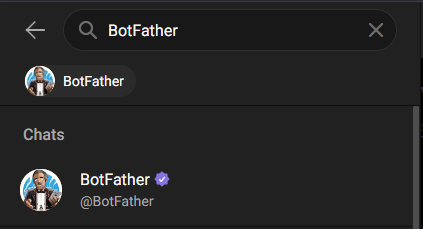
Accédez à [Telegram Web](https://web.telegram.org/a/) et recherchez le bot officiel **BotFather**, chargé de créer et de gérer les bots sur la plateforme.
 Démarrez une conversation avec BotFather et tapez `/start`. Ensuite, sélectionnez l'option `/newbot` pour créer un nouveau bot. Le système vous demandera un nom pour votre bot et, après confirmation, générera automatiquement le token d'authentification nécessaire.
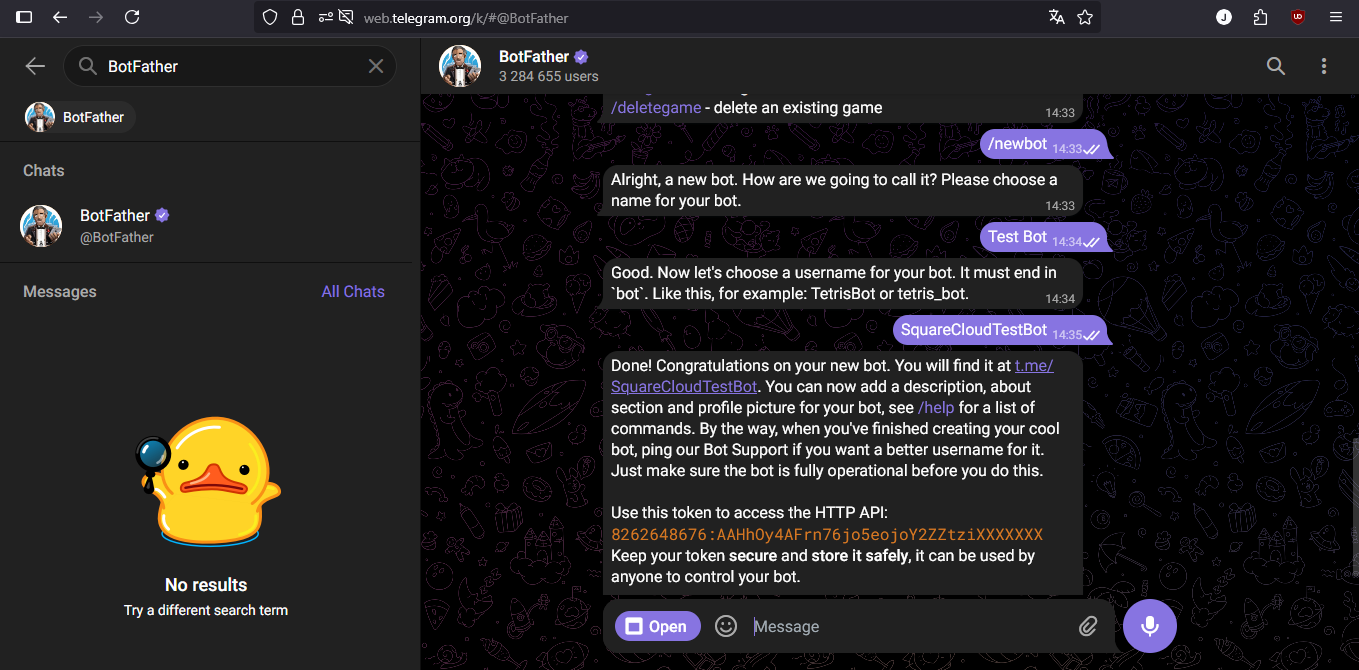 **Sécurité critique** : Gardez le token de votre bot absolument secret. Ce token accorde un contrôle total sur le bot et doit être traité comme une information confidentielle.
### Développement du projet
Le choix de la bibliothèque ou du framework dépend du langage de programmation que vous comptez utiliser. Voici quelques-unes des options les plus populaires :
**Configuration de l'environnement**
1. Vérifiez que Node.js est installé sur votre système. Sinon, téléchargez-le depuis le [site officiel de Node.js](https://nodejs.org/).
2. Initialisez un nouveau projet Node.js :
```bash Terminal theme={null}
npm init -y
```
3. Installez la bibliothèque grammY :
```bash Terminal theme={null}
npm install grammy
```
**Implémentation de base**
4. Créez le fichier principal (`index.js`) avec la structure suivante :
```javascript index.js theme={null}
const { Bot } = require("grammy");
// Authentication token configuration
const token = "YOUR_TOKEN_HERE";
// Bot initialization
const bot = new Bot(token);
(async () => {
// Get bot information
const botInfo = await bot.api.getMe();
const botName = botInfo.username;
// Define handler for text messages
bot.on("message:text", async (ctx) => {
const userMsg = ctx.message.text;
const responseMsg = `${botName} responds: ${userMsg}`;
await ctx.reply(responseMsg);
});
// Start the bot
bot.start();
console.log(`Bot ${botName} started successfully!`);
})();
```
**Configuration de l'environnement**
1. Vérifiez que Python et pip sont installés. Sinon, téléchargez-les depuis le [site officiel de Python](https://www.python.org/).
2. Installez la bibliothèque pyTelegramBotAPI :
```bash Terminal theme={null}
pip install pyTelegramBotAPI
```
**Implémentation de base**
3. Créez le fichier principal (`main.py`) :
```python main.py theme={null}
import telebot
# Authentication token configuration
TOKEN = "YOUR_TOKEN_HERE"
# Bot initialization
bot = telebot.TeleBot(TOKEN)
# Define handler for non-command messages
@bot.message_handler(func=lambda message: not message.text.startswith('/'))
def echo_handler(message):
# Get bot information
bot_info = bot.get_me()
bot_name = bot_info.username
# Format response message
response_msg = f"{bot_name} responds: {message.text}"
# Reply to the user
bot.reply_to(message, response_msg)
# Main execution
if __name__ == '__main__':
bot_info = bot.get_me()
print(f"Bot {bot_info.username} started successfully!")
# Start polling
bot.infinity_polling()
```
4. Créez le fichier `requirements.txt` pour gérer les dépendances :
```txt requirements.txt theme={null}
pyTelegramBotAPI
```
## Déploiement
Après avoir préparé les fichiers de votre projet, vous pouvez maintenant les téléverser sur Square Cloud et héberger votre projet.
Pour ce faire, créez un fichier ZIP contenant tous les fichiers de votre projet.
### Via le tableau de bord
Accédez à la [page d'upload](https://squarecloud.app/fr/dashboard/new) et téléversez le fichier zip de votre projet.
Après avoir téléversé votre zip, vous devrez configurer le nom, le fichier principal ou l'environnement d'exécution ainsi que d'autres paramètres de votre projet.\
Si vous téléversez un projet web, veillez à sélectionner « Publication Web » et à définir un sous-domaine pour votre projet.
Enfin, cliquez sur le bouton « Deploy » pour héberger votre projet sur Square Cloud.\
Une fois le déploiement effectué, vous pouvez suivre l'état et les logs de votre projet depuis le tableau de bord.
**Sécurité critique** : Gardez le token de votre bot absolument secret. Ce token accorde un contrôle total sur le bot et doit être traité comme une information confidentielle.
### Développement du projet
Le choix de la bibliothèque ou du framework dépend du langage de programmation que vous comptez utiliser. Voici quelques-unes des options les plus populaires :
**Configuration de l'environnement**
1. Vérifiez que Node.js est installé sur votre système. Sinon, téléchargez-le depuis le [site officiel de Node.js](https://nodejs.org/).
2. Initialisez un nouveau projet Node.js :
```bash Terminal theme={null}
npm init -y
```
3. Installez la bibliothèque grammY :
```bash Terminal theme={null}
npm install grammy
```
**Implémentation de base**
4. Créez le fichier principal (`index.js`) avec la structure suivante :
```javascript index.js theme={null}
const { Bot } = require("grammy");
// Authentication token configuration
const token = "YOUR_TOKEN_HERE";
// Bot initialization
const bot = new Bot(token);
(async () => {
// Get bot information
const botInfo = await bot.api.getMe();
const botName = botInfo.username;
// Define handler for text messages
bot.on("message:text", async (ctx) => {
const userMsg = ctx.message.text;
const responseMsg = `${botName} responds: ${userMsg}`;
await ctx.reply(responseMsg);
});
// Start the bot
bot.start();
console.log(`Bot ${botName} started successfully!`);
})();
```
**Configuration de l'environnement**
1. Vérifiez que Python et pip sont installés. Sinon, téléchargez-les depuis le [site officiel de Python](https://www.python.org/).
2. Installez la bibliothèque pyTelegramBotAPI :
```bash Terminal theme={null}
pip install pyTelegramBotAPI
```
**Implémentation de base**
3. Créez le fichier principal (`main.py`) :
```python main.py theme={null}
import telebot
# Authentication token configuration
TOKEN = "YOUR_TOKEN_HERE"
# Bot initialization
bot = telebot.TeleBot(TOKEN)
# Define handler for non-command messages
@bot.message_handler(func=lambda message: not message.text.startswith('/'))
def echo_handler(message):
# Get bot information
bot_info = bot.get_me()
bot_name = bot_info.username
# Format response message
response_msg = f"{bot_name} responds: {message.text}"
# Reply to the user
bot.reply_to(message, response_msg)
# Main execution
if __name__ == '__main__':
bot_info = bot.get_me()
print(f"Bot {bot_info.username} started successfully!")
# Start polling
bot.infinity_polling()
```
4. Créez le fichier `requirements.txt` pour gérer les dépendances :
```txt requirements.txt theme={null}
pyTelegramBotAPI
```
## Déploiement
Après avoir préparé les fichiers de votre projet, vous pouvez maintenant les téléverser sur Square Cloud et héberger votre projet.
Pour ce faire, créez un fichier ZIP contenant tous les fichiers de votre projet.
### Via le tableau de bord
Accédez à la [page d'upload](https://squarecloud.app/fr/dashboard/new) et téléversez le fichier zip de votre projet.
Après avoir téléversé votre zip, vous devrez configurer le nom, le fichier principal ou l'environnement d'exécution ainsi que d'autres paramètres de votre projet.\
Si vous téléversez un projet web, veillez à sélectionner « Publication Web » et à définir un sous-domaine pour votre projet.
Enfin, cliquez sur le bouton « Deploy » pour héberger votre projet sur Square Cloud.\
Une fois le déploiement effectué, vous pouvez suivre l'état et les logs de votre projet depuis le tableau de bord.
 ### Via la CLI
Pour utiliser cette méthode, vous devez créer un fichier de configuration nommé `squarecloud.app` à la racine de votre projet. Ce fichier contiendra la configuration nécessaire à votre projet.
Le fichier squarecloud.app est un fichier de configuration qui servira à configurer votre application ; il sera utilisé pour définir votre environnement.
Tout d'abord, vous devez avoir la CLI installée dans votre environnement. Si ce n'est pas encore le cas, exécutez la commande suivante dans votre terminal :
```
npm install -g @squarecloud/cli
```
Si vous l'avez déjà, nous vous recommandons de la mettre à jour. Pour cela, exécutez la commande suivante dans votre terminal :
```bash theme={null}
squarecloud update
```
```bash theme={null}
curl -fsSL https://cli.squarecloud.app/install | bash
```
Maintenant, pour vous authentifier et utiliser les autres commandes de la CLI, vous trouverez votre clé d'autorisation [ici](https://squarecloud.app/fr/account/security) en cliquant sur « Request API Key ». Après avoir obtenu votre clé d'autorisation, exécutez la commande suivante :
```bash theme={null}
squarecloud auth login
```
Enfin, pour déployer votre application sur Square Cloud à l'aide de la CLI, vous devez exécuter la commande suivante :
```bash theme={null}
squarecloud upload
```
Ou si vous avez créé le zip manuellement, vous pouvez utiliser :
```bash theme={null}
squarecloud upload --file
```
## Tester le bot
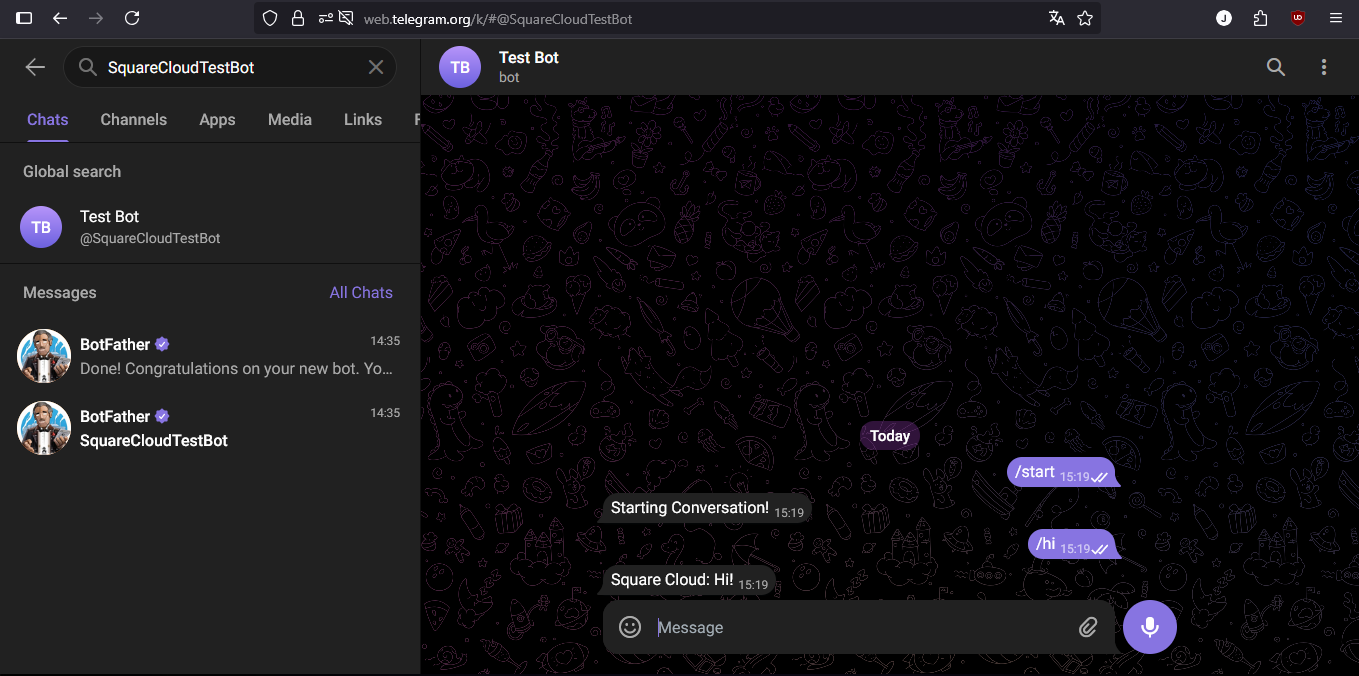
Après un déploiement réussi, localisez votre bot sur Telegram et envoyez un message de test. Le bot devrait répondre en renvoyant votre message, confirmant ainsi le bon fonctionnement de l'implémentation.
### Via la CLI
Pour utiliser cette méthode, vous devez créer un fichier de configuration nommé `squarecloud.app` à la racine de votre projet. Ce fichier contiendra la configuration nécessaire à votre projet.
Le fichier squarecloud.app est un fichier de configuration qui servira à configurer votre application ; il sera utilisé pour définir votre environnement.
Tout d'abord, vous devez avoir la CLI installée dans votre environnement. Si ce n'est pas encore le cas, exécutez la commande suivante dans votre terminal :
```
npm install -g @squarecloud/cli
```
Si vous l'avez déjà, nous vous recommandons de la mettre à jour. Pour cela, exécutez la commande suivante dans votre terminal :
```bash theme={null}
squarecloud update
```
```bash theme={null}
curl -fsSL https://cli.squarecloud.app/install | bash
```
Maintenant, pour vous authentifier et utiliser les autres commandes de la CLI, vous trouverez votre clé d'autorisation [ici](https://squarecloud.app/fr/account/security) en cliquant sur « Request API Key ». Après avoir obtenu votre clé d'autorisation, exécutez la commande suivante :
```bash theme={null}
squarecloud auth login
```
Enfin, pour déployer votre application sur Square Cloud à l'aide de la CLI, vous devez exécuter la commande suivante :
```bash theme={null}
squarecloud upload
```
Ou si vous avez créé le zip manuellement, vous pouvez utiliser :
```bash theme={null}
squarecloud upload --file
```
## Tester le bot
Après un déploiement réussi, localisez votre bot sur Telegram et envoyez un message de test. Le bot devrait répondre en renvoyant votre message, confirmant ainsi le bon fonctionnement de l'implémentation.
 ## Ressources supplémentaires
Pour approfondir vos connaissances sur le développement de bots Telegram, consultez la [documentation officielle de pyTelegramBotAPI](https://pypi.org/project/pyTelegramBotAPI/). La documentation propose des guides détaillés, des tutoriels avancés et une référence d'API complète.
## Contactez-nous
Si vous rencontrez toujours des **difficultés techniques**, notre **équipe de support spécialisée** est disponible pour vous aider. [**Contactez-nous**](https://squarecloud.app/fr/support) et nous serons ravis de vous aider à résoudre tout problème.
## Ressources supplémentaires
Pour approfondir vos connaissances sur le développement de bots Telegram, consultez la [documentation officielle de pyTelegramBotAPI](https://pypi.org/project/pyTelegramBotAPI/). La documentation propose des guides détaillés, des tutoriels avancés et une référence d'API complète.
## Contactez-nous
Si vous rencontrez toujours des **difficultés techniques**, notre **équipe de support spécialisée** est disponible pour vous aider. [**Contactez-nous**](https://squarecloud.app/fr/support) et nous serons ravis de vous aider à résoudre tout problème.