> ## Documentation Index
> Fetch the complete documentation index at: https://docs.squarecloud.app/llms.txt
> Use this file to discover all available pages before exploring further.
# Extensión para VS Code
> Instala la extensión de Square Cloud para VS Code, conecta tu cuenta y sigue el recorrido de Primeros pasos.
La extensión de Square Cloud te permite hacer deploy, gestionar y monitorear tus aplicaciones, bases de datos y workspaces sin salir de VS Code.
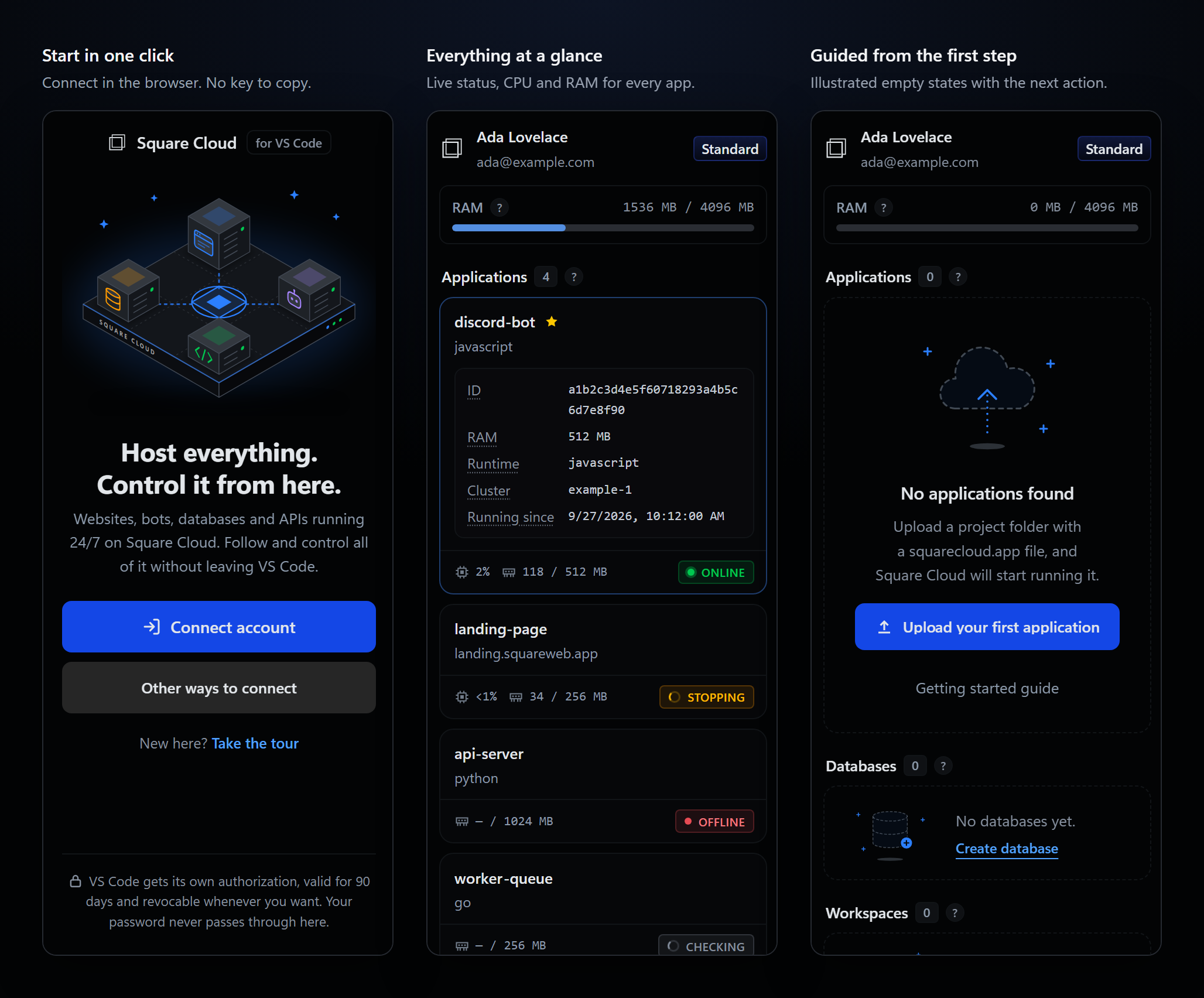 * **Conéctate desde el navegador:** aprueba con un código de ocho caracteres, sin ninguna clave que copiar ni pegar.
* **Todas tus aplicaciones de un vistazo:** estado en vivo, CPU y RAM, e iniciar, detener, reiniciar y ver logs con un clic.
* **Haz deploy desde el editor:** sube una nueva aplicación o haz commit en una existente, con tus reglas de [`squarecloud.ignore`](/es/getting-started/squarecloud-ignore) aplicadas.
* **Todas las herramientas:** logs en tiempo real, métricas de 24 h, snapshots, variables de entorno, deploys desde GitHub, analíticas del edge, bases de datos y workspaces.
* **Un archivo de configuración que se revisa solo:** autocompletado, validación y correcciones rápidas para [`squarecloud.app`](/es/getting-started/config-file).
## Instalar
Instala **Square Cloud** desde el [VS Marketplace](https://marketplace.visualstudio.com/items?itemName=squarecloud.squarecloud), o desde [Open VSX](https://open-vsx.org/extension/squarecloud/squarecloud) en los editores que lo usan, como VSCodium y Cursor. También puedes buscar "Square Cloud" en la vista Extensiones.
Haz clic en el icono de **Square Cloud** en la barra de actividades y presiona **Conectar cuenta**, o ejecuta `Square Cloud: Conectar cuenta` desde la paleta de comandos (`Ctrl+Shift+P` / `Cmd+Shift+P`).
La barra lateral muestra un código de ocho caracteres y lo copia a tu portapapeles. Pégalo en la página de aprobación que se abre en tu navegador y aprueba.
La barra lateral confirma qué cuenta conectaste y luego carga tus aplicaciones, bases de datos y workspaces.
Nunca escribas un código que te haya enviado otra persona. Un código solo va en la página de aprobación cuando lo muestra tu propio VS Code: aprobar el código de otra persona conecta su editor a tu cuenta.
* **Conéctate desde el navegador:** aprueba con un código de ocho caracteres, sin ninguna clave que copiar ni pegar.
* **Todas tus aplicaciones de un vistazo:** estado en vivo, CPU y RAM, e iniciar, detener, reiniciar y ver logs con un clic.
* **Haz deploy desde el editor:** sube una nueva aplicación o haz commit en una existente, con tus reglas de [`squarecloud.ignore`](/es/getting-started/squarecloud-ignore) aplicadas.
* **Todas las herramientas:** logs en tiempo real, métricas de 24 h, snapshots, variables de entorno, deploys desde GitHub, analíticas del edge, bases de datos y workspaces.
* **Un archivo de configuración que se revisa solo:** autocompletado, validación y correcciones rápidas para [`squarecloud.app`](/es/getting-started/config-file).
## Instalar
Instala **Square Cloud** desde el [VS Marketplace](https://marketplace.visualstudio.com/items?itemName=squarecloud.squarecloud), o desde [Open VSX](https://open-vsx.org/extension/squarecloud/squarecloud) en los editores que lo usan, como VSCodium y Cursor. También puedes buscar "Square Cloud" en la vista Extensiones.
Haz clic en el icono de **Square Cloud** en la barra de actividades y presiona **Conectar cuenta**, o ejecuta `Square Cloud: Conectar cuenta` desde la paleta de comandos (`Ctrl+Shift+P` / `Cmd+Shift+P`).
La barra lateral muestra un código de ocho caracteres y lo copia a tu portapapeles. Pégalo en la página de aprobación que se abre en tu navegador y aprueba.
La barra lateral confirma qué cuenta conectaste y luego carga tus aplicaciones, bases de datos y workspaces.
Nunca escribas un código que te haya enviado otra persona. Un código solo va en la página de aprobación cuando lo muestra tu propio VS Code: aprobar el código de otra persona conecta su editor a tu cuenta.
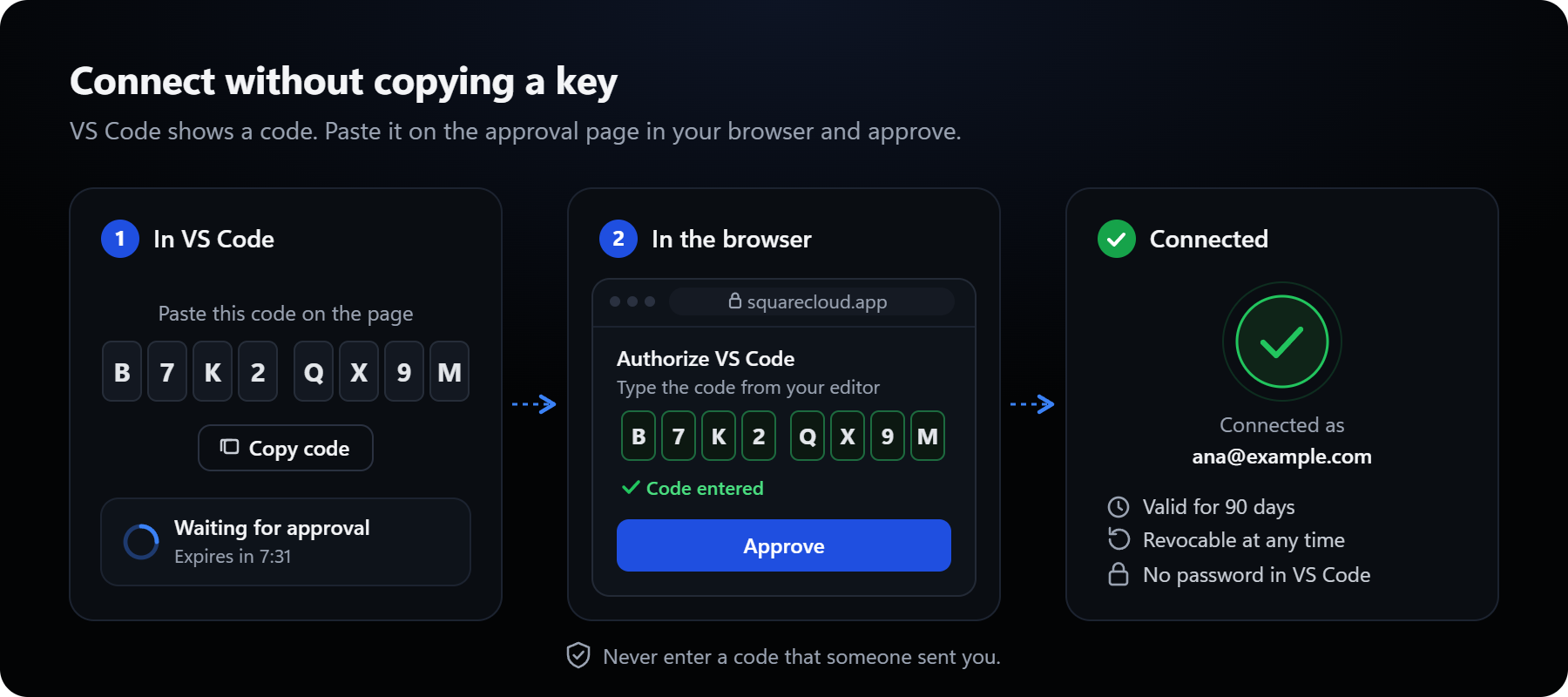 VS Code recibe su propia autorización: limitada a lo que usa la extensión, válida durante **90 días** y revocable en cualquier momento en **Mi cuenta → Autenticación** del [panel](https://squarecloud.app/es/account/security). Tu contraseña nunca pasa por VS Code. Cuando la autorización expira, la extensión te pide que te conectes de nuevo.
**Otras formas de conectarte** acepta una API key creada en el panel, por ejemplo en una máquina sin navegador. En ambos casos, la credencial se guarda en el almacén de credenciales del sistema operativo a través del almacenamiento de secretos de VS Code, nunca en texto plano en el disco. Conectar o desconectar la cuenta en una ventana de VS Code se aplica a todas las ventanas abiertas.
## Recorrido de Primeros pasos
`Square Cloud: Primeros pasos` abre un recorrido guiado en la página de bienvenida de VS Code. Se abre solo la primera vez que la extensión se ejecuta sin una cuenta conectada, y también está enlazado desde la vista de inicio de sesión y el menú `...` de la barra lateral.
Cada paso explica una idea con palabras sencillas, con una ilustración animada y botones que ejecutan el comando real:
1. **Conecta tu cuenta**
2. **Describe tu aplicación en `squarecloud.app`**
3. **Sube tu aplicación**
4. **Iniciar, detener y reiniciar**
5. **Sigue los logs y las métricas**
6. **Haz copias de seguridad con snapshots**
7. **Crea una base de datos**
8. **Trabaja en equipo** con workspaces
9. **Despliega con cada git push** mediante la GitHub App
10. **Entiende tu tráfico** con las analíticas del edge
Los pasos se marcan solos a medida que usas las funciones.
## Idiomas
La extensión habla los ocho idiomas del sitio web de Square Cloud: inglés, portugués, español, alemán, francés, italiano, japonés y chino. Sigue el idioma de visualización de VS Code, y los enlaces al sitio web se abren en el mismo idioma.
## Requisitos
* **VS Code 1.125** o posterior.
* **Una cuenta de Square Cloud.** Algunas funciones (bases de datos, workspaces, analíticas del edge, vinculación con la GitHub App y la lista de snapshots) requieren un plan de pago; la extensión lo indica cuando tu plan no incluye una acción.
## Privacidad
* La extensión solo se comunica con Square Cloud, a través del [SDK oficial de JavaScript](/es/sdks/js/client). No hay telemetría ni servicios de terceros.
* Cuando creas una base de datos, su URL de conexión se copia a tu portapapeles una sola vez, y la contraseña solo mediante **Copiar contraseña**. La extensión nunca guarda ninguna de las dos.
## Próximos pasos
Haz deploy y gestiona aplicaciones, bases de datos y workspaces desde la barra lateral.
Todos los comandos, la configuración y cómo resolver problemas comunes.
VS Code recibe su propia autorización: limitada a lo que usa la extensión, válida durante **90 días** y revocable en cualquier momento en **Mi cuenta → Autenticación** del [panel](https://squarecloud.app/es/account/security). Tu contraseña nunca pasa por VS Code. Cuando la autorización expira, la extensión te pide que te conectes de nuevo.
**Otras formas de conectarte** acepta una API key creada en el panel, por ejemplo en una máquina sin navegador. En ambos casos, la credencial se guarda en el almacén de credenciales del sistema operativo a través del almacenamiento de secretos de VS Code, nunca en texto plano en el disco. Conectar o desconectar la cuenta en una ventana de VS Code se aplica a todas las ventanas abiertas.
## Recorrido de Primeros pasos
`Square Cloud: Primeros pasos` abre un recorrido guiado en la página de bienvenida de VS Code. Se abre solo la primera vez que la extensión se ejecuta sin una cuenta conectada, y también está enlazado desde la vista de inicio de sesión y el menú `...` de la barra lateral.
Cada paso explica una idea con palabras sencillas, con una ilustración animada y botones que ejecutan el comando real:
1. **Conecta tu cuenta**
2. **Describe tu aplicación en `squarecloud.app`**
3. **Sube tu aplicación**
4. **Iniciar, detener y reiniciar**
5. **Sigue los logs y las métricas**
6. **Haz copias de seguridad con snapshots**
7. **Crea una base de datos**
8. **Trabaja en equipo** con workspaces
9. **Despliega con cada git push** mediante la GitHub App
10. **Entiende tu tráfico** con las analíticas del edge
Los pasos se marcan solos a medida que usas las funciones.
## Idiomas
La extensión habla los ocho idiomas del sitio web de Square Cloud: inglés, portugués, español, alemán, francés, italiano, japonés y chino. Sigue el idioma de visualización de VS Code, y los enlaces al sitio web se abren en el mismo idioma.
## Requisitos
* **VS Code 1.125** o posterior.
* **Una cuenta de Square Cloud.** Algunas funciones (bases de datos, workspaces, analíticas del edge, vinculación con la GitHub App y la lista de snapshots) requieren un plan de pago; la extensión lo indica cuando tu plan no incluye una acción.
## Privacidad
* La extensión solo se comunica con Square Cloud, a través del [SDK oficial de JavaScript](/es/sdks/js/client). No hay telemetría ni servicios de terceros.
* Cuando creas una base de datos, su URL de conexión se copia a tu portapapeles una sola vez, y la contraseña solo mediante **Copiar contraseña**. La extensión nunca guarda ninguna de las dos.
## Próximos pasos
Haz deploy y gestiona aplicaciones, bases de datos y workspaces desde la barra lateral.
Todos los comandos, la configuración y cómo resolver problemas comunes.