> ## Documentation Index
> Fetch the complete documentation index at: https://docs.squarecloud.app/llms.txt
> Use this file to discover all available pages before exploring further.
# Funciones de la extensión para VS Code
> Haz deploy, gestiona y monitorea aplicaciones, bases de datos y workspaces de Square Cloud desde la barra lateral de VS Code.
## Deploy
### Subir una nueva aplicación
Ejecuta `Square Cloud: Subir nueva aplicación` desde la paleta de comandos, el icono de subida en la barra de título de la barra lateral o **Sube tu primera aplicación** en una cuenta vacía.
Las carpetas abiertas en tu área de trabajo de VS Code aparecen primero; **Examinar...** permite elegir cualquier otra carpeta.
La carpeta debe contener un archivo [`squarecloud.app` o `squarecloud.config`](/es/getting-started/config-file). Sin él, no se sube nada y el error enlaza a la guía del archivo de configuración.
Un diálogo te pregunta antes de que nada salga de tu máquina.
La carpeta se comprime con tus reglas de exclusión aplicadas, con un recuento de archivos en vivo, y puedes cancelar hasta que empiece la subida. Los zips están limitados a 100 MB.
La notificación muestra el runtime detectado y ofrece **Abrir panel** y **Copiar ID**. Si el archivo de configuración declara un `SUBDOMAIN`, la aplicación responde en `https://.squareweb.app` una vez que se inicia.
### Hacer commit de cambios en una aplicación existente
Abre el menú de acciones de una aplicación (haz clic derecho en su tarjeta o usa su botón ⋯) y elige **Commit**. Elige si quieres reiniciar la aplicación después y luego selecciona uno o más archivos, o una carpeta. Una carpeta se comprime con las mismas reglas de exclusión y queda dentro de una carpeta con el mismo nombre en la aplicación.
*Subir* crea una nueva aplicación, con un ID nuevo. *Commit* envía archivos a una aplicación que ya existe y conserva su ID, dominio y configuración.
### Reglas de exclusión
La extensión y la [CLI de Square Cloud](/es/cli-reference/installation) leen el mismo archivo [`squarecloud.ignore`](/es/getting-started/squarecloud-ignore), con la misma sintaxis de `.gitignore` y los mismos valores por defecto: `node_modules`, `.git`, `.github`, `.vscode` y los lockfiles siempre quedan fuera, salvo que una regla `!` los recupere. Tu `.gitignore` no se lee, ya que suele listar archivos que la aplicación necesita para ejecutarse, como `.env`.
## Aplicaciones
La barra lateral se abre con tu cuenta: nombre, plan y un medidor de RAM para la memoria del plan. Debajo, cada aplicación es una tarjeta con una etiqueta de estado en vivo (**Online**, **Offline**, **Verificando** mientras se carga el estado, o ámbar mientras una acción en la que hiciste clic está en curso), su RAM y, mientras se ejecuta, su CPU. Haz clic en una tarjeta para ver su ID, memoria, runtime, clúster, dominio y cuándo se inició.
* Al pasar el cursor sobre una tarjeta se muestran iniciar o detener, reiniciar y logs. La estrella junto al nombre la marca como favorita y la mantiene arriba.
* **Haz clic derecho en una tarjeta, o usa su botón ⋯, para abrir el menú completo de acciones**, agrupadas por propósito, con las acciones destructivas al final.
* Con más de 10 aplicaciones, la lista muestra 10 a la vez con flechas de anterior y siguiente, y un filtro por nombre, dominio o ID encuentra cualquiera de ellas.
* No se ofrecen las acciones que no pueden funcionar: las herramientas del edge solo aparecen en aplicaciones con dominio, y las métricas solo en aplicaciones con 512 MB o más.
| Acción | Qué hace |
| - | - |
| **Iniciar**, **Detener**, **Reiniciar** | Envía la acción y sigue el estado hasta que cambia. Iniciar una aplicación en ejecución, o detener una detenida, se muestra como información, no como error. |
| **Mostrar logs** | Obtiene los logs más recientes en un canal de salida propio, conservando los colores. |
| **Alternar transmisión en tiempo real** | Abre una transmisión en vivo de la aplicación en un canal de salida; ejecútalo de nuevo para detenerla. Cuando el servidor cierra la conexión, la extensión se reconecta sola. |
| **Mostrar métricas de 24 h** | Muestra las últimas 24 horas de CPU, RAM y red en muestras de 5 minutos, además de la muestra más reciente y los promedios. Requiere 512 MB o más. |
| **Descargar snapshot** | Genera un snapshot nuevo y guarda el zip en la carpeta que elijas. Una aplicación grande puede tardar un par de minutos en generarlo: la extensión lo indica, y al ejecutar el comando de nuevo se guarda. |
| **Restaurar snapshot** | Lista los snapshots guardados, del más reciente al más antiguo y con su tamaño, y restaura el que elijas tras una confirmación. |
| **Variables de entorno** | Lista, añade, edita y elimina variables, o las borra todas tras una confirmación. Los cambios se aplican de inmediato. |
| **Vincular / Desvincular repositorio de GitHub** | Vincula un repositorio y una rama mediante la [GitHub App de Square Cloud](/es/api-reference/endpoint/apps/deploy/github-app-link), para que cada push haga deploy de la aplicación. |
| **Logs / Errores / Rendimiento del edge** | Para aplicaciones con dominio: elige un rango (1 hora, 6 horas, 24 horas o 7 días) y el informe se abre en un canal de salida. |
| **Purgar caché del edge** | Borra toda la caché del edge de la aplicación tras una confirmación. |
| **Eliminar** | Te pide que escribas el nombre de la aplicación, crea un snapshot de recuperación y luego la elimina. Si ese snapshot todavía se está generando, no se elimina nada y se te pide que lo intentes de nuevo en un par de minutos. |
## Bases de datos
La sección **Bases de datos** lista tus bases de datos gestionadas con su motor y memoria. Haz clic derecho en una, o usa su botón ⋯, para **Iniciar**, **Detener**, **Descargar certificado TLS** y **Eliminar** (escribe el nombre para confirmar). El certificado se guarda como un archivo `.pem` que solo tú puedes leer.
**Crear base de datos** está en el menú `...` de la barra lateral, en la paleta de comandos y en la sección Bases de datos vacía. Dale un nombre, un motor (`mongo`, `mysql`, `redis` o `postgres`), su memoria en MB y una versión. En cuanto la base de datos existe, su URL de conexión, contraseña incluida, se copia a tu portapapeles, con un botón **Copiar contraseña**.
Square Cloud muestra las credenciales de una base de datos nueva solo una vez. Guárdalas en un lugar seguro.
## Workspaces
La sección **Espacios de trabajo** muestra cada workspace del que eres propietario o al que te uniste, con su número de miembros y de aplicaciones. Haz clic derecho en uno, o usa su botón ⋯, para **Salir** o **Eliminar** (solo el propietario puede eliminarlo). **Crear espacio de trabajo** está en el menú `...` de la barra lateral, en la paleta de comandos y en la sección Espacios de trabajo vacía.
Para unirte al workspace de otra persona, usa **Copiar mi código de invitación** en el menú `...` de la barra lateral. Copia tu código de invitación personal: envíalo al propietario del workspace, que lo usa para añadirte.
## Estado y problemas
* El estado de la plataforma aparece en el pie de la barra lateral. Cuando Square Cloud informa de problemas, un banner en la parte superior muestra su mensaje y un enlace a la [página de estado](https://status.squarecloud.app/).
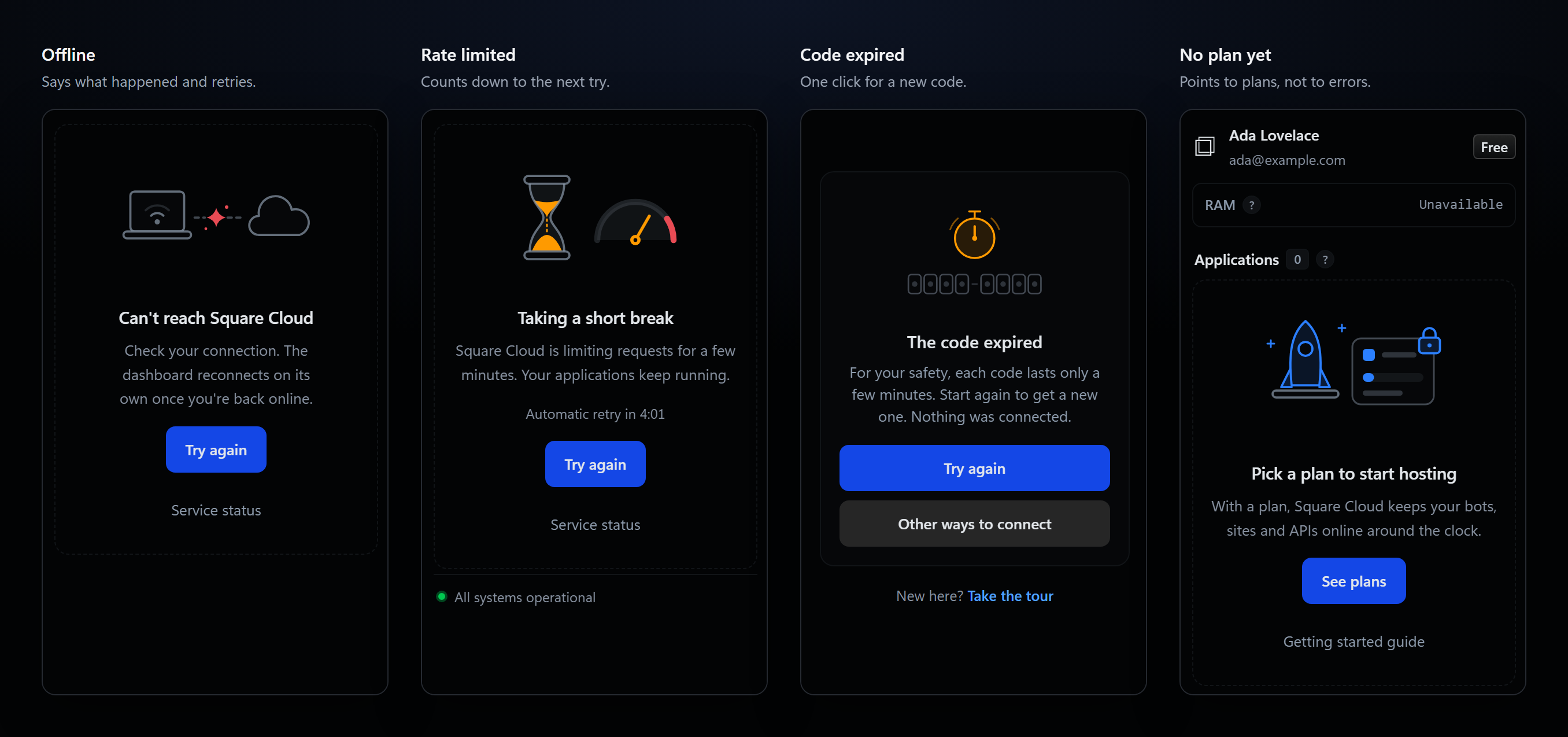
* **Cada problema tiene su propio estado ilustrado:** sin conexión, una pausa por límite de tasa con una cuenta regresiva hasta el reintento automático, mantenimiento, una autorización que requiere conectarse de nuevo, un error inesperado y una cuenta sin plan. Cada uno ofrece el botón que ayuda: **Intentar de nuevo**, **Conectar cuenta**, **Estado del servicio** o **Ver planes**.
* Si una actualización falla mientras tus datos están en pantalla, un pequeño banner lo indica y mantiene los últimos datos que cargó.
* El **elemento de la barra de estado** muestra si hay una cuenta conectada, cuántas aplicaciones están online y si Square Cloud está offline, pausando solicitudes o degradado. Pasa el cursor por encima para ver la cuenta, el plan y el estado del servicio; haz clic en él para actualizar.
 ## IntelliSense del archivo de configuración
`squarecloud.app` y `squarecloud.config` tienen soporte completo en el editor, sin nada más que instalar.
## IntelliSense del archivo de configuración
`squarecloud.app` y `squarecloud.config` tienen soporte completo en el editor, sin nada más que instalar.
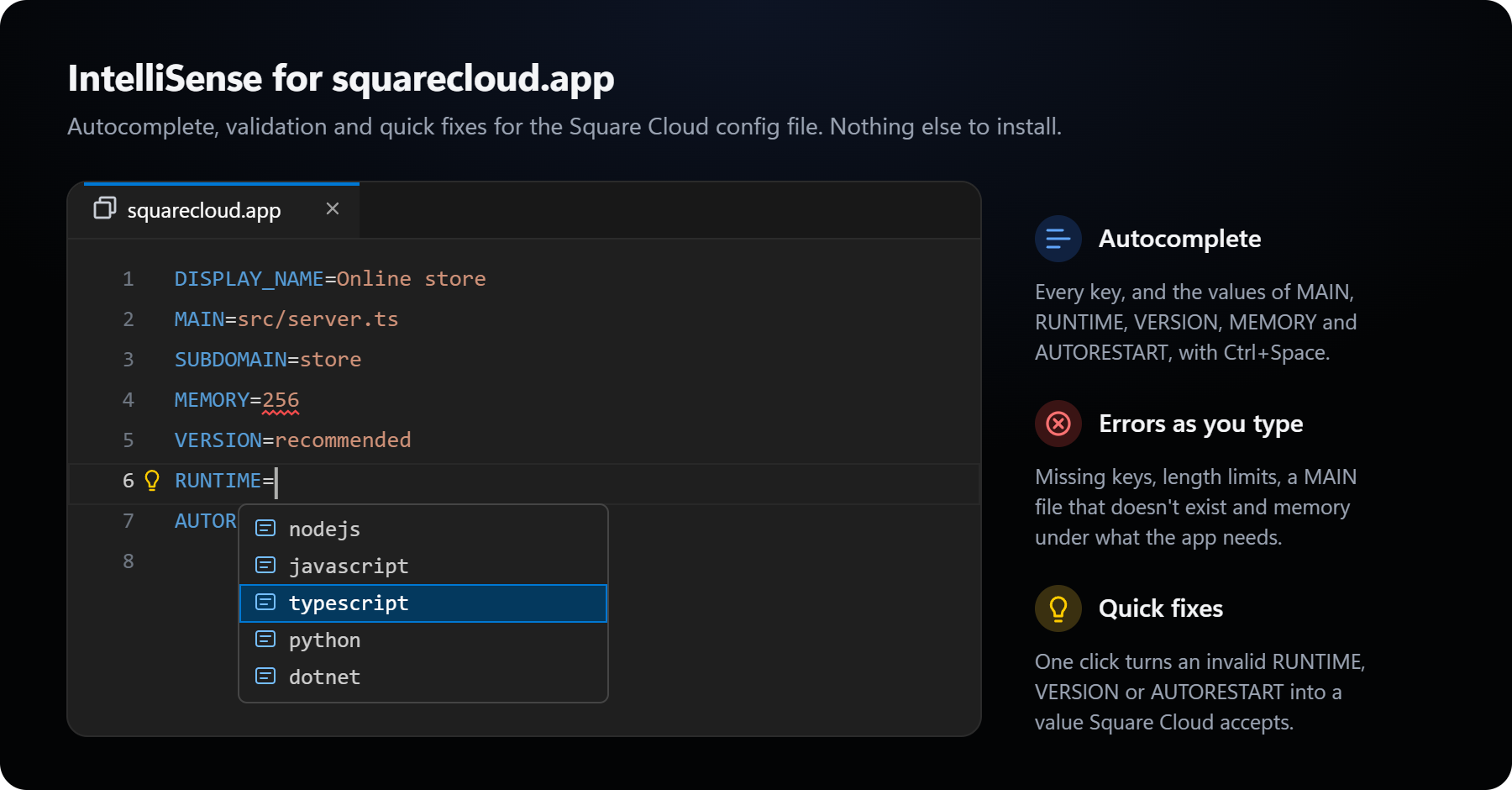 * **Validación mientras escribes:** las claves obligatorias que faltan y las duplicadas, la longitud de los valores, un archivo `MAIN` que no existe, un `MEMORY` por debajo del mínimo o por encima de lo que tu plan tiene libre, caracteres no válidos en `SUBDOMAIN` y valores desconocidos de `RUNTIME` o `VERSION` se subrayan como errores.
* **Autocompletado:** todas las claves en una línea vacía y, después de `=`, los archivos fuente para `MAIN`, los runtimes para `RUNTIME`, `recommended` y `latest` para `VERSION`, `true` y `false` para `AUTORESTART`, y tamaños de memoria para `MEMORY`.
* **Correcciones rápidas:** la bombilla en una línea `AUTORESTART`, `VERSION` o `RUNTIME` establece un valor válido con un clic.
* **Resaltado e iconos** para `squarecloud.app`, `squarecloud.config` y `squarecloud.ignore`.
Consulta la [guía del archivo de configuración](/es/getting-started/config-file) para ver todas las claves.
* **Validación mientras escribes:** las claves obligatorias que faltan y las duplicadas, la longitud de los valores, un archivo `MAIN` que no existe, un `MEMORY` por debajo del mínimo o por encima de lo que tu plan tiene libre, caracteres no válidos en `SUBDOMAIN` y valores desconocidos de `RUNTIME` o `VERSION` se subrayan como errores.
* **Autocompletado:** todas las claves en una línea vacía y, después de `=`, los archivos fuente para `MAIN`, los runtimes para `RUNTIME`, `recommended` y `latest` para `VERSION`, `true` y `false` para `AUTORESTART`, y tamaños de memoria para `MEMORY`.
* **Correcciones rápidas:** la bombilla en una línea `AUTORESTART`, `VERSION` o `RUNTIME` establece un valor válido con un clic.
* **Resaltado e iconos** para `squarecloud.app`, `squarecloud.config` y `squarecloud.ignore`.
Consulta la [guía del archivo de configuración](/es/getting-started/config-file) para ver todas las claves.