> ## Documentation Index
> Fetch the complete documentation index at: https://docs.squarecloud.app/llms.txt
> Use this file to discover all available pages before exploring further.
# Configurar el Webhook de Top.gg en Square Cloud
> Una guía detallada para configurar el webhook de Top.gg en Square Cloud.
## Introducción
* Esta guía asume que tienes un bot aprobado en [top.gg](https://top.gg/) y que estás usando Node.js o Python para tu proyecto.
* A continuación, necesitarás crear una cuenta en Square Cloud, lo cual puede hacerse a través de la [página de registro](https://squarecloud.app/signup). Puedes usar tu correo electrónico para crear una cuenta.
* Finalmente, necesitas tener un plan de pago activo en tu cuenta. Puedes ver nuestros planes y comprar uno según tus necesidades [aquí](https://squarecloud.app/es/pricing).
## Configurando el entorno
1. Antes de empezar, asegúrate de tener Node.js y npm instalados en tu sistema. Si aún no los tienes, puedes descargarlos desde el [sitio web oficial de Node.js](https://nodejs.org/).
2. Inicia un nuevo proyecto de Node.js con el siguiente comando:
```bash Terminal theme={null}
npm init -y
```
Este comando crea un archivo package.json en el directorio actual.
2. Instala las bibliotecas necesarias:
```bash Terminal theme={null}
npm install @top-gg/sdk express
```
1. Asegúrate de tener Python y Pip (un gestor de paquetes para Python) instalados en tu sistema. Si no, puedes descargarlos desde el [sitio web oficial de Python](https://www.python.org/) y el [sitio web oficial de Pip](https://pypi.org/).
2. Instala las bibliotecas `flask` y `waitress` usando pip:
```bash theme={null}
pip install flask
pip install waitress
```
## Configurando el proyecto
**1. Obtén la autenticación de tu webhook:**
* Ve a tu perfil de Top.gg [aquí](https://top.gg/user/me).
* Haz clic en "edit" en el bot para el que quieres recibir notificaciones de votos.
* En "GENERAL", elige la opción "webhook".
* Establece la autenticación del webhook en "Authorization". En este ejemplo, usamos "myappsquare".
**2. Implementa el listener del webhook:**
Las siguientes secciones proporcionan ejemplos de código tanto para Javascript como para Python:
Usaremos el ejemplo proporcionado por la documentación de top.gg [aquí](https://docs.top.gg/docs/Libraries/javascript), con algunas modificaciones.
```javascript index.js theme={null}
// Import libraries
const Topgg = require("@top-gg/sdk");
const express = require("express");
// Create Express app and Top.gg webhook instances
const app = express();
const webhook = new Topgg.Webhook("YOUR_AUTHORIZATION_TOKEN");
// Define route for '/topgg' endpoint (POST requests)
app.post("/topgg", webhook.listener((vote) => {
// Log vote received message with user ID
console.log(`Vote received successfully! User ID: ${vote.user}`);
}));
// Start server on port 80 (default HTTP)
app.listen(80);
```
Para Python, puedes usar el siguiente código:
```python app.py theme={null}
# Import the necessary libraries
import logging
import json
from waitress import serve
from flask import Flask, request, abort
# Create an instance of the Flask app
app = Flask(__name__)
# Define your authorization token
AUTH_TOKEN = 'YOUR_AUTHORIZATION'
# Define a route for the '/topgg' endpoint that accepts POST requests
@app.route("/topgg", methods=["POST"])
def hook():
# Check the authorization header
auth = request.headers.get('Authorization')
if auth != AUTH_TOKEN:
logging.error('Access denied')
abort(401) # Unauthorized
# Convert the request data from bytes to a JSON dictionary
data = json.loads(request.data)
# Print the ID of the user who voted
print(f'Vote received successfully! User ID: {data["user"]}')
# Return a response with the string "Data received" and status 200 to indicate that the request was processed successfully
return "Data received"
# Check if this script is being run directly and not imported as a module
if __name__ == "__main__":
# Set the log message format to exclude the log level
logging.basicConfig(format='%(message)s', level=logging.INFO)
# Serve our Flask app on port 80 and listen on all network interfaces
serve(app, host="0.0.0.0", port=80)
```
## Creando el archivo de configuración de squarecloud
El archivo squarecloud.app es un archivo de configuración que se usará para configurar tu aplicación; se usará para definir el nombre, la descripción, la versión, el archivo principal, entre otras cosas.
## Subiendo tu aplicación a Square Cloud
Después de seguir todos los pasos, coloca los archivos de tu aplicación en un archivo `.zip`, incluyendo el archivo de configuración.
Si tu aplicación es un proyecto de Node.js, echa un vistazo a nuestro artículo sobre [Node.js](/es/articles/getting-started-with-nodejs).
Si tu aplicación es un proyecto de Python, echa un vistazo a nuestro artículo sobre [Python](/es/articles/getting-started-with-python).
Accede al [Dashboard de Square
Cloud](https://squarecloud.app/es/dashboard/new) y sube los archivos de tu
proyecto.
 Primero, necesitas tener la CLI instalada en tu entorno. Si
aún no la tienes, ejecuta el siguiente comando en tu terminal:
```
npm install -g @squarecloud/cli
```
Si ya la tienes, te recomendamos actualizarla. Para ello, ejecuta el siguiente comando en tu terminal:
```bash theme={null}
squarecloud update
```
```bash theme={null}
curl -fsSL https://cli.squarecloud.app/install | bash
```
Ahora, para autenticarte y usar otros comandos de la CLI, encontrarás tu
clave de autorización [aquí](https://squarecloud.app/es/account) haciendo clic en
"Request API Key". Después de obtener tu clave de autorización, ejecuta el
siguiente comando:
```bash theme={null}
squarecloud auth login
```
Finalmente, para desplegar tu aplicación en Square Cloud usando la CLI, necesitas ejecutar el siguiente comando, pasando la ruta de tu archivo zip:
```bash theme={null}
squarecloud upload zip
```
## Iniciando las pruebas
Si has hecho todo correctamente, intenta acceder a tu sitio usando el subdominio definido en el archivo de configuración. Si lo definiste como "mysite", para acceder será `mysite.squareweb.app`. Después de acceder y de que solo aparezca "Cannot GET /" o "Method Not Allowed", todo está bien.
Ahora, necesitas volver a la página anterior donde se definió la autorización. En el campo Webhook URL, debes poner la URL de tu sitio con la ruta que recibirá los votos.
* Para el código JavaScript que creamos con `app.post("/topgg", webhook.listener((vote) => {...})`, la ruta que recibirá los votos es "/topgg". Entonces, si tu sitio web es "mysite.squareweb.app", debes poner "mysite.squareweb.app/topgg" como la Webhook URL.
* Para el código Python que creamos con `@app.route("/topgg", methods=["POST"])`, la ruta que recibirá los votos también es "/topgg". Entonces, la Webhook URL sería la misma "mysite.squareweb.app/topgg".
Primero, necesitas tener la CLI instalada en tu entorno. Si
aún no la tienes, ejecuta el siguiente comando en tu terminal:
```
npm install -g @squarecloud/cli
```
Si ya la tienes, te recomendamos actualizarla. Para ello, ejecuta el siguiente comando en tu terminal:
```bash theme={null}
squarecloud update
```
```bash theme={null}
curl -fsSL https://cli.squarecloud.app/install | bash
```
Ahora, para autenticarte y usar otros comandos de la CLI, encontrarás tu
clave de autorización [aquí](https://squarecloud.app/es/account) haciendo clic en
"Request API Key". Después de obtener tu clave de autorización, ejecuta el
siguiente comando:
```bash theme={null}
squarecloud auth login
```
Finalmente, para desplegar tu aplicación en Square Cloud usando la CLI, necesitas ejecutar el siguiente comando, pasando la ruta de tu archivo zip:
```bash theme={null}
squarecloud upload zip
```
## Iniciando las pruebas
Si has hecho todo correctamente, intenta acceder a tu sitio usando el subdominio definido en el archivo de configuración. Si lo definiste como "mysite", para acceder será `mysite.squareweb.app`. Después de acceder y de que solo aparezca "Cannot GET /" o "Method Not Allowed", todo está bien.
Ahora, necesitas volver a la página anterior donde se definió la autorización. En el campo Webhook URL, debes poner la URL de tu sitio con la ruta que recibirá los votos.
* Para el código JavaScript que creamos con `app.post("/topgg", webhook.listener((vote) => {...})`, la ruta que recibirá los votos es "/topgg". Entonces, si tu sitio web es "mysite.squareweb.app", debes poner "mysite.squareweb.app/topgg" como la Webhook URL.
* Para el código Python que creamos con `@app.route("/topgg", methods=["POST"])`, la ruta que recibirá los votos también es "/topgg". Entonces, la Webhook URL sería la misma "mysite.squareweb.app/topgg".
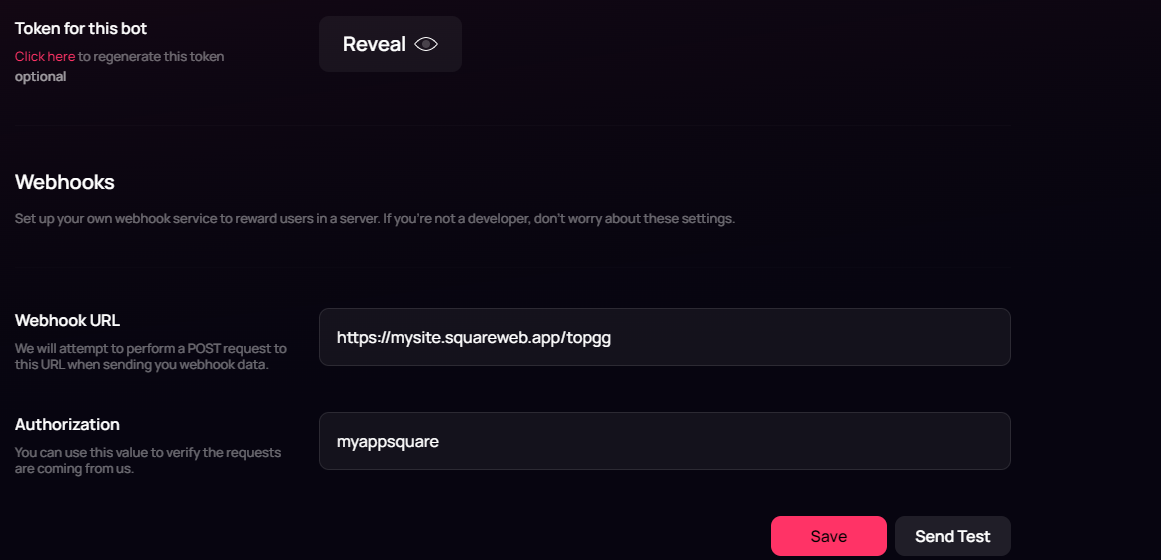 Finalmente, haz clic en el botón "Send Test". Después de eso, revisa la terminal. Si todo salió bien, el mensaje que definiste en `console.log` o `print` debería aparecer en la terminal.
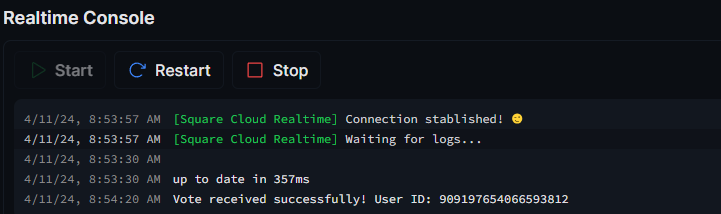 Y con eso, si todo se ha configurado correctamente, tu webhook estará listo para enviar notificaciones cuando tu bot reciba un voto en top.gg.
## Solución de problemas
### Dominio personalizado
Para usar un dominio personalizado (por ejemplo, `mysite.com`) en lugar de la URL predeterminada `mysite.squareweb.app`, necesitas el **plan Standard o superior**. El subdominio se define mediante el campo **SUBDOMAIN** en el archivo de configuración.
### Requisitos mínimos de RAM
**Mínimo: 512MB de RAM** para sitios web/APIs sencillos. Para sitios con frameworks (Next.JS, React, Vue, Angular, etc.), siempre recomendamos **al menos 1GB de RAM**. Para aplicaciones más grandes, asigna más RAM para evitar que la aplicación se quede sin memoria y falle.
### No se pudo encontrar este sitio.
Verifica que el **subdominio/dominio** coincida con lo configurado en el campo **SUBDOMAIN** o en la **configuración del dominio personalizado**. Si acabas de subir el sitio, espera hasta **60 segundos** para que Square habilite el **primer acceso**.
### El sitio tardó demasiado en responder...
Verifica que hayas configurado correctamente el **puerto 80** y el **host 0.0.0.0** en la aplicación. Recomendamos usar las variables de entorno forzadas de Square: **PORT** y **HOST** del archivo `.env`.
## Contáctanos
Si continúas enfrentando **dificultades técnicas**, nuestro **equipo de soporte especializado** está disponible para ayudarte. [**Contáctanos**](https://squarecloud.app/es/support) y estaremos encantados de ayudarte a resolver cualquier problema.
Y con eso, si todo se ha configurado correctamente, tu webhook estará listo para enviar notificaciones cuando tu bot reciba un voto en top.gg.
## Solución de problemas
### Dominio personalizado
Para usar un dominio personalizado (por ejemplo, `mysite.com`) en lugar de la URL predeterminada `mysite.squareweb.app`, necesitas el **plan Standard o superior**. El subdominio se define mediante el campo **SUBDOMAIN** en el archivo de configuración.
### Requisitos mínimos de RAM
**Mínimo: 512MB de RAM** para sitios web/APIs sencillos. Para sitios con frameworks (Next.JS, React, Vue, Angular, etc.), siempre recomendamos **al menos 1GB de RAM**. Para aplicaciones más grandes, asigna más RAM para evitar que la aplicación se quede sin memoria y falle.
### No se pudo encontrar este sitio.
Verifica que el **subdominio/dominio** coincida con lo configurado en el campo **SUBDOMAIN** o en la **configuración del dominio personalizado**. Si acabas de subir el sitio, espera hasta **60 segundos** para que Square habilite el **primer acceso**.
### El sitio tardó demasiado en responder...
Verifica que hayas configurado correctamente el **puerto 80** y el **host 0.0.0.0** en la aplicación. Recomendamos usar las variables de entorno forzadas de Square: **PORT** y **HOST** del archivo `.env`.
## Contáctanos
Si continúas enfrentando **dificultades técnicas**, nuestro **equipo de soporte especializado** está disponible para ayudarte. [**Contáctanos**](https://squarecloud.app/es/support) y estaremos encantados de ayudarte a resolver cualquier problema.