> ## Documentation Index
> Fetch the complete documentation index at: https://docs.squarecloud.app/llms.txt
> Use this file to discover all available pages before exploring further.
# Cómo alojar bots de Telegram
> Aprende a crear y alojar bots de Telegram en Square Cloud. Tutorial completo con configuración, despliegue y ejemplos prácticos en Node.js y Python.
export const RecommendedPlan = ({lang, plan, tier, cpu, appType}) => {
const url = `https://squarecloud.app/${lang}/pay?plan=${plan.toLowerCase()}&tier=${tier}`;
if (lang == 'en') {
return
Wondering how much RAM and CPU your plan needs to host {appType}?
Don't worry, we're here to help.
Our {plan} plan offers {tier}GB of RAM and {cpu}vCPU, which should be sufficient for most {appType}.
However, if you are working on a larger project and seeking extra stability, we recommend considering our Pro plan. With additional resources, you can maintain stability even during demand spikes.
To purchase, simply click here.
;
} else {
return
Está se perguntando quanta RAM e CPU seu plano precisa para hospedar {appType}?
Não se preocupe, estamos aqui para ajudar.
Nosso plano {plan} oferece {tier}GB de RAM e {cpu}vCPU, o que deve ser suficiente para a maioria dos {appType}.
No entanto, se você estiver trabalhando em um projeto maior e precisar de mais estabilidade, recomendamos considerar nosso plano Pro.
Com recursos adicionais, você pode manter a estabilidade mesmo durante picos de demanda.
Para comprar, basta clicar aqui.
;
}
};
export const appType_0 = "a Telegram bots"
## Introducción
Para desarrollar y alojar {appType_0} en Square Cloud, es esencial seguir una secuencia estructurada de configuraciones y requisitos previos. Esta guía técnica cubrirá todo el proceso, desde la configuración inicial hasta el despliegue en producción.
### Requisitos previos
* **Cuenta de Square Cloud**: Regístrate a través de la [página de registro](https://squarecloud.app/es/signup) usando tu correo electrónico.
* **Plan de pago activo**: Garantiza recursos dedicados y un rendimiento optimizado para tu aplicación. Consulta nuestros [planes disponibles](https://squarecloud.app/es/pricing) y elige el más adecuado para tus necesidades.
## Creando el proyecto
Una cuenta de Telegram es esencial para probar e interactuar con tu bot. Si no tienes una, visita el [sitio web oficial de Telegram](https://telegram.org/) para crear tu cuenta gratis.
### Aplicación del bot en Telegram
Accede a [Telegram Web](https://web.telegram.org/a/) y busca el bot oficial **BotFather**, responsable de crear y administrar bots en la plataforma.
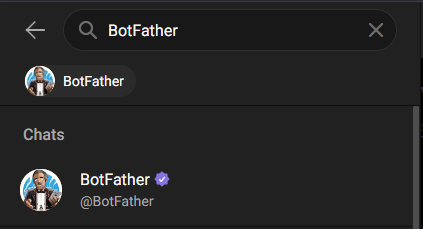 Inicia una conversación con BotFather y escribe `/start`. Luego, selecciona la opción `/newbot` para crear un nuevo bot. El sistema pedirá un nombre para tu bot y, tras la confirmación, generará automáticamente el token de autenticación necesario.
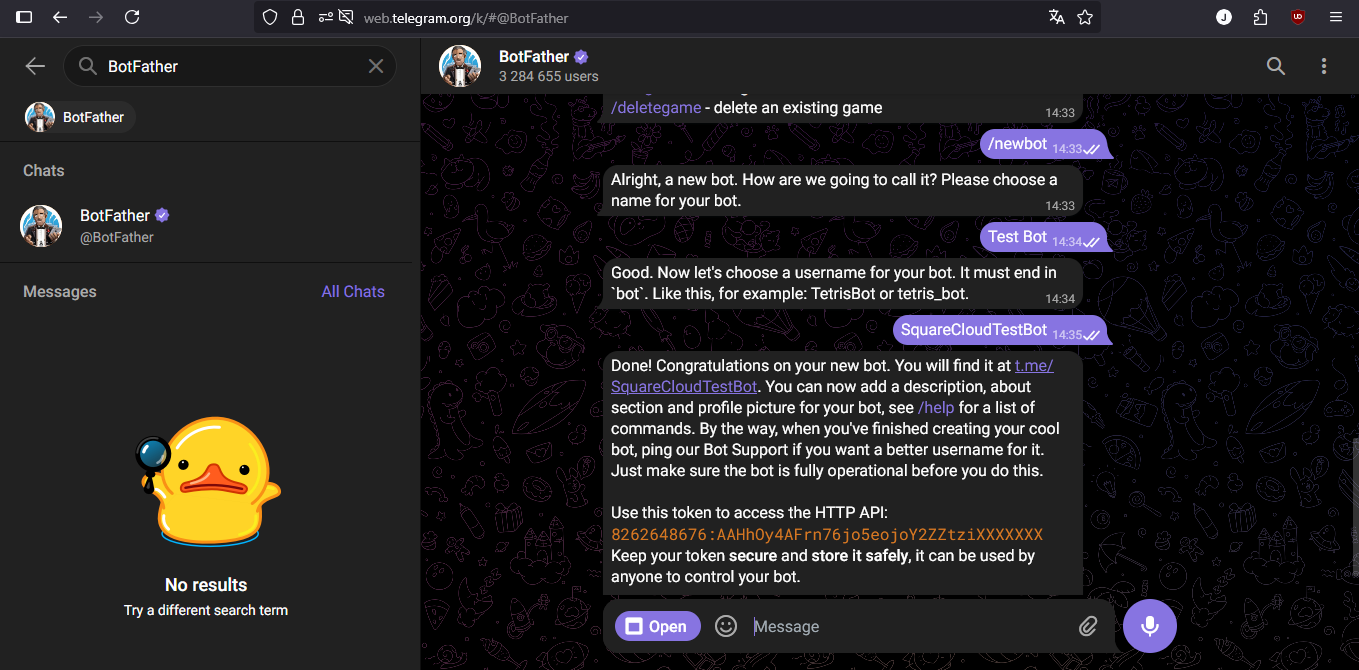 **Seguridad crítica**: Mantén el token de tu bot absolutamente secreto. Este token otorga control total sobre el bot y debe tratarse como información confidencial.
### Desarrollando el proyecto
La elección de la biblioteca o framework depende del lenguaje de programación que pretendas usar. A continuación se presentan algunas de las opciones más populares:
**Configuración del entorno**
1. Verifica que Node.js esté instalado en tu sistema. De lo contrario, descárgalo desde el [sitio web oficial de Node.js](https://nodejs.org/).
2. Inicializa un nuevo proyecto de Node.js:
```bash Terminal theme={null}
npm init -y
```
3. Instala la biblioteca grammY:
```bash Terminal theme={null}
npm install grammy
```
**Implementación básica**
4. Crea el archivo principal (`index.js`) con la siguiente estructura:
```javascript index.js theme={null}
const { Bot } = require("grammy");
// Authentication token configuration
const token = "YOUR_TOKEN_HERE";
// Bot initialization
const bot = new Bot(token);
(async () => {
// Get bot information
const botInfo = await bot.api.getMe();
const botName = botInfo.username;
// Define handler for text messages
bot.on("message:text", async (ctx) => {
const userMsg = ctx.message.text;
const responseMsg = `${botName} responds: ${userMsg}`;
await ctx.reply(responseMsg);
});
// Start the bot
bot.start();
console.log(`Bot ${botName} started successfully!`);
})();
```
**Configuración del entorno**
1. Verifica que Python y pip estén instalados. De lo contrario, descárgalos desde el [sitio web oficial de Python](https://www.python.org/).
2. Instala la biblioteca pyTelegramBotAPI:
```bash Terminal theme={null}
pip install pyTelegramBotAPI
```
**Implementación básica**
3. Crea el archivo principal (`main.py`):
```python main.py theme={null}
import telebot
# Authentication token configuration
TOKEN = "YOUR_TOKEN_HERE"
# Bot initialization
bot = telebot.TeleBot(TOKEN)
# Define handler for non-command messages
@bot.message_handler(func=lambda message: not message.text.startswith('/'))
def echo_handler(message):
# Get bot information
bot_info = bot.get_me()
bot_name = bot_info.username
# Format response message
response_msg = f"{bot_name} responds: {message.text}"
# Reply to the user
bot.reply_to(message, response_msg)
# Main execution
if __name__ == '__main__':
bot_info = bot.get_me()
print(f"Bot {bot_info.username} started successfully!")
# Start polling
bot.infinity_polling()
```
4. Crea el archivo `requirements.txt` para gestionar las dependencias:
```txt requirements.txt theme={null}
pyTelegramBotAPI
```
## Desplegando
Tras preparar los archivos de tu proyecto, ya puedes subirlos a Square Cloud y alojar tu proyecto.
Para ello, crea un archivo ZIP que contenga todos los archivos de tu proyecto.
### A través del panel
Accede a la [página de subida](https://squarecloud.app/es/dashboard/new) y sube el archivo zip de tu proyecto.
Después de subir tu zip, deberás configurar el nombre, el archivo principal o el entorno de ejecución y otros ajustes de tu proyecto.\
Si estás subiendo un proyecto web, asegúrate de seleccionar "Publicación Web" y de definir un subdominio para tu proyecto.
Por último, haz clic en el botón "Deploy" para alojar tu proyecto en Square Cloud.\
Tras el despliegue, puedes monitorear el estado y los logs de tu proyecto desde el panel.
**Seguridad crítica**: Mantén el token de tu bot absolutamente secreto. Este token otorga control total sobre el bot y debe tratarse como información confidencial.
### Desarrollando el proyecto
La elección de la biblioteca o framework depende del lenguaje de programación que pretendas usar. A continuación se presentan algunas de las opciones más populares:
**Configuración del entorno**
1. Verifica que Node.js esté instalado en tu sistema. De lo contrario, descárgalo desde el [sitio web oficial de Node.js](https://nodejs.org/).
2. Inicializa un nuevo proyecto de Node.js:
```bash Terminal theme={null}
npm init -y
```
3. Instala la biblioteca grammY:
```bash Terminal theme={null}
npm install grammy
```
**Implementación básica**
4. Crea el archivo principal (`index.js`) con la siguiente estructura:
```javascript index.js theme={null}
const { Bot } = require("grammy");
// Authentication token configuration
const token = "YOUR_TOKEN_HERE";
// Bot initialization
const bot = new Bot(token);
(async () => {
// Get bot information
const botInfo = await bot.api.getMe();
const botName = botInfo.username;
// Define handler for text messages
bot.on("message:text", async (ctx) => {
const userMsg = ctx.message.text;
const responseMsg = `${botName} responds: ${userMsg}`;
await ctx.reply(responseMsg);
});
// Start the bot
bot.start();
console.log(`Bot ${botName} started successfully!`);
})();
```
**Configuración del entorno**
1. Verifica que Python y pip estén instalados. De lo contrario, descárgalos desde el [sitio web oficial de Python](https://www.python.org/).
2. Instala la biblioteca pyTelegramBotAPI:
```bash Terminal theme={null}
pip install pyTelegramBotAPI
```
**Implementación básica**
3. Crea el archivo principal (`main.py`):
```python main.py theme={null}
import telebot
# Authentication token configuration
TOKEN = "YOUR_TOKEN_HERE"
# Bot initialization
bot = telebot.TeleBot(TOKEN)
# Define handler for non-command messages
@bot.message_handler(func=lambda message: not message.text.startswith('/'))
def echo_handler(message):
# Get bot information
bot_info = bot.get_me()
bot_name = bot_info.username
# Format response message
response_msg = f"{bot_name} responds: {message.text}"
# Reply to the user
bot.reply_to(message, response_msg)
# Main execution
if __name__ == '__main__':
bot_info = bot.get_me()
print(f"Bot {bot_info.username} started successfully!")
# Start polling
bot.infinity_polling()
```
4. Crea el archivo `requirements.txt` para gestionar las dependencias:
```txt requirements.txt theme={null}
pyTelegramBotAPI
```
## Desplegando
Tras preparar los archivos de tu proyecto, ya puedes subirlos a Square Cloud y alojar tu proyecto.
Para ello, crea un archivo ZIP que contenga todos los archivos de tu proyecto.
### A través del panel
Accede a la [página de subida](https://squarecloud.app/es/dashboard/new) y sube el archivo zip de tu proyecto.
Después de subir tu zip, deberás configurar el nombre, el archivo principal o el entorno de ejecución y otros ajustes de tu proyecto.\
Si estás subiendo un proyecto web, asegúrate de seleccionar "Publicación Web" y de definir un subdominio para tu proyecto.
Por último, haz clic en el botón "Deploy" para alojar tu proyecto en Square Cloud.\
Tras el despliegue, puedes monitorear el estado y los logs de tu proyecto desde el panel.
 ### A través de la CLI
Para usar este método, necesitas crear un archivo de configuración llamado `squarecloud.app` en el directorio raíz de tu proyecto. Este archivo contendrá la configuración necesaria para tu proyecto.
El archivo squarecloud.app es un archivo de configuración que se usará para configurar tu aplicación; se utilizará para definir tu entorno.
Primero, necesitas tener la CLI instalada en tu entorno. Si aún no la tienes, ejecuta el siguiente comando en tu terminal:
```
npm install -g @squarecloud/cli
```
Si ya la tienes, te recomendamos actualizarla. Para ello, ejecuta el siguiente comando en tu terminal:
```bash theme={null}
squarecloud update
```
```bash theme={null}
curl -fsSL https://cli.squarecloud.app/install | bash
```
Ahora, para autenticarte y usar otros comandos de la CLI, encontrarás tu clave de autorización [aquí](https://squarecloud.app/es/account/security) haciendo clic en "Request API Key". Después de obtener tu clave de autorización, ejecuta el siguiente comando:
```bash theme={null}
squarecloud auth login
```
Por último, para desplegar tu aplicación en Square Cloud usando la CLI, necesitas ejecutar el siguiente comando:
```bash theme={null}
squarecloud upload
```
O si creaste el zip manualmente, puedes usar:
```bash theme={null}
squarecloud upload --file
```
## Probando el bot
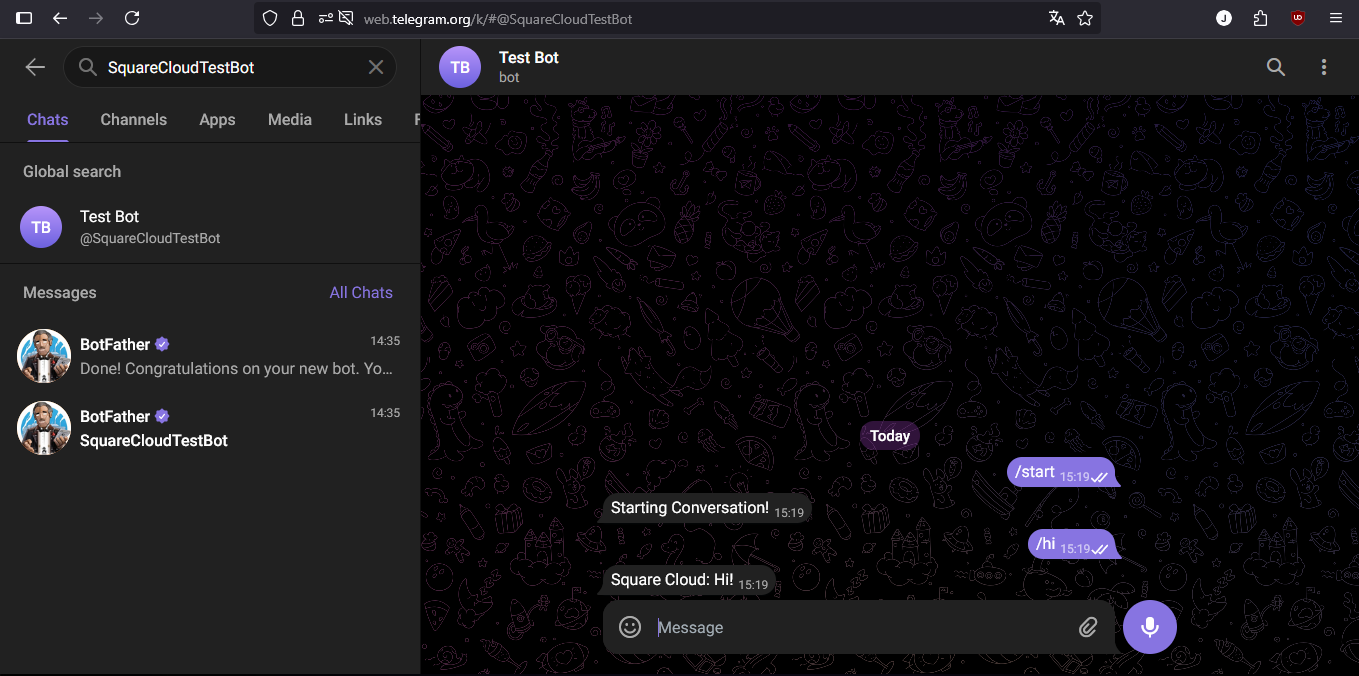
Tras un despliegue exitoso, localiza tu bot en Telegram y envía un mensaje de prueba. El bot debería responder repitiendo tu mensaje, confirmando el correcto funcionamiento de la implementación.
### A través de la CLI
Para usar este método, necesitas crear un archivo de configuración llamado `squarecloud.app` en el directorio raíz de tu proyecto. Este archivo contendrá la configuración necesaria para tu proyecto.
El archivo squarecloud.app es un archivo de configuración que se usará para configurar tu aplicación; se utilizará para definir tu entorno.
Primero, necesitas tener la CLI instalada en tu entorno. Si aún no la tienes, ejecuta el siguiente comando en tu terminal:
```
npm install -g @squarecloud/cli
```
Si ya la tienes, te recomendamos actualizarla. Para ello, ejecuta el siguiente comando en tu terminal:
```bash theme={null}
squarecloud update
```
```bash theme={null}
curl -fsSL https://cli.squarecloud.app/install | bash
```
Ahora, para autenticarte y usar otros comandos de la CLI, encontrarás tu clave de autorización [aquí](https://squarecloud.app/es/account/security) haciendo clic en "Request API Key". Después de obtener tu clave de autorización, ejecuta el siguiente comando:
```bash theme={null}
squarecloud auth login
```
Por último, para desplegar tu aplicación en Square Cloud usando la CLI, necesitas ejecutar el siguiente comando:
```bash theme={null}
squarecloud upload
```
O si creaste el zip manualmente, puedes usar:
```bash theme={null}
squarecloud upload --file
```
## Probando el bot
Tras un despliegue exitoso, localiza tu bot en Telegram y envía un mensaje de prueba. El bot debería responder repitiendo tu mensaje, confirmando el correcto funcionamiento de la implementación.
 ## Recursos adicionales
Para profundizar tus conocimientos sobre el desarrollo de bots de Telegram, consulta la [documentación oficial de pyTelegramBotAPI](https://pypi.org/project/pyTelegramBotAPI/). La documentación ofrece guías detalladas, tutoriales avanzados y una referencia completa de la API.
## Contáctanos
Si continúas enfrentando **dificultades técnicas**, nuestro **equipo de soporte especializado** está disponible para ayudarte. [**Contáctanos**](https://squarecloud.app/es/support) y estaremos encantados de ayudarte a resolver cualquier problema.
## Recursos adicionales
Para profundizar tus conocimientos sobre el desarrollo de bots de Telegram, consulta la [documentación oficial de pyTelegramBotAPI](https://pypi.org/project/pyTelegramBotAPI/). La documentación ofrece guías detalladas, tutoriales avanzados y una referencia completa de la API.
## Contáctanos
Si continúas enfrentando **dificultades técnicas**, nuestro **equipo de soporte especializado** está disponible para ayudarte. [**Contáctanos**](https://squarecloud.app/es/support) y estaremos encantados de ayudarte a resolver cualquier problema.