> ## Documentation Index
> Fetch the complete documentation index at: https://docs.squarecloud.app/llms.txt
> Use this file to discover all available pages before exploring further.
# Funktionen der VS Code-Erweiterung
> Deploye, verwalte und überwache Square Cloud-Anwendungen, -Datenbanken und -Workspaces über die Seitenleiste von VS Code.
## Deployen
### Neue Anwendung hochladen
Führe `Square Cloud: Neue Anwendung hochladen` über die Befehlspalette aus, nutze das Upload-Symbol in der Titelleiste der Seitenleiste oder klicke bei einem leeren Konto auf **Erste Anwendung hochladen**.
Deine geöffneten Workspace-Ordner stehen an erster Stelle; mit **Durchsuchen...** wählst du einen beliebigen anderen Ordner.
Der Ordner muss eine Datei [`squarecloud.app` oder `squarecloud.config`](/de/getting-started/config-file) enthalten. Ohne sie wird nichts hochgeladen, und die Fehlermeldung verlinkt auf den Leitfaden zur Konfigurationsdatei.
Ein Dialog fragt nach, bevor irgendetwas deinen Rechner verlässt.
Der Ordner wird mit deinen Ignore-Regeln gezippt, mit einer Live-Anzeige der Dateianzahl, und du kannst abbrechen, bis der Upload beginnt. ZIP-Dateien sind auf 100 MB begrenzt.
Die Benachrichtigung zeigt die erkannte Runtime und bietet **Dashboard öffnen** und **ID kopieren** an. Wenn die Konfigurationsdatei eine `SUBDOMAIN` festlegt, ist die Anwendung nach dem Start unter `https://.squareweb.app` erreichbar.
### Änderungen per Commit an eine bestehende Anwendung senden
Öffne das Aktionsmenü einer Anwendung (Rechtsklick auf ihre Karte oder über ihre ⋯-Schaltfläche) und wähle **Commit**. Lege fest, ob die Anwendung danach neu gestartet werden soll, und wähle dann eine oder mehrere Dateien oder einen Ordner aus. Ein Ordner wird mit denselben Ignore-Regeln gezippt und landet in der Anwendung in einem Ordner mit demselben Namen.
*Upload* erstellt eine neue Anwendung mit einer neuen ID. *Commit* sendet Dateien an eine bereits bestehende Anwendung und behält ihre ID, Domain und Konfiguration bei.
### Ignore-Regeln
Die Erweiterung und die [Square Cloud CLI](/de/cli-reference/installation) lesen dieselbe Datei [`squarecloud.ignore`](/de/getting-started/squarecloud-ignore), mit derselben `.gitignore`-Syntax und denselben Standardwerten: `node_modules`, `.git`, `.github`, `.vscode` und die Lock-Dateien werden immer weggelassen, sofern keine `!`-Regel sie zurückholt. Deine `.gitignore` wird nicht gelesen, da sie oft Dateien enthält, die die Anwendung zum Ausführen braucht, etwa `.env`.
## Anwendungen
Die Seitenleiste beginnt mit deinem Konto: Name, Plan und eine RAM-Anzeige für den Arbeitsspeicher des Plans. Darunter ist jede Anwendung eine Karte mit einem Live-Statusabzeichen (**Online**, **Offline**, **Wird geprüft**, solange der Status lädt, oder bernsteinfarben, solange eine von dir angeklickte Aktion läuft), ihrem RAM und, solange sie läuft, ihrer CPU. Klicke auf eine Karte, um ihre ID, ihren Arbeitsspeicher, ihre Runtime, ihren Cluster, ihre Domain und ihren Startzeitpunkt zu sehen.
* Fährst du mit der Maus über eine Karte, erscheinen Starten oder Stoppen, Neu starten und Logs. Der Stern neben dem Namen markiert eine Anwendung als Favorit und hält sie oben in der Liste.
* **Klicke mit der rechten Maustaste auf eine Karte oder nutze ihre ⋯-Schaltfläche, um das vollständige Aktionsmenü zu öffnen**, nach Zweck gruppiert, mit destruktiven Aktionen am Ende.
* Bei mehr als 10 Anwendungen zeigt die Liste jeweils 10 an, mit Pfeilen für die vorherige und nächste Seite, und ein Filter nach Name, Domain oder ID findet jede von ihnen.
* Aktionen, die nicht funktionieren können, werden nicht angeboten: Edge-Tools erscheinen nur für Anwendungen mit Domain und Metriken nur für Anwendungen mit 512 MB oder mehr.
| Aktion | Was sie macht |
| - | - |
| **Starten**, **Stoppen**, **Neu starten** | Sendet die Aktion und verfolgt den Status, bis er sich ändert. Das Starten einer laufenden Anwendung oder das Stoppen einer gestoppten wird als Information angezeigt, nicht als Fehler. |
| **Logs anzeigen** | Holt die neuesten Logs in einen eigenen Ausgabekanal, wobei die Farben erhalten bleiben. |
| **Echtzeit-Stream umschalten** | Öffnet einen Live-Feed der Anwendung in einem Ausgabekanal; führe den Befehl erneut aus, um ihn zu beenden. Wenn der Server die Verbindung schließt, verbindet sich die Erweiterung von selbst neu. |
| **24h-Metriken anzeigen** | Gibt die letzten 24 Stunden von CPU, RAM und Netzwerk in 5-Minuten-Messpunkten aus, dazu den neuesten Messpunkt und die Durchschnittswerte. Erfordert 512 MB oder mehr. |
| **Snapshot herunterladen** | Erstellt einen neuen Snapshot und speichert die ZIP-Datei in dem von dir gewählten Ordner. Bei einer großen Anwendung kann die Erstellung ein paar Minuten dauern: Die Erweiterung weist darauf hin, und wenn du den Befehl dann erneut ausführst, wird der Snapshot gespeichert. |
| **Snapshot wiederherstellen** | Listet die gespeicherten Snapshots auf, die neuesten zuerst und mit ihrer Größe, und stellt den ausgewählten nach einer Bestätigung wieder her. |
| **Umgebungsvariablen** | Listet Variablen auf, fügt sie hinzu, bearbeitet und löscht sie oder entfernt nach einer Bestätigung alle. Änderungen gelten sofort. |
| **GitHub-Repository verknüpfen / trennen** | Verknüpft ein Repository und einen Branch über die [Square Cloud GitHub App](/de/api-reference/endpoint/apps/deploy/github-app-link), sodass jeder Push die Anwendung deployt. |
| **Edge-Logs / -Fehler / -Performance** | Für Anwendungen mit Domain: Wähle einen Zeitraum (1 Stunde, 6 Stunden, 24 Stunden oder 7 Tage), und der Bericht öffnet sich in einem Ausgabekanal. |
| **Edge-Cache leeren** | Leert nach einer Bestätigung den gesamten Edge-Cache der Anwendung. |
| **Löschen** | Fordert dich auf, den Namen der Anwendung einzugeben, erstellt einen Wiederherstellungs-Snapshot und löscht dann. Wenn dieser Snapshot noch erstellt wird, wird nichts gelöscht, und du wirst gebeten, es in ein paar Minuten erneut zu versuchen. |
## Datenbanken
Der Bereich **Datenbanken** listet deine verwalteten Datenbanken mit Engine und Arbeitsspeicher auf. Klicke mit der rechten Maustaste auf eine oder nutze ihre ⋯-Schaltfläche für **Starten**, **Stoppen**, **TLS-Zertifikat herunterladen** und **Löschen** (zur Bestätigung den Namen eingeben). Das Zertifikat wird als `.pem`-Datei gespeichert, die nur du lesen kannst.
**Datenbank erstellen** findest du im `...`-Menü der Seitenleiste, in der Befehlspalette und im leeren Bereich Datenbanken. Gib ihr einen Namen, eine Engine (`mongo`, `mysql`, `redis` oder `postgres`), ihren Arbeitsspeicher in MB und eine Version. Sobald die Datenbank existiert, wird ihre Verbindungs-URL samt Passwort in deine Zwischenablage kopiert, mit einer Schaltfläche **Passwort kopieren**.
Square Cloud zeigt die Zugangsdaten einer neuen Datenbank nur einmal an. Bewahre sie an einem sicheren Ort auf.
## Workspaces
Der Bereich **Workspaces** zeigt jeden Workspace, den du besitzt oder dem du beigetreten bist, mit der Anzahl seiner Mitglieder und Anwendungen. Klicke mit der rechten Maustaste auf einen oder nutze seine ⋯-Schaltfläche, um ihn zu **verlassen** oder zu **löschen** (nur der Eigentümer kann löschen). **Workspace erstellen** findest du im `...`-Menü der Seitenleiste, in der Befehlspalette und im leeren Bereich Workspaces.
Um dem Workspace einer anderen Person beizutreten, nutze **Meinen Einladungscode kopieren** im `...`-Menü der Seitenleiste. Damit wird dein persönlicher Einladungscode kopiert: Schicke ihn an den Eigentümer des Workspace, der dich damit hinzufügt.
## Status und Probleme
* Der Plattformstatus steht in der Fußzeile der Seitenleiste. Wenn Square Cloud Probleme meldet, zeigt ein Banner oben die Meldung und einen Link zur [Statusseite](https://status.squarecloud.app/).
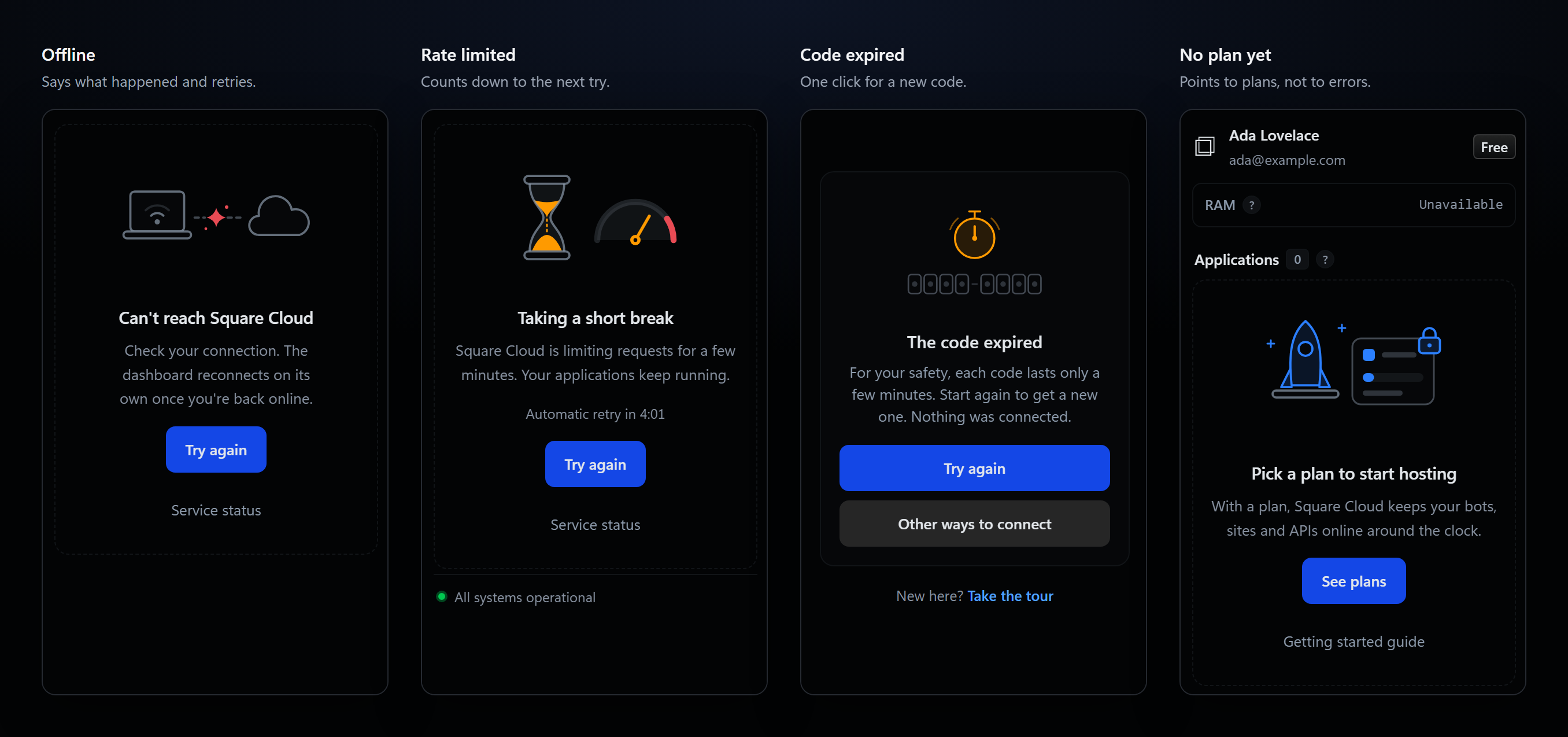
* **Jedes Problem hat einen eigenen illustrierten Zustand:** keine Verbindung, eine Rate-Limit-Pause mit einem Countdown bis zum automatischen neuen Versuch, Wartung, eine Autorisierung, die erneut verbunden werden muss, ein unerwarteter Fehler und ein Konto ohne Plan. Jeder Zustand bietet die passende Schaltfläche: **Erneut versuchen**, **Konto verbinden**, **Dienststatus** oder **Pläne ansehen**.
* Wenn eine Aktualisierung fehlschlägt, während deine Daten angezeigt werden, weist ein kleines Banner darauf hin und behält die zuletzt geladenen Daten bei.
* Der **Statusleisteneintrag** zeigt, ob ein Konto verbunden ist, wie viele Anwendungen online sind und ob Square Cloud offline ist, Anfragen pausiert oder beeinträchtigt ist. Fahre mit der Maus darüber, um Konto, Plan und Dienststatus zu sehen; klicke darauf, um zu aktualisieren.
 ## IntelliSense für die Konfigurationsdatei
`squarecloud.app` und `squarecloud.config` erhalten volle Editor-Unterstützung, ohne dass du etwas anderes installieren musst.
## IntelliSense für die Konfigurationsdatei
`squarecloud.app` und `squarecloud.config` erhalten volle Editor-Unterstützung, ohne dass du etwas anderes installieren musst.
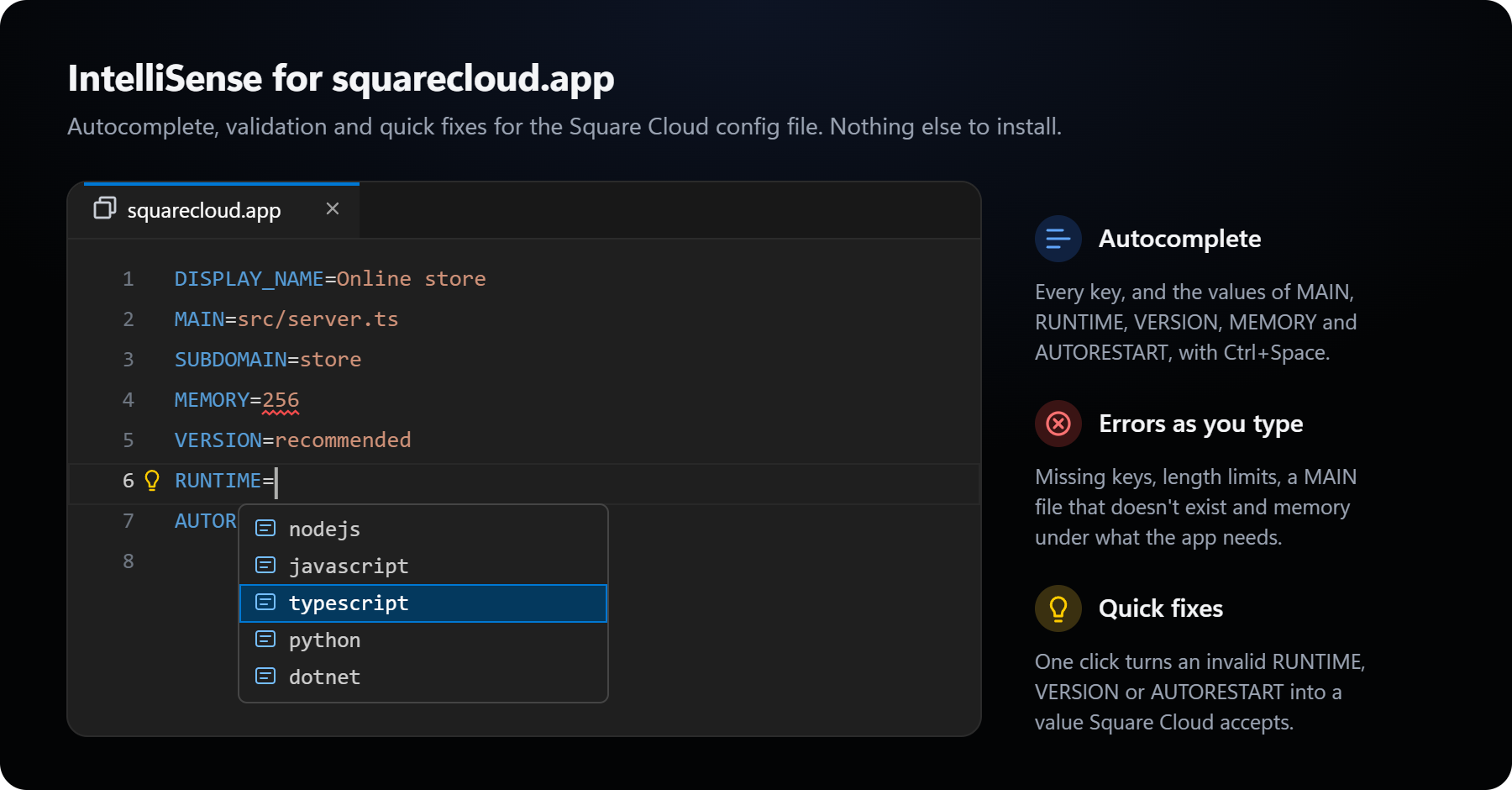 * **Validierung beim Tippen:** Fehlende Pflichtparameter und Duplikate, Wertlängen, eine `MAIN`-Datei, die nicht existiert, ein `MEMORY` unter dem Minimum oder über dem, was dein Plan noch frei hat, ungültige Zeichen in `SUBDOMAIN` sowie unbekannte `RUNTIME`- oder `VERSION`-Werte werden als Fehler unterstrichen.
* **Autovervollständigung:** jeder Parameter in einer leeren Zeile und nach `=` die Quelldateien für `MAIN`, die Runtimes für `RUNTIME`, `recommended` und `latest` für `VERSION`, `true` und `false` für `AUTORESTART` sowie Speichergrößen für `MEMORY`.
* **Schnellkorrekturen:** Die Glühbirne in einer `AUTORESTART`-, `VERSION`- oder `RUNTIME`-Zeile setzt mit einem Klick einen gültigen Wert.
* **Syntaxhervorhebung und Symbole** für `squarecloud.app`, `squarecloud.config` und `squarecloud.ignore`.
Alle Parameter findest du im [Leitfaden zur Konfigurationsdatei](/de/getting-started/config-file).
* **Validierung beim Tippen:** Fehlende Pflichtparameter und Duplikate, Wertlängen, eine `MAIN`-Datei, die nicht existiert, ein `MEMORY` unter dem Minimum oder über dem, was dein Plan noch frei hat, ungültige Zeichen in `SUBDOMAIN` sowie unbekannte `RUNTIME`- oder `VERSION`-Werte werden als Fehler unterstrichen.
* **Autovervollständigung:** jeder Parameter in einer leeren Zeile und nach `=` die Quelldateien für `MAIN`, die Runtimes für `RUNTIME`, `recommended` und `latest` für `VERSION`, `true` und `false` für `AUTORESTART` sowie Speichergrößen für `MEMORY`.
* **Schnellkorrekturen:** Die Glühbirne in einer `AUTORESTART`-, `VERSION`- oder `RUNTIME`-Zeile setzt mit einem Klick einen gültigen Wert.
* **Syntaxhervorhebung und Symbole** für `squarecloud.app`, `squarecloud.config` und `squarecloud.ignore`.
Alle Parameter findest du im [Leitfaden zur Konfigurationsdatei](/de/getting-started/config-file).